


 Video Dönüştürücü Ultimate
 Ekran kaydedicisi
 Video Onarımı
 Güvenli İndirme
VLC Player ile DVD'den Ses Nasıl Çıkarılır Kılavuzu
VLC Player, beklediğinizden daha fazlasını sunan ücretsiz bir araçtır. Her şeyden önce, adının hakkını veren mükemmel bir video oynatıcıdır. Geniş bir yelpazede kişisel ayar imkânı sunar. İkinci olarak, video formatlarını dönüştürebilir ve basit video düzenleme işlemleri yapabilir. VLC Player’ın DVD’leri ripleme ve videoyu sesten ayırarak kaydetme yeteneğine sahip olduğunu öğrenince şaşırabilirsiniz. Bir optik sürücünüz olduğu sürece bunu VLC Player ile yapabilirsiniz. Bu makalede, iki bölüm hâlinde, her iki tür cihazda da VLC Player ile DVD’lerden ses çıkartma yöntemini tanıtacağız. Eğer VLC Player’ın işlevlerini fazla tekdüze bulursanız, önerdiğimiz alternatifleri de deneyebilirsiniz.

Bölüm 1. VLC Player ile DVD Ses Dosyalarını Kopyalayın
DVD'den ses kopyalamaya başlamadan önce biraz hazırlık yapmamız gerekiyor. İlk olarak, bilgisayarınızda VLC Player'ın en son sürümünün yüklü olduğundan emin olmalısınız. Aksi takdirde, bazı işlevler düzgün çalışmayabilir. İkinci olarak, DVD'leri okuyabilen bir DVD sürücüsü hazırlamamız ve bunu bilgisayarımıza bağlamamız gerekiyor. Diskteki bilgileri bu şekilde okuyabiliriz. Hazır olduğumuzda, aşağıdaki adımları takip edebiliriz.
Windows'ta VLC Player'ı Kullanma
Windows bilgisayar kullanıyorsanız, lütfen bu bölümdeki adım adım talimatları okuyun. İşte PC'nizdeki VLC Player ile bir DVD'den ses çıkarmanın yolu.
Adım 1: DVD’nizi yerleştirin. Bilgisayarınızda DVD sürücüsü varsa diski sürücüye takın. Bunun bir CD sürücüsü olmadığından emin olun; aksi hâlde DVD’niz okunamaz.
Eğer bilgisayarınızda sürücü yoksa, USB DVD sürücüsünü bilgisayarınıza bağlamalısınız.
Adım 2: Bilgisayarınızda VLC Player’ı açın. Açılır menüyü görüntülemek için Media sekmesine tıklayın.
Adım 3: Tüm seçenekler arasından Open Disc (Disk Aç) seçeneğini seçin.
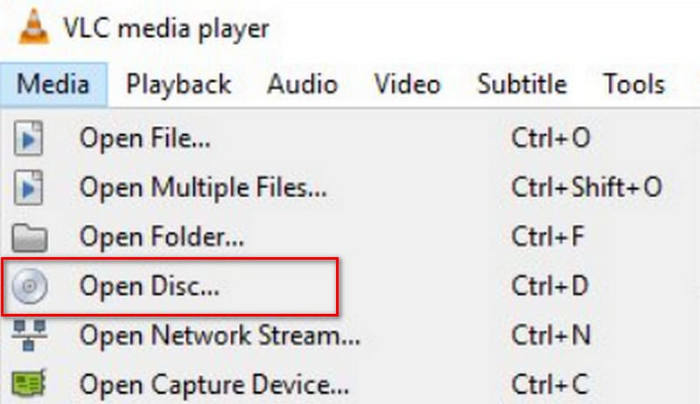
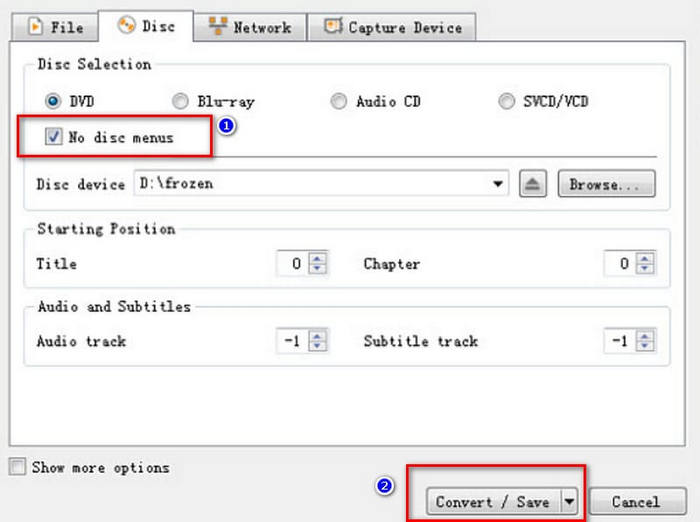
Adım 4: Bir Open Media (Ortam Aç) penceresi açılacaktır. No disc menus (Disk menüleri yok) seçeneğini bulun ve işaretleyin.
Adım 5: Sağ alt köşede Play (Oynat) düğmesini bulun. Ardından Convert/Save (Dönüştür/Kaydet) seçeneğine tıklayın.
Adım 6: Yeni bir Convert (Dönüştür) sayfası açılacaktır. Profile (Profil) yanındaki kutuyu genişletin ve Audio - MP3 seçeneğini belirleyin.
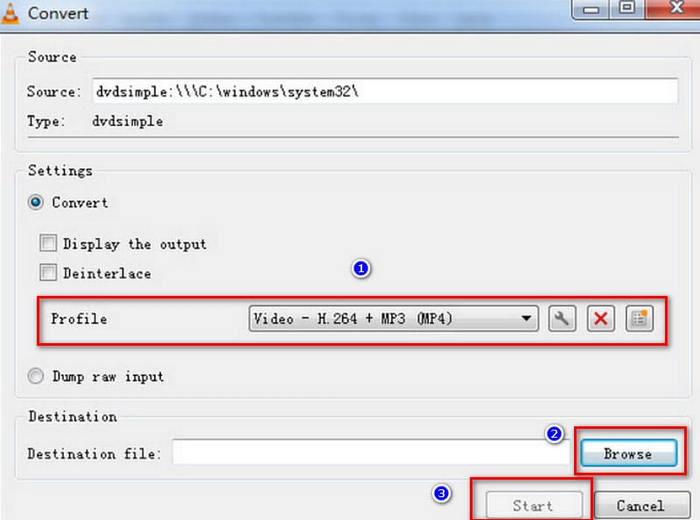
Adım 7: Ripleyeceğiniz ses için bir kayıt yolu belirlemek üzere Browse (Gözat) düğmesine tıklayın, dosyanıza bir ad verin ve bir klasör seçin.
Adım 8: Son olarak, Convert (Dönüştür) penceresine geri dönün ve Start (Başlat) düğmesine tıklayın. VLC ile ses ripleme işlemi başlayacaktır.
Mac'te VLC Player'ı Kullanma
Mac'te VLC Player kullanarak bir DVD'den sesi nasıl ayıklayacağınıza dair adımlar şunlardır.
Adım 1: Önce, DVD’yi sürücüye yerleştirmeniz gerekir. Mac bilgisayarınızda bir optik sürücü varsa diski doğrudan takın. Yoksa, DVD’yi okumak için harici bir USB sürücü kullanın.
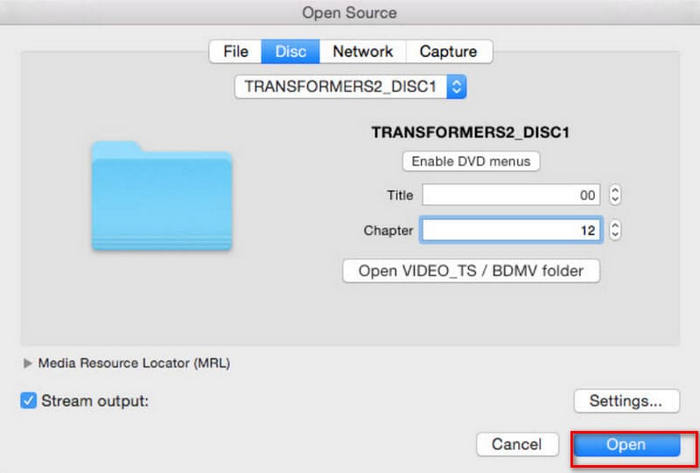
Adım 2: Cihazınızda VLC Player’ı açın. Ana arayüzde File > Open File yolunu seçin. Open Source penceresi göründüğünde Disc sekmesine gidin. Taktığınız DVD’yi seçin.
Adım 3: Ardından, Disable DVD menus (DVD menülerini devre dışı bırak) seçeneğini işaretlemeniz gerekir. Bunu yapmazsanız, VLC Player DVD menüsünü yakalamaya çalışırken döngüye girip takılabilir. Ayrıca doğru başlık ve bölümü girmeniz gerekir.
Adım 4: Stream output (Akış çıkışı) seçeneğine ve ardından Settings (Ayarlar) düğmesine tıklayın. Bu, çıktı ayarları sayfasını açacaktır.
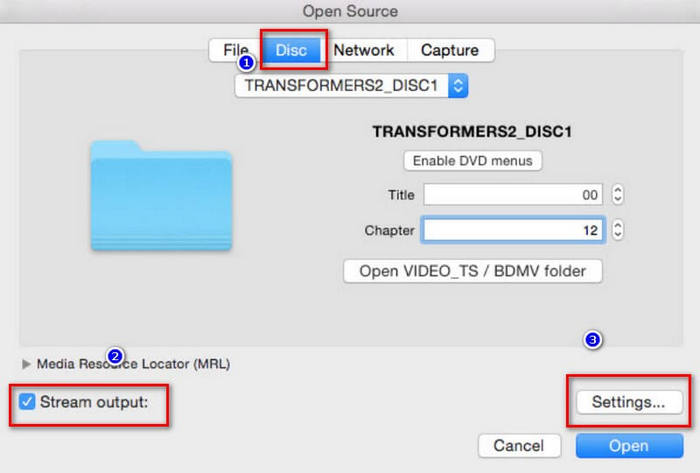
Adım 5: Çıktı ayarları penceresinde, riplenen sesi kaydetmek istediğiniz Mac klasörünü bulmak için File > Browse yolunu izleyin.
Adım 6: Ardından, bir format seçmek için Encapsulation Method (Kapsülleme Yöntemi) ve Transcoding (Kod dönüştürme) sekmesine gidin.
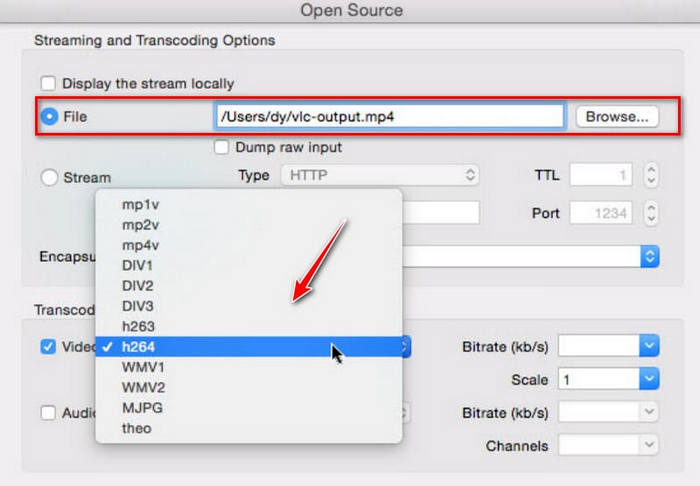
Adım 7: Tüm ayarları tamamladığınızda, DVD’den VLC Player ile ses riplemeyi başlatmak için Open (Aç) düğmesine tıklayın. Süreç, oynatıcının arayüzünde görülebilir.
Bölüm 2. VLC Player için Alternatif
Artık Windows ve Mac bilgisayarlarda VLC Player kullanarak DVD'lerden müzik dışa aktarmayı biliyoruz. Ancak VLC Player bunu yapabilen tek araç değil. Ücretsiz olmasına rağmen, işlevselliği nispeten temel düzeyde. Daha kapsamlı bir hizmet istiyorsanız ve dışa aktarılan ses dosyalarına profesyonel bir işlem uygulamak istiyorsanız, AnyMP4 DVD Ripper gibi profesyonel bir DVD kopyalama programı kullanmanızı öneririz. Bu program sadece ev yapımı DVD'leri kopyalamakla kalmaz, aynı zamanda 99 farklı başlık içeren ticari DVD'leri 500'den fazla dijital formata dönüştürebilir. Kopyalama hızı açısından, dosyaların yüksek kalite ve verimlilikle üretilmesini sağlamak için donanım hızlandırma teknolojisine sahiptir. Bu programla, video kalitesinden ödün vermeden DVD'nizi 1:1 oranında yedekleyebilirsiniz.
Ücretsiz İndirWindows 7 veya üstü içinGüvenli İndirme
Ücretsiz İndirmacOS 10.7 veya üstü içinGüvenli İndirme
AnyMP4 DVD Ripper kullanarak DVD sesini MP3'e dönüştürmek için yapmanız gerekenler şunlardır.
Adım 1: AnyMP4 DVD Ripper’ı bilgisayarınıza indirin ve kurun. Masaüstünden başlatın. Lütfen DVD’yi okuyacak bir optik sürücünüz olduğundan emin olun. Diski hazırladığınız sürücüye takın. "Load DVD"ye tıklayın. Böylece program, DVD’nizin içeriğini yükleyecektir.

Adım 2: Arayüz, altyazı, ses kanalı, süre, çözünürlük vb. dâhil olmak üzere DVD ayrıntılarını gösterecektir. Bunları ihtiyacınıza göre düzenleyebilirsiniz. Ardından, açılır "Output Formats" (Çıkış Formatları) düğmesinden "Audio"yu seçip bir ses formatı belirleyebilirsiniz.

Adım 3: Dijital ses formatlarınızı elde etmek için "Rip All"a tıklayın.
Bölüm 3. VLC Extract DVD Audio'nun SSS'leri
CD'leri MP3'e mi yoksa WAV'a mı dönüştürmeliyim?
Bu, kopyalanan sesle ne yapmak istediğinize bağlıdır. Genel olarak, WAV daha yüksek ses kalitesi sunarken, MP3 daha küçük bir dosya boyutu sunar, bu da depolamayı ve dağıtmayı kolaylaştırır. MP3 ayrıca daha uyarlanabilirdir. Yukarıdaki faktörleri göz önünde bulundurduktan sonra seçiminizi yapabilirsiniz.
FLAC’i WAV’a dönüştürmek uygun mudur?
Evet, WAV'ı FLAC'a dönüştürebilir veya FLAC'ı WAV'a dönüştürebilirsiniz. Her iki format da kayıpsızdır ve size yüksek ses kalitesi sunar. Ancak FLAC dosyaları WAV dosyalarından daha küçüktür, ancak ses kalitesinde neredeyse hiçbir fark yoktur. Cihazınızın depolama alanı konusunda endişeliyseniz, çıkış formatı olarak FLAC'ı seçmenizi öneririz.
İnsanlar WAV ile MP3 arasındaki farkı duyabilir mi?
Çoğu kullanıcı için WAV, FLAC ve MP3 formatları arasındaki fark neredeyse yok denecek kadar azdır. Aralarındaki farkı tartışırken genellikle WAV’ın daha yüksek kalite sunabildiğinden, MP3’ün ise dosyaları daha verimli sıkıştırdığından söz ederiz; ancak gerçek müzik dinleme deneyiminde bu neredeyse hiçbir fark yaratmaz.
Sonuç
Bu, bir DVD’den ses çıkarmak için VLC Player kullanma rehberidir. Yöntemi sırasıyla bir Windows PC ve bir Mac üzerinde gösteriyoruz. Metnimizi ve eşlik eden görselleri takip edebilirsiniz. Ses dosyasını dışa aktarmadan önce daha fazla değişiklik yapmak isterseniz, VLC Player’ın en iyi alternatifi olan AnyMP4 DVD Ripper’ı öneririz. Güçlü özellikleri sizi hayal kırıklığına uğratmayacaktır.
-
 Video_TS'yi Windows ve Mac'te DVD'ye Yazmanın 3 Yöntemi
 TS dosyanız elinizdeyse ve onu DVD'ye kaydetmek istiyorsanız, bu kılavuzu okuyun. Video_TS'yi Windows veya Mac bilgisayarlarda DVD'ye nasıl yazacağınızı ayrıntılı olarak öğreteceğiz.
-
 2025 Windows 10 için 5 Ücretsiz DVD Oynatıcının İncelemesi
 Windows 10 için en iyi ücretsiz DVD oynatıcı nedir? Windows Media Player'ın DVD oynatması nasıl sağlanır? Bu gönderi, Windows 10 için en iyi 5 ücretsiz DVD oynatıcıyı listeler.
-
 Mac için DVD Oynatıcı Yazılımı Ücretsiz İndir 2025
 Mac'te DVD sürücüsü olmadan DVD nasıl oynanır? Mac'imle harici bir DVD oynatıcıyı nasıl kullanırım? Bu gönderi, Mac için 5 ücretsiz DVD oynatıcı paylaşıyor.
