


 Video Dönüştürücü Ultimate
 Ekran kaydedicisi
 Video Onarımı
Adobe Premiere'de Bir Videonun Nasıl Kırpılacağını Öğrenin [2024]
Bir videoyu düzenlerken, gereksiz kısımların kaldırılması gerekebilecek uzun çekimler içeren klipleri işlemek çok yaygındır. Ayrıca, videonun belirli bir kısmını göndermemiz gereken durumlar vardır, bu yüzden sonunda bir kısmını keseriz.
İyi haber şu ki, bu süreci basitleştiren bir araç var. Adobe Premiere, kullanıcılarının videolarının belirli kısımlarını hassas bir şekilde seçmelerine, kırpmalarına veya kesmelerine olanak tanır. Böylece, ister bir süre sınırını karşılamak için kısaltma yapın ister dikkati dağıtan kısımları çıkarın, bu video düzenleme aracı bunu kolayca gerçekleştirir. Şimdi, bu sadeleştirilmiş rehberde, Adobe Premiere’de video kırpmanın nasıl yapıldığını öğrenme fırsatına sahipsiniz. Ne bekliyorsunuz? Okumaya devam edin!

Bölüm 1. Adobe Premiere nedir?
Adobe Premiere, Adobe Systems tarafından geliştirilen iyi bilinen bir profesyonel video düzenleme yazılımıdır. İlk olarak 1991 yılında tanıtıldı ve o zamandan beri güçlü özellikleri nedeniyle hızla popüler hale geldi.
Günümüzde Adobe Premiere, Adobe Creative Cloud paketinin bir parçasıdır ve çeşitli yetenekli video editörleri tarafından sektör genelinde kullanılan önde gelen video düzenleme programlarından biri olmaya devam etmektedir. Bu video düzenleme aracıyla kullanıcılar video klipleri kırpabilir, birleştirebilir, efektler ekleyebilir, düzenleyebilir ve daha fazlasını yapabilir.
Neden Videoları Kırpmak İçin Adobe Premiere Kullanılmalı?
Uzun videolarla uğraşıyorsanız ve istenmeyen bölümleri kesmek istiyorsanız, Adobe Premiere'i kullanarak bir videoyu kırpmak harika bir çözümdür. Razor özelliği ve zaman çizelgesi işaretleyicileriyle, videoları kolayca tam kareye kırpabilir, pürüzsüz düzenlemeler ve cilalı bir son ürün elde edebilirsiniz. Son olarak, size temiz ve profesyonel kesimleri hızla yapma kontrolü sağlar.
Bölüm 2. Adobe Premiere'de Bir Videoyu Kırpma [Basitleştirilmiş]
Adobe Premiere'de videoları kırpmak çok basit ve etkilidir. Kullanıcıların uzun video kliplerinin istenmeyen kısımlarını kolayca kesmelerine olanak tanır. Aşağıda Adobe Premiere'de bir videoyu kolayca nasıl kırpacağınıza dair kılavuz bulunmaktadır:
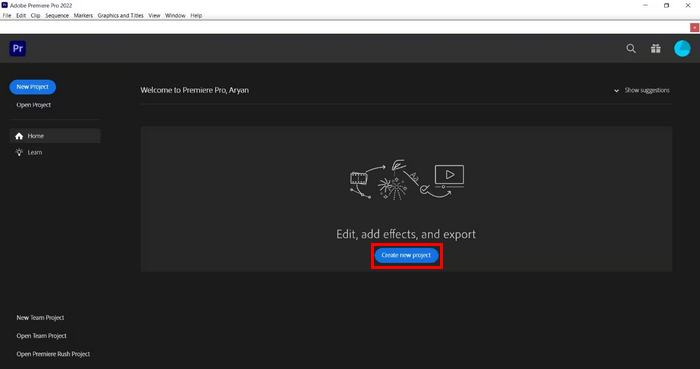
Adım 1. Öncelikle, Adobe Premiere’de yeni bir proje oluşturmanız gerekir.
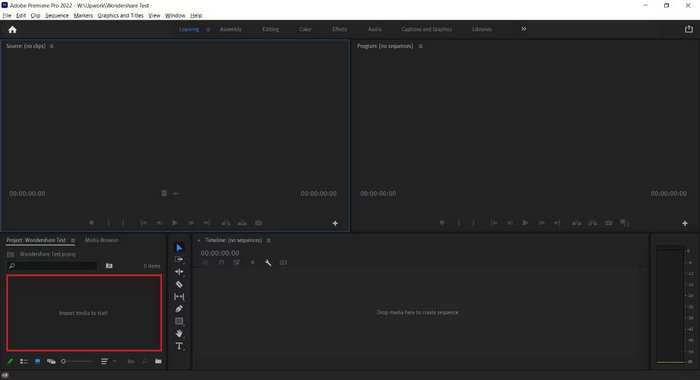
Adım 2. Ardından, kırpmak istediğiniz video dosyasını, aşağıdaki Import Media to Start seçeneğine tıklayarak içe aktarın.
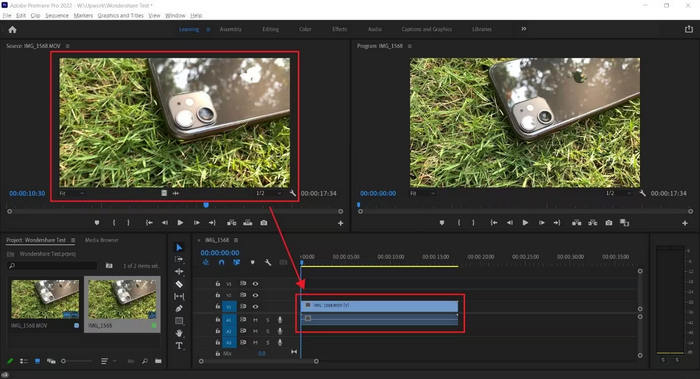
Adım 3. Bundan sonra, Kaynak Penceresinden (Source Window) içe aktardığınız videoyu seçin ve kolayca Zaman Çizelgesine (Timeline) sürükleyin.
Adım 4. Şimdi, Zaman Çizelgesi’nden kırpmak istediğiniz videoya tıklayın ve Razor Tool aracını seçin. Ardından, kesmeye başlamak istediğiniz noktayı veya kısmı seçin ve sol fare tuşuyla onaylayın.
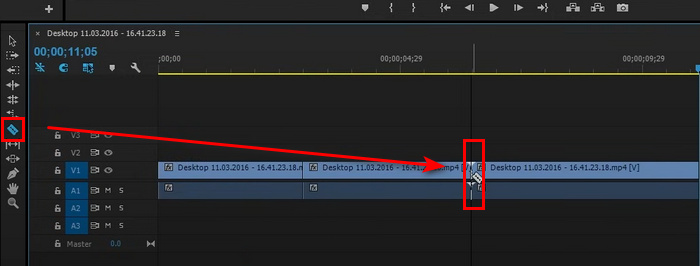
İpucu: Klavyeden C tuşuna basarak da Razor Tool aracını seçebilirsiniz.
İşte bu kadar! Adobe Trim Video özelliğinin yardımıyla videonuz artık kırpılmış durumda. Bu video düzenleme aracıyla bir videoyu kolayca ve hassas bir şekilde kesebileceğiniz gerçekten de doğru. Yani, uzun ve büyük video kliplerle çalışıyorsanız, artık gereksiz kısımlarını kesmeniz çocuk oyuncağı.
Adobe Premiere Pro ile ilgileniyorsanız, onunla bir videoyu nasıl hızlandıracağınızı öğrenmek için buraya tıklayın.
Bölüm 3. Adobe Premiere Trim Video'nun En İyi Alternatifi
Adobe Premiere'i bir videoyu kırpmak için kullanmak istenmeyen kısımları hassas bir şekilde kesmek için harika bir yöntem olsa da, yalnızca video kırpma özelliği için kullanılacaksa diğerleri satın almayı pahalı bulabilir. Daha ucuz ama bir video kırpma aracıyla aynı kaliteyi sunan bir şey arıyorsanız, Aiseesoft Video Converter Ultimate sizin için en iyisidir.
Bu hepsi bir arada video dönüştürücü aracı, kullanıcıların çoğu video düzenleme ihtiyacını karşılayabilecek bir dizi özellik sunar. Daha gelişmiş yazılımların karmaşıklığı olmadan videoları kolayca kırpabilen özel bir Video Kırpma aracına sahiptir. Dahası, daha kolay kırpma için video kliplerinizin başlangıç ve bitiş noktalarını seçmenize olanak tanır.
Başlıca Özellikler:
• Video segmentinin başlangıç ve bitiş zamanlarını kırpmak için manuel giriş seçeneği.
• Videonun farklı bölümlerini kesmek için birden fazla segment eklenmesine olanak tanır.
• Daha hızlı düzenleme için videoyu hızlıca parçalara ayırır.
• Kırpılan videoyu oynatma, duraklatma ve kare kare gezinme özellikleriyle önizleyin.
• Birden fazla kırpılmış parçayı tek bir dosyada birleştirin.
Aiseesoft Video Converter Ultimate ile bir videoyu nasıl kırpacağınız aşağıda açıklanmıştır:
Adım 1. Öncelikle, bilgisayarınıza Aiseesoft Video Converter Ultimate’ı indirin ve kurun.
Adım 2. Aracı başlatın, Toolbox sekmesine gidin ve Video Trimmerı seçin.
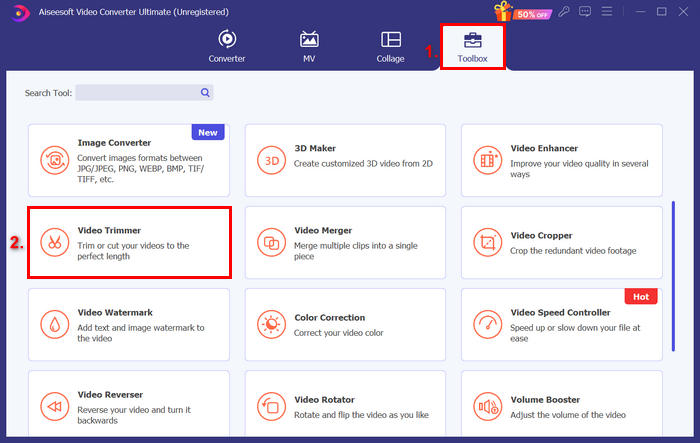
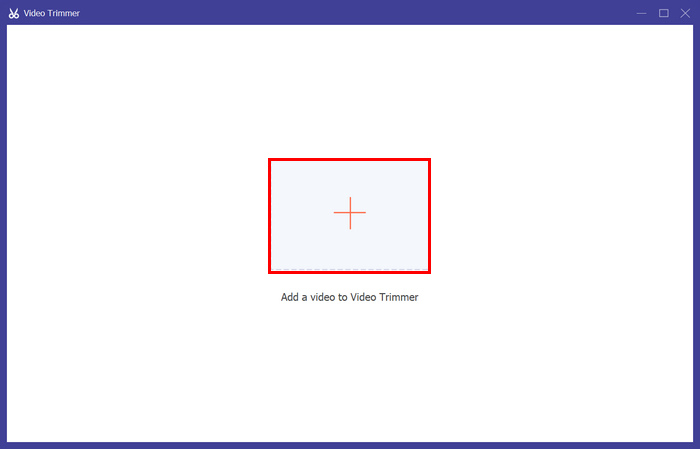
Adım 3. Kırpmak istediğiniz videoyu eklemek için Add a Video to Video Trimmer seçeneğine tıklayın.
Adım 4. Bundan sonra, klibin başlangıç ve bitişini, sürükleyip sola veya sağa hareket ettirerek ya da kırpmak istediğiniz video bölümünün başlangıç ve bitiş sürelerini yazarak ayarlayın. İşiniz bittiğinde, alttaki Export düğmesine tıklayın.
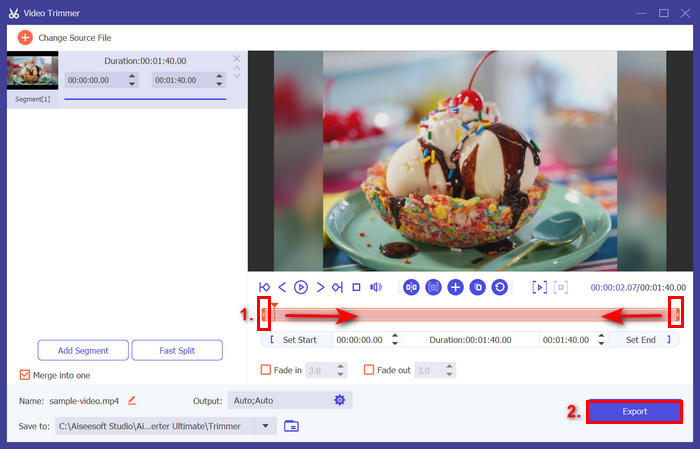
İpucu: Videoyu kırpmak istiyorsanız, Fast Slip trimmer özelliğini kullanın. Sadece Add Segment düğmesinin yanındaki Fast Slip düğmesine tıklamanız gerekir. Ardından, segmenti hangi şekilde bölmek istediğiniz modu seçin. Eğer ortalama olarak bölmeyi tercih ederseniz, sadece sayıyı belirtin; süreye göre bölmek istiyorsanız süreyi belirtin. Bundan sonra Split düğmesine tıklayın.
Aiseesoft ayrıca MP3 gibi ses dosyalarını kırpma konusunda da iyidir.
Bölüm 4. Adobe Premiere'de Videoyu Kırpma Hakkında SSS
Adobe Premiere'de hassas kesimler nasıl yapılır?
Adobe Premiere, kırpmalarınızı hassas hale getirmek için çeşitli araçlar sunar. Bir yöntem, klibi zaman çizelgesine eklemeden önce giriş ve çıkış noktalarını ayarlamak için Kaynak Monitörünü kullanmaktır; bu, klibin nerede başlayıp nerede bittiği konusunda size daha iyi bir kontrol sağlar. Daha da fazla doğruluk için, belirli karelere odaklanmak üzere Yakınlaştırma Kaydırıcısını kullanarak zaman çizelgesini yakınlaştırabilirsiniz.
Adobe Premiere'de kırpılan bir görüntüyü geri almak veya kırpılan görüntüyü geri yüklemek mümkün müdür?
Evet. Windows kullanıyorsanız Ctrl+Z'ye veya Mac kullanıyorsanız Cmd+Z'ye basarak herhangi bir kırpma eylemini kolayca geri alabilirsiniz. Yanlışlıkla çok fazla kırptıysanız veya yanlış bölümü kaldırdıysanız, değişikliklerinizi geri almak için Geri Al komutunu birden fazla kez kullanabilirsiniz. Ayrıca, videonun bir kısmı kırpılmış ancak tamamen kaldırılmamışsa, kırpılan görüntüleri geri yüklemek için klibin kenarlarını zaman çizelgesinde geri sürükleyebilirsiniz.
Adobe Premiere'de birden fazla klibi aynı anda kesebilir miyim?
Evet. Adobe Premiere birden fazla videoyu aynı anda kesebilir. Zaman çizelgesinde ayarlamak istediğiniz klipleri seçmeniz ve ardından hepsini aynı anda kesmek için Ripple Edit aracını veya zaman çizelgesi işaretleyicilerini kullanmanız yeterlidir. Bu, birkaç klipte tutarlı bir kesme uygulamanız gerektiğinde faydalıdır.
Sonuç
Uzun videolarla uğraşırken, Adobe Premiere’de bir videonun nasıl kırpılacağını öğrenmek artık dijital yaşamımızın ayrılmaz bir parçası haline geldi. Şimdi, bu yazılım bilgisayarınızda varsa bundan yararlanabilirsiniz; eğer yoksa, video kırpma ihtiyaçlarınızı karşılamak için Aiseesoft Video Converter Ultimate’ı deneyebilirsiniz.
-
 [Ücretsiz ve Ücretli] Kullanabileceğiniz 11 Olağanüstü Video Kırpıcı
 Bir videoyu kırpmak için kullanabileceğiniz video düzenleme yazılımlarının listesi buradadır. Bu programları gerçekten inceleyeceğiz ve aradığınız tüm ayrıntıları sağlayacağız.
-
 Android'de Videonun Nasıl Kırpılacağına İlişkin 3 Mükemmel Yöntem
 Bir videoyu kesmek için Android cihazınızı kullanmak istiyor musunuz? O zaman bu yazı tam size göre. Android'de bir videoyu kısaltmanın değerli yollarını tartışacağız.
-
 TikTok ile Bir Video Nasıl Kırpılır [Ayrıntılı Talimatlar]
 TikTok ile bir videoyu nasıl kısaltacağınızı bilmek ister misiniz? Ardından, kolay yollar sağlayacağız. Ayrıca çevrimdışı uygulamaları/programları kullanarak başka yöntemler de öğreneceksiniz.
