


 Video Dönüştürücü Ultimate
 Ekran kaydedicisi
 Video Onarımı
 Güvenli İndirme
Tam İnceleme: VideoByte BD-DVD Ripper [Bilmeniz Gerekenler]
DVD gibi fiziksel disklerde film veya video izlemek bize tarifsiz bir nostalji yaşatıyor. Tarifi mümkün olmayan bir his. Şimdi tüm gözler, film izlemede büyük kolaylık ve esneklik sunan çeşitli medya akış platformlarında. Ancak, disklerinizdeki DVD içeriklerinin işlevselliğini korumak, yani istediğiniz yerde izlemek istiyorsanız, içeriğini dijitalleştirmek için bir DVD kopyalama aracı kullanmayı düşünün.
Bu yazıda, bugün mevcut olan en iyi DVD kopyalama araçlarından biri olan VideoByte BD-DVD Ripper’a göz atacağız. Bu araç, DVD ve Blu-ray diskleri, cihazınıza, bulut depolamanıza veya harici diskinize kaydedebileceğiniz dijital dosyalara dönüştürmek için güvenilir bir çözüm sunar. Bu aracı daha yakından tanımak için sabırsızlanıyor musunuz? Hadi başlayalım!

Bölüm 1. Videobyte BD-DVD Ripper Nedir?
VideoByte BD-DVD Ripper, kullanıcıların Blu-ray ve DVD içeriklerini çeşitli dijital formatlara dönüştürmelerini sağlayan bir yazılım aracıdır. Bu araçla kullanıcılar, fiziksel medya koleksiyonlarını birden fazla cihazda kolayca erişilebilen yüksek kaliteli dijital kopyalara kolayca dönüştürebilirler. Ayrıca, bu DVD kopyalama aracı, yeni başlayanlar tarafından bile kolayca kullanılabilen ve erişilebilen oldukça sezgisel ve kullanıcı dostu bir özelliğe sahiptir.
Başlıca Özellikler:
Geniş Format Desteği:
VideoByte BD-DVD Ripper, H.265, MP4, MKV ve MP3 ve M4A gibi ses formatları da dahil olmak üzere 300'den fazla popüler video ve ses formatını destekler. Ayrıca, 3D AVI ve 3D MKV gibi 3D formatları da destekler.
Çeşitli Cihazlar için Geniş Destek:
VideoByte BD-VDV Ripper, iPhone, iPad ve Apple TV'den Kindle, Android tabletler, Xbox One ve daha fazlasına kadar 100'den fazla cihaz için ön ayarlar sunar. Kullanıcılar bu sayede listeden cihazlarını kolayca seçebilirler.
Etkileyici Video Kalitesi Çıkışı:
VideoByte BD-DVD Ripper, kopyalama işlemi sırasında 1:1 kalite korumasını garanti eder. Kullanıcılar DVD'ler için MPG Kayıpsız veya Blu-ray'ler için MKV Kayıpsız formatlarını seçebilirler. Ayrıca, bu araçla nihai video çıktısına birden fazla altyazı ve ses parçası da ekleyebilirsiniz.
Hızlı Dönüştürme Hızları:
Yazılım, çoklu iş parçacığı kullanımı, çoklu çekirdek kullanımı ve GPU hızlandırma gibi gelişmiş teknolojilerden yararlanarak 6 kata kadar daha hızlı dönüştürme hızları sunar. Intel QSV, NVIDIA NVENC/CUDA ve AMD APP'yi destekler.
Entegre Video Düzenleme Araçları:
VideoByte BD-DVD Ripper, kullanıcıların videolarını özelleştirmelerine olanak tanıyan yerleşik düzenleme özelliklerine sahiptir. Bu özellikler arasında, bölümleri kırpma, bit hızı ve kare hızı gibi ayarları düzenleme ve değişiklikleri gerçek zamanlı olarak önizleme seçenekleri bulunur.
Özelleştirme Seçenekleri:
Son olarak, VideoByte BD-DVD Ripper ile kullanıcılar belirli video bölümlerini seçerek ve çözünürlük ve oynatma bölgeleri gibi parametreleri değiştirerek çıktılarını özelleştirebilirler.
Bölüm 2. VideoByte BD-DVD Ripper Nasıl Kullanılır?
Şimdi VideoByte BD-DVD Ripper'ı DVD'lerinizi kopyalamak için nasıl kullanabileceğinize geçelim.
Adım 1. Öncelikle, aracı bilgisayarınıza indirip kurmanız gerekir.
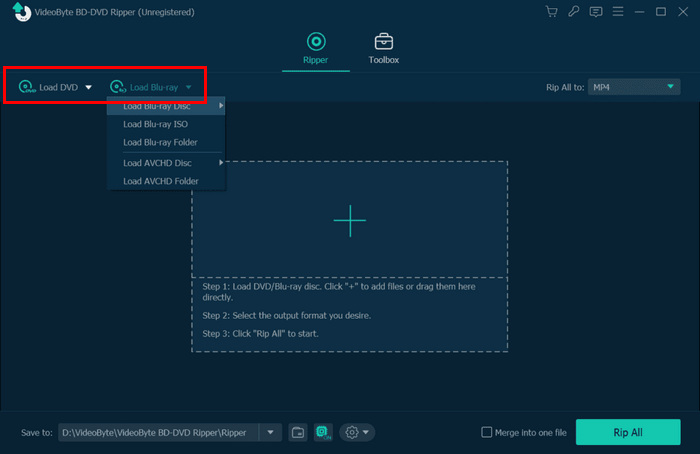
Adım 2. Aracı açın ve içeriği yüklemek için Load DVD veya Load Blu-ray seçeneğine tıklayın.
Adım 3. Daha sonra başlıkları, ses parçalarını ve altyazıları seçin.
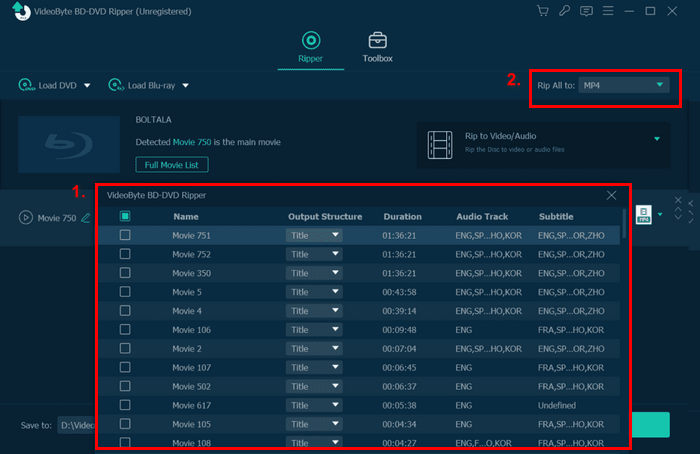
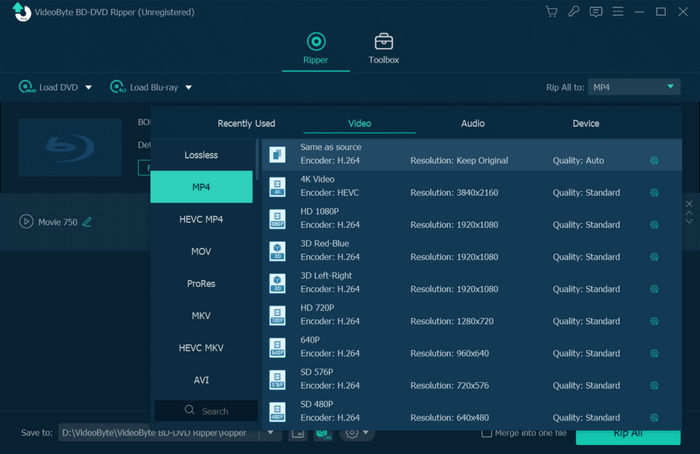
Adım 4. Ekranınızın sağ tarafındaki Rip All menüsünden tercih ettiğiniz formatı seçin.
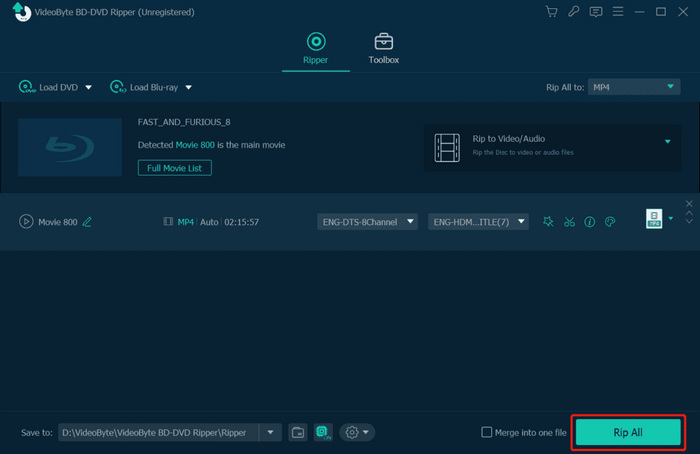
Adım 5. İşlemi tamamladığınızda, aşağıdaki Rip All düğmesine tıklayın.
İşte bu kadar! VideoByte BD-DVD Ripper ile DVD'lerinizi kolayca kopyalayabilirsiniz. Ancak bunun bir bedeli olduğunu unutmayın. Fiyatlandırmayı bir sonraki bölümde inceleyebilirsiniz.
Bölüm 3. VideoByte BD-DVD Fiyatlandırması
VideoByte BD-DVD Ripper biraz pahalıdır, ancak ihtiyaçlarınıza ve bütçenize en uygun fiyatlandırma planını seçebilirsiniz:
• 1 Aylık Abonelik: $34.95
• Tekli Lisans: $69.95
• BD-DVD Ripper + Blu-ray Player: 83.92
Bölüm 4. VideoByte BD-DVD Ripper Alternatifi
VideoByte BD-DVD Ripper’ı pahalı buluyorsanız, şiddetle tavsiye edilen bir alternatif AnyMP4 DVD Ripper’dır. Bu araçla DVD’lerinizi MP4, MOV, AVI, MKV ve daha fazlası dahil olmak üzere çok çeşitli dijital formatlara zahmetsizce kopyalayabilirsiniz. GPU ve CPU hızlandırma teknolojisi sayesinde, kaliteden ödün vermeden yüksek hızda dönüştürme sunar.
Ücretsiz İndirWindows 7 veya üstü içinGüvenli İndirme
Ücretsiz İndirmacOS 10.7 veya üstü içinGüvenli İndirme
Ana Özellikler:
• DVD’leri dijital video formatlarına hızlı ve kolay bir şekilde dönüştürün.
• MP4, MKV, MOV, AVI ve daha fazlası gibi popüler formatları destekler.
• Yerleşik video düzenleme araçları: kırpma, kesme, filigran ekleme ve efekt uygulama.
• Özelleştirilebilir çıktı ayarları: kodlayıcı, çözünürlük, örnekleme hızı, kanallar ve bit hızı.
• Sezgisel ve kullanıcı dostu arayüz, yeni başlayanlar için mükemmeldir.
AnyMP4 DVD Ripper’ı VideoByte BD-DVD Ripper alternatifiniz olarak nasıl kullanırsınız:
1. Adım. Bilgisayarınıza AnyMP4 DVD Ripper’ı indirin ve kurun.
2. Adım. AnyMP4 DVD Ripper’ı başlatın ve DVD’nizi yüklemek için "Load DVD" düğmesine tıklayın.

3. Adım. "Output Format" üzerine tıklayın ve Video sekmesinden tercih ettiğiniz dijital formatı seçin. Hazır olduğunuzda, DVD’nizi dönüştürmeye başlamak için "Rip All" düğmesine tıklayın.

AnyMP4 DVD Ripper sayesinde, sezgisel arayüzüyle yalnızca birkaç tıklamayla DVD’lerinizi kolayca kopyalayabilirsiniz. VideoByte BD-DVD Ripper ile karşılaştırıldığında, daha uygun maliyetlidir ve daha geniş bir format ve cihaz yelpazesini destekler. Toplu dönüştürme özelliği zamandan tasarruf sağlar ve yerleşik video düzenleme araçları videolarınızı kırpma, kesme veya efekt ekleme yoluyla özelleştirmenize imkân tanır. Genel olarak, AnyMP4 DVD Ripper, tüm DVD kopyalama ihtiyaçlarınız için çok yönlü ve güvenilir bir araçtır.
Bölüm 5. VideoByte BD-DVD Ripper Hakkında SSS
VideoByte BD-DVD Ripper ne için kullanılır?
VideoByte BD-DVD Ripper, Blu-ray ve DVD içeriğini, DVD’den AVI’ye gibi çeşitli dijital formatlara dönüştürmek için tasarlanmış bir yazılım aracıdır; kullanıcıların fiziksel medya koleksiyonlarının yüksek kaliteli dijital kopyalarını oluşturarak bunlara birden fazla cihazdan kolayca erişmesini sağlar.
VideoByte BD-DVD Ripper ile dönüştürme işlemi ne kadar hızlı?
VideoByte BD-DVD Ripper, geleneksel yöntemlere kıyasla 6 kata kadar daha hızlı dönüştürme hızlarına ulaşmak için çoklu iş parçacığı ve GPU hızlandırma gibi gelişmiş teknolojileri kullanır ve bu da onu DVD ve Blu-ray'leri kopyalamak için verimli hale getirir.
VideoByte BD-DVD Ripper ile hangi DVD türlerini kopyalayabilirim?
VideoByte BD-DVD Ripper'ı kullanarak hem standart DVD'leri hem de Blu-ray diskleri kopyalayabilirsiniz.
Videoları kopyaladıktan sonra düzenleyebilir miyim?
Evet. VideoByte BD-DVD Ripper, çıktınızı tamamlamadan önce kırpmanıza, ayarları düzenlemenize ve değişiklikleri önizlemenize olanak tanıyan entegre video düzenleme araçları içerir.
VideoByte BD-DVD Ripper ile şifreli DVD'leri kopyalayabilir miyim?
Evet, VideoByte BD-DVD Ripper ile şifreli DVD'leri kopyalayabilirsiniz. Yazılım, kullanıcıların çeşitli DVD şifreleme yöntemlerini aşmasını sağlayan gelişmiş şifre çözme teknolojileri içerir ve bu sayede korumalı içeriğe erişip dijital formatlara dönüştürmeyi mümkün kılar.
Sonuç
Artık kapsamlı özelliklerinden ve son derece kullanıcı dostu arayüzünden yola çıkarak bir VideoByte BD-DVD Ripper’ın ne olduğunu tam olarak bildiğinize göre, DVD kopyalama ihtiyaçlarınız için en iyi seçenek olup olmadığını belirleyebilirsiniz. Ancak, çok daha maliyetli olduğunu düşünürseniz, daha uygun maliyetli bir seçenek ve DVD medya içeriklerinizi kopyalamak için daha kolay bir yol olarak AnyMP4 DVD Ripper’ı deneyebilirsiniz.
-
 DVD'yi AVI'ye Dönüştürme: En İyi 3 DVD Kopyalama Yazılımı [İnceleme]
 DVD'lerinizi daha kolay oynatma ve depolama için AVI'ye kopyalamak mı istiyorsunuz? Sizin için mükemmel aracı bulmak için en iyi DVD'den AVI'ye dönüştürücülerin detaylı incelememizi okuyun.
-
 Video_TS'yi Windows ve Mac'te DVD'ye Yazmanın 3 Yöntemi
 TS dosyanız elinizdeyse ve onu DVD'ye kaydetmek istiyorsanız, bu kılavuzu okuyun. Video_TS'yi Windows veya Mac bilgisayarlarda DVD'ye nasıl yazacağınızı ayrıntılı olarak öğreteceğiz.
-
 Windows Media Player'ın DVD'leri Oynatmaması Nasıl Düzeltilir: 3 Yöntem
 Windows Media Player DVD'leri oynatmıyor mu? Cihazınızın Windows 7,8 veya 10 kullanıyor olması önemli değil. Bir çözüm bulabilirsiniz. İşte en iyi oynatıcılar.
