


 Video Dönüştürücü Ultimate
 Ekran kaydedicisi
 Video Onarımı
 Güvenli İndirme
Vudu Disk'i Dijitale Dönüştürme: DVD'lerinizi Kolayca Nasıl Dönüştüreceğinizi Öğrenin
Bir DVD koleksiyonunuz varsa ve bunları dijital ortama aktarmak istiyorsanız, Vudu'nun Diskten Dijitale hizmeti bunu kolaylaştırır. Yer kaplayan hantal DVD kutuları tutmak yerine, bir DVD oynatıcıya ihtiyaç duymadan favori cihazlarınızdan filmlerinize kolayca erişebilirsiniz. Sadece birkaç kolay adımla, DVD'lerinizi Vudu arşivinizde saklanan ve istediğiniz zaman izlenmeye hazır dijital dosyalara dönüştürebilirsiniz.
Bu nedenle, bu kılavuzda bir Vudu Disc to Digital’ın ne olduğunu ve nasıl dönüştürüleceğini inceleyeceğiz. Ayrıca, bunları alternatiflerini kullanarak nasıl dönüştüreceğinizi adım adım göstereceğiz. Daha fazlasını merak mı ediyorsunuz? Okumaya devam edin.

Bölüm 1. Vudu Diskten Dijitale Nedir?
Vudu, Walmart'a ait tanınmış bir Amerikan dijital video mağazası ve yayın hizmeti platformudur. Bu araç, kullanıcıların film satın almalarına veya kiralamalarına, hatta bazen sınırlı seçeneklerle ücretsiz izlemelerine olanak tanır. Ancak bunun dışında, Vudu'nun en iyi özelliklerinden biri, Vudu disklerini dijital ortama aktarma hizmeti sunmasıdır. Bu özellik, macOS ve Windows için Blu-ray veya DVD Ripper kullanarak fiziksel disklerinizi dijital kopyalara dönüştürmenize olanak tanır.
Fiyat:
• DVD'den SD'ye veya Standart Tanıma: dönüştürme başına $2
• DVD'den HDX'e veya Yüksek Çözünürlüğe: Dönüştürme başına $5
• Blu-ray'den HDX'e: dönüştürme başına $2
Bölüm 2. Vudu Diskten Dijitale Hala Çalışıyor mu?
Ne yazık ki, lisans sözleşmelerindeki değişiklikler ve masaüstü tabanlı hizmetin sürdürülmesini zorlaştıran teknoloji güncellemeleri nedeniyle Vudu Diskten Dijitale hizmeti 31 Aralık 2019'dan beri kullanılamıyor. Bu durum, Vudu To Go yazılımını kullanarak diskleri doğrudan masaüstü bilgisayarda dönüştürme seçeneğinin artık mevcut olmadığı anlamına geliyor. Ancak, DVD ve Blu-ray koleksiyonlarını dijitalleştirmeye devam etmek isteyenler için hala iyi haberler var. Vudu'nun Mobil Diskten Dijitale özelliği hala tamamen işlevsel. Mobil Diskten Dijitale hizmetiyle kullanıcılar, uyumlu bir akıllı telefon veya tablette Vudu uygulamasını kullanarak fiziksel disklerini dönüştürmeye devam edebilirler.
Bölüm 3. Dijital DVD'ye Vudu Alternatifleri
Vudu Disc to Digital artık desteklenmediğinden, DVD'leri dijitalleştirmek için hala çeşitli yöntemler mevcuttur. Bu alternatifler aynı hizmeti sunar, ancak özellikleri ve kopyalama süreçleri farklılık gösterir. Bununla birlikte, aşağıdaki araçlar DVD'leri dijitalleştirmek için harika bir alternatiftir:
AnyMP4 DVD Kopyalayıcı
Vudu Disc'ten Dijitale en iyi alternatiflerden biri olarak listenin başında AnyMP4 DVD Ripper yer alıyor. Bu, MP4, MOV, AVI, MKV ve daha fazlası dahil olmak üzere yaygın olarak kullanılan bazı video çıkış formatlarını destekleyen güvenilir bir DVD kopyalayıcıdır. Kullanıcılar, bu programla DVD'lerini ihtiyaçlarına en uygun formata kopyalayabilirler. Kopyalamadan önce DVD içeriğini başlık, ses parçası, altyazı vb. gibi daha fazla özelleştirmek için kullanabilecekleri yerleşik bir düzenleme özelliğine sahiptir. Ayrıca, daha hızlı ve daha verimli DVD dijitalleştirme için Blu-Hyper Teknolojisi gibi gelişmiş teknolojilerle desteklenir.
AnyMP4 DVD Ripper'ı DVD'leri dijitalleştirmek için nasıl kullanabilirsiniz:
Adım 1. Önce AnyMP4 DVD Ripper’ı kurun ve DVD’yi DVD sürücüsüne yerleştirin.
Ücretsiz İndirWindows 7 veya sonrası içinGüvenli İndirme
Ücretsiz İndirMacOS 10.7 veya sonrası içinGüvenli İndirme
Not: Bir sonraki adıma geçmeden önce, DVD’yi bilgisayarınızdaki DVD sürücüsüne yerleştirmeli ve algılanana kadar birkaç dakika beklemelisiniz.
Adım 2. Program DVD’nizi otomatik olarak algılayıp analiz edecektir. Yükleme başarıyla tamamlandıktan sonra, başlıkları, altyazıları ve daha fazlasını buna göre düzenleyebilirsiniz.
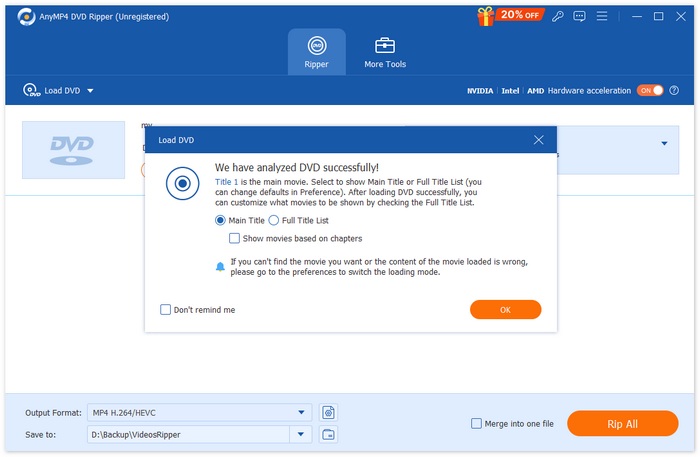
Adım 3. Ardından, altta yer alan "Çıkış Biçimi" düğmesine tıklayın ve Video sekmesinden tercih ettiğiniz dijital biçimi seçin. İşiniz bittiğinde, DVD’nizi dönüştürmek için sadece “Hepsini Kopyala” düğmesine tıklayın.
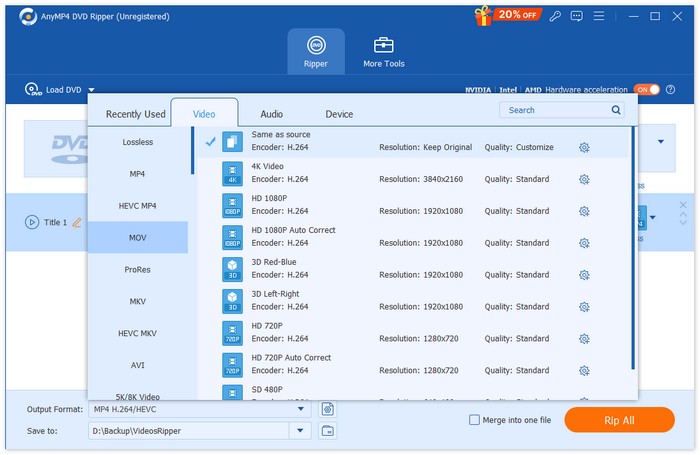
AnyMP4 DVD Ripper, özellikle Vudu disklerini dijitale dönüştürmede bir alternatif olarak, gerçekten çığır açan bir araçtır. DVD'leri çok çeşitli formatlarda dijitalleştirmeyi kolaylaştırır ve en iyi yanı, kullandığı gelişmiş teknoloji ve algoritma sayesinde kalitenin en üst düzeyde kalmasıdır.
Ücretsiz İndirWindows 7 veya sonrası içinGüvenli İndirme
Ücretsiz İndirMacOS 10.7 veya sonrası içinGüvenli İndirme
DVDFab
DVDFab, kullanıcılara fiziksel DVD’lerini çeşitli dijital formatlara dönüştürme esnekliği sunduğu için Vudu Disc to Digital’a alternatif olarak harika bir DVD kopyalama yazılımıdır. Ayrıca MP4, MKV, AVI ve daha fazlası dâhil geniş bir çıktı formatı yelpazesini destekleyerek birçok medya oynatıcıyla uyumluluk sağlar.
DVDFab kullanarak DVD’leri dijitalleştirme adımları:
Adım 1. Bilgisayarınıza DVDFab’i indirin ve kurun.
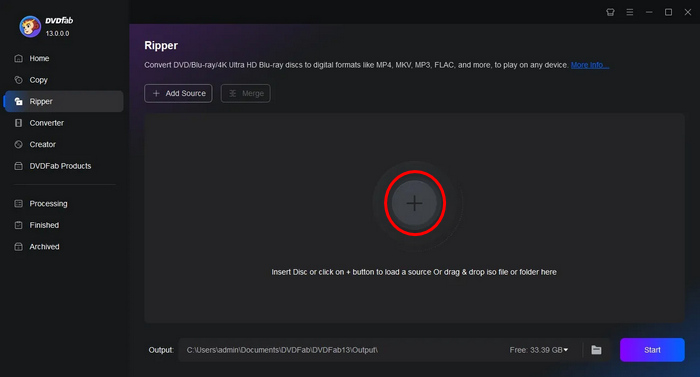
Adım 2. Ardından aracı başlatın ve cihazınızdan DVD’yi yüklemek için Plus düğmesine tıklayın.
Adım 3. Sonrasında, bir çıktı formatı seçmek için Diğer Başlıkları Seç seçeneğine tıklayın.
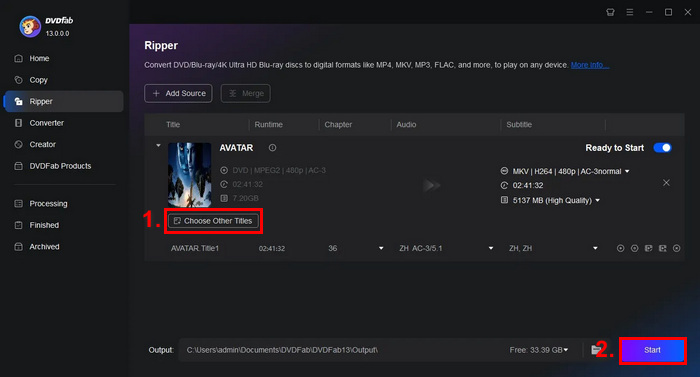
Adım 4. Son olarak DVD’lerinizi sayısallaştırmaya başlamak için Start düğmesine tıklayın.
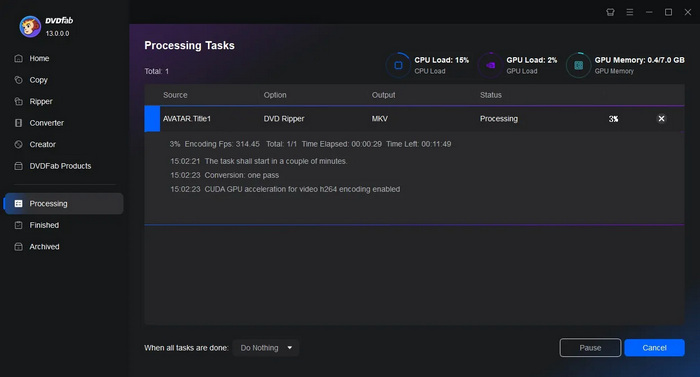
DVDfab, DVD'lerini kolayca dijitalleştirmek isteyen kullanıcılar için harika bir çözüm. Ana özelliği göz korkutucu olsa da, kullanıcılar nasıl yapılacağını öğrendikten sonra kopyalama işlemi gerçekten kolaylaşıyor.
El freni
HandBrake, Vudu Disc to Digital’a harika bir alternatif olabilecek, popüler ve açık kaynaklı bir video dönüştürme aracıdır. Bu araç, en yaygın kullanılan çok çeşitli video formatlarını destekler; bu da DVD ve Blu-ray’leri dijital dosyalara dönüştürmeyi kolay ve verimli hâle getirir. Dolayısıyla, HandBrake DVD Ripper’ı kullandığınızda, fiziksel disklerinizi kolayca dijital dosyalara dönüştürerek birden fazla cihazda rahatça saklayabilir ve oynatabilirsiniz.
HandBrake ile DVD’leri dijitalleştirme adımları:
Adım 1. Öncelikle bilgisayarınıza HandBrake’i indirip kurmanız gerekir.
Adım 2. Ardından aracı başlatın, DVD-ROM’a DVD’nizi yerleştirin ve Kaynak Seçimi altında DVD’nizi seçin. Araç daha sonra DVD film başlıklarını taramaya başlayacaktır.
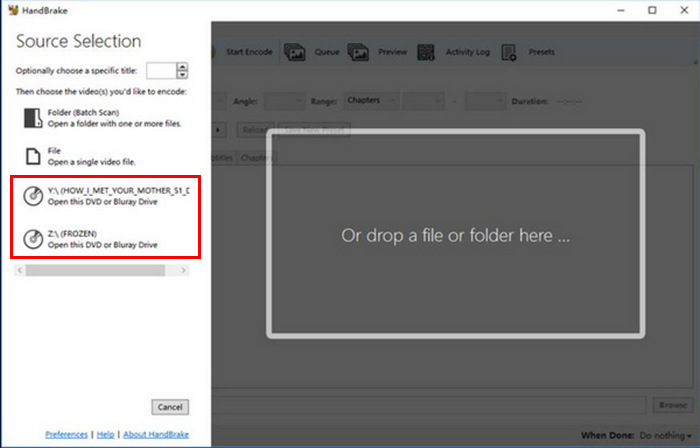
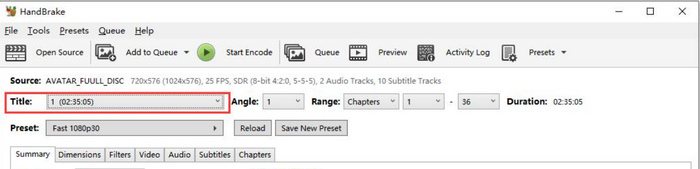
Adım 3. DVD açıldığında, Başlık açılır menüsüne giderek kopyalamak istediğiniz başlığı seçin.
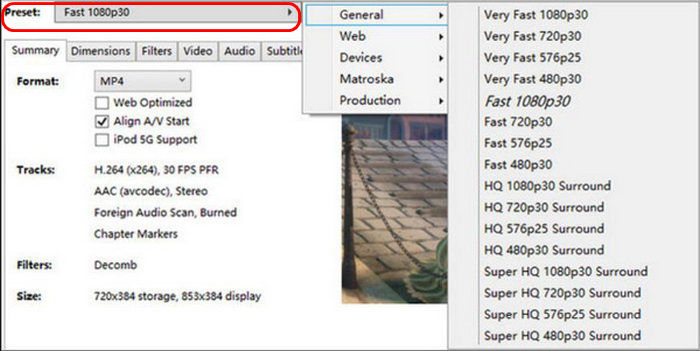
Adım 4. Sonraki adımda, çıktı dosyanızın kalitesine karar vermeniz gerekir. Yalnızca Ön Ayar (Preset) düğmesine tıklayıp ayarlarınızı özelleştirmeniz yeterlidir. Apple TV, Android telefon, PlayStation ve çok daha fazlası için ihtiyaç duyduğunuz tüm ön ayarlar mevcuttur.
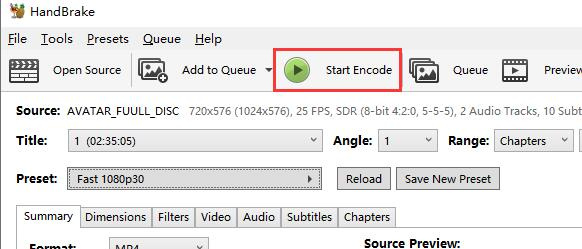
Adım 5. Bir ad ve ön ayar seçtikten sonra, pencerenin üst kısmındaki Start Encode düğmesine tıklayarak DVD’yi kopyalama zamanı gelmiş demektir. Alt kısımda, kopyalama işleminin tamamlanmasına ne kadar süre kaldığını gösteren bir ilerleme çubuğu göreceksiniz.
Not: Daha yüksek kaliteli kopyalama daha uzun sürecektir; bu nedenle bilgisayarınızı bir süre çalışır halde bırakmalısınız.
HandBrake'in iyi tarafı açık kaynaklı olması, ancak dijitalleştirilmiş DVD'lere alternatif olarak kullanılması yeni başlayanlar için zorluk yaratabilir.
Bölüm 4. Vudu Disc hakkında SSS
Çizilmiş veya hasarlı DVD'lerimi dijitale dönüştürebilir miyim?
Hasarın boyutuna bağlıdır. Küçük çizikler dönüştürme işlemini etkilemeyebilir, ancak çok fazla çizik veya hasar görmüş DVD'ler hatalara neden olabilir.
Vudu'nun Mobil Diskten Dijitale özelliğini kullanmak için internet bağlantısına ihtiyacım var mı?
Dönüştürme işlemi. Dijital kopyalar, çevrimiçi olarak erişebileceğiniz Vudu kütüphanenize eklenecektir.
Vudu'nun Mobil Diskten Dijitale dönüştürme özelliğiyle dönüştürebileceğim DVD sayısında bir sınırlama var mı?
Dönüştürebileceğiniz disk sayısı konusunda kesin bir sınır yoktur, ancak her dönüşümün bir maliyeti vardır ve konum tabanlı kısıtlamalar ve desteklenen başlıklar gibi Vudu tarafından belirlenen kurallara uymanız gerekir.
Sonuç
Vudu Disc to Digital artık kullanılamıyor olsa da, burada bahsedilen alternatifler DVD’lerinizi dijitalleştirmenize yardımcı olabilir. Ayrıca, mobil sürümü hâlâ mevcut, ancak masaüstü sürümü kadar verimli ve kullanışlı olmayabilir. Yine de AnyMP4 DVD Ripper, DVDFab ve HandBrake bu süreçte size tamamen yardımcı olabilir. Öyleyse ne bekliyorsunuz? DVD’lerinizi dijitalleştirmeye bugün başlayın!
-
 Windows/MacOS/Linux için En İyi 5 Ücretsiz DVD Kopyalama Programı [İnceleme]
 Diskiniz için ücretsiz bir DVD kopyalayıcı mı arıyorsunuz? Bu makalede, DVD dönüştürme ihtiyaçlarınız için maliyet tasarrufu sağlayabilecek 5 DVD kopyalayıcı aracını öğrenin.
-
 En İyi 4 Harici CD/DVD Sürücüsü: Kapsamlı İnceleme
 En iyi harici CD/DVD Sürücüsünü arıyorsanız, doğru yerdesiniz. Bu makalede en iyi 3 sürücü seçildi ve her biri ayrıntılı bir şekilde incelendi.
-
 VideoByte BD-DVD Ripper Nedir ve Nasıl Kullanılır? [İnceleme]
 DVD'lerinizi kopyalamak için VideoByte BD-DVD Ripper kullanmayı planlıyorsanız, özelliklerinin, fiyatlandırmasının ve nasıl kullanılacağına dair kılavuzun tüm ayrıntılarını öğrenmek için bu makaleyi okuyun.
