


 Video Dönüştürücü Ultimate
 Ekran kaydedicisi
 Video Onarımı
 Güvenli İndirme
DVD'leri Bilgisayara Kopyalamanın 6 Yolu [macOS/Windows/Linux]
Günümüzle karşılaştırıldığında, DVD'ler farklı medya verileri için tercih edilen dijital depolama araçlarından biri olarak yavaş yavaş önemini kaybediyor. Örneğin, bilgisayarları ele alalım. Kullanıcılar bilgisayarlarını kullanarak DVD kopyalayabilir, ancak medya içeriğini dijitalleştirmek için bir DVD kopyalama aracından faydalanabilirler. Bu sayede kullanıcılar DVD'lerinin fiziksel olarak hasar görmesinden endişe etmek zorunda kalmaz ve rahatlık ve esneklik söz konusu olduğunda artık zorluk çekmezler.
Şimdi hâlâ bunu nasıl yapabileceğinizi merak ediyorsanız, bu makaleyi okuyun ve bir DVD’yi bilgisayara kopyalamanıza yardımcı olacak, yöntemleriyle birlikte altı farklı araç hakkında bilgi edinin. Ayrıca, işletim sistemi olarak macOS, Windows veya Linux kullanıyor olmanız da sorun değil; çünkü burada ele aldığımız araçlar ve yöntemler bu üç platformla da uyumludur.

Bölüm 1. AnyMP4 DVD Ripper ile DVD'yi Bilgisayara Kopyalayın
DVD'leri bilgisayara kopyalamanın en iyi ve en kolay yolu AnyMP4 DVD Ripper'dır. Bu araç hem macOS hem de Windows kullanıcıları için mevcuttur ve DVD'lerini dijital formata dönüştürüp bir kopyasını bilgisayarlarına kaydetmek için bunu kullanabilirler. Oldukça sezgisel ve basit arayüzü sayesinde günümüzde mevcut en kolay yöntemlerden biridir. Kalite söz konusu olduğunda, gelişmiş kodlama ve Blu-Hyper teknolojisi sayesinde medya içeriğinin kalitesini korumada gerçekten iyi bir iş çıkarıyor. Son olarak, çok çeşitli medya formatlarını desteklemesi, esneklik ve diğer platform ve cihazlarla uyumluluk isteyenler için bir avantajdır.
DVD’nin içeriğini bilgisayara kopyalama yöntemi şöyledir:
Adım 1. AnyMP4 DVD Ripper’ı bilgisayarınıza indirin ve bilgisayarınızın DVD sürücüsüne DVD’yi yerleştirin.
Ücretsiz İndirWindows 7 veya sonrası içinGüvenli İndirme
Ücretsiz İndirMacOS 10.7 veya sonrası içinGüvenli İndirme
Adım 2. DVD’nizi yüklemek için sol üstteki "Load DVD" düğmesine veya ortadaki dikdörtgen alana tıklayın.
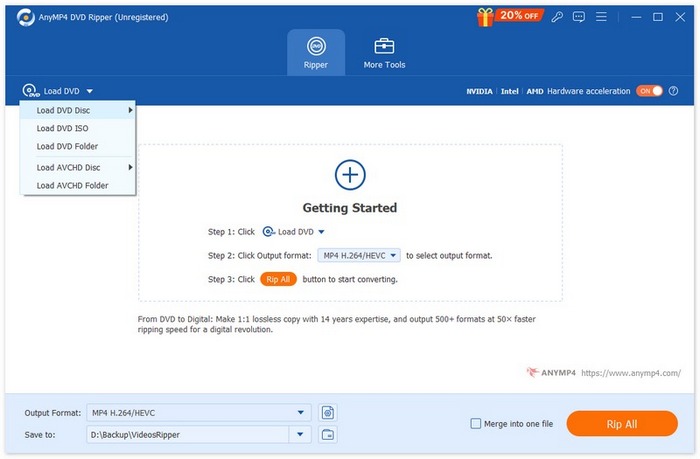
Adım 3. Ardından AnyMP4 DVD Ripper DVD’nizi analiz edecek ve ihtiyaçlarınıza göre başlığı ve çıktı formatını düzenleyebileceksiniz.
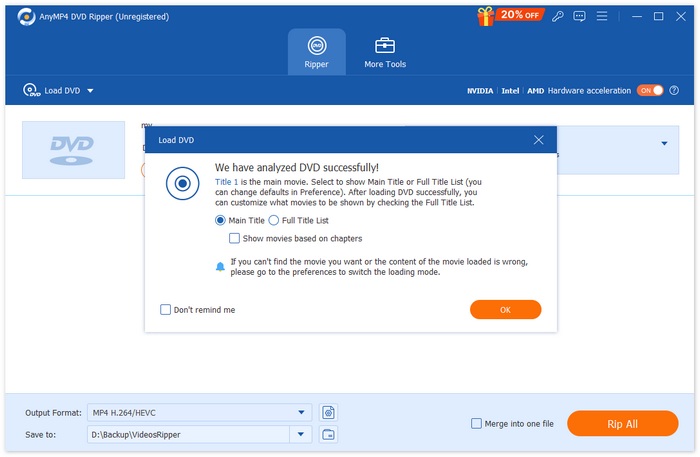
Adım 4. Her şey ayarlandıktan sonra, fiziksel DVD’nizin dijital bir kopyasını almak için "Rip All" düğmesine tıklayabilirsiniz. Dönüştürme işleminin ardından, DVD’nizin içeriğinin kopyası doğrudan bilgisayarınıza kaydedilecektir.

Bilgisayarda DVD içeriğinin bir kopyasını oluşturmak söz konusu olduğunda, AnyMP4 DVD Ripper gerçekten de kullanılabilecek en iyi araçlardan biridir. İlk olarak, DVD'leri bilgisayara kopyalamak oldukça kolaydır ve GPU ve CPU tabanlı işleme teknolojisi sayesinde dönüştürme hızı birinci sınıftır. İkinci olarak, DVD'lerin içeriğini doğrudan bilgisayara kopyalar ve son olarak, kullanıcılar DVD içeriklerinin çıktı kalitesinin korunduğundan emin olabilirler.
Bölüm 2. VLC kullanarak DVD'yi bilgisayara nasıl kopyalarsınız?
VLC, farklı medya türlerini oynatmak için en yaygın kullanılan medya oynatıcılardan biri olduğundan duymuş olabilirsiniz. Bu medya oynatıcı, DVD içeriklerini kopyalama özelliğine sahip olduğundan DVD'leri bilgisayara kopyalamak için de kullanılabilir. Ayrıca macOS, Windows ve Linux için de mevcuttur. Ancak, kullanıcıların bu aracı kullanarak DVD'leri bilgisayara kopyalama konusunda bilmeleri gereken bir şey var. İşlem biraz göz korkutucu ve karmaşık olabilir.
VLC kullanarak DVD içeriğini bilgisayara kopyalama yöntemi şöyledir:
Adım 1. Önce cihazınıza VLC’yi indirip kurmanız gerekir. Ardından DVD’yi yerleştirin.
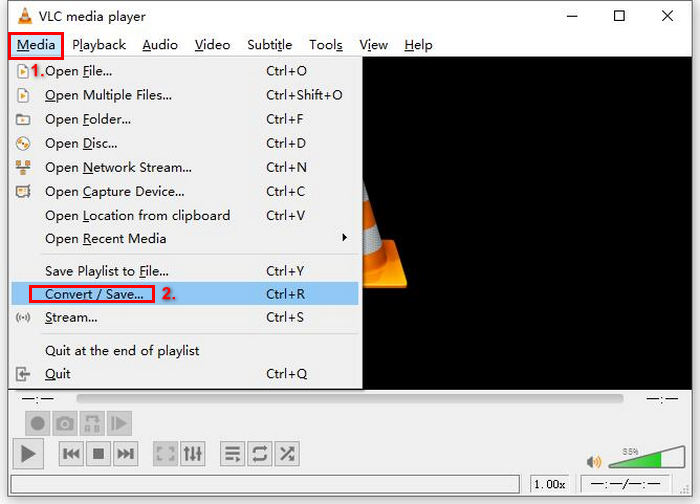
Adım 2. Sonra, Media sekmesine gidin ve listeden Convert/ Save seçeneğini seçin.
Adım 3. Sonrasında, üst sekmeden Disc’e tıklayın, DVD seçeneğini etkinleştirin ve Disc device bölümünde kopyalamak istediğiniz DVD’yi seçin.
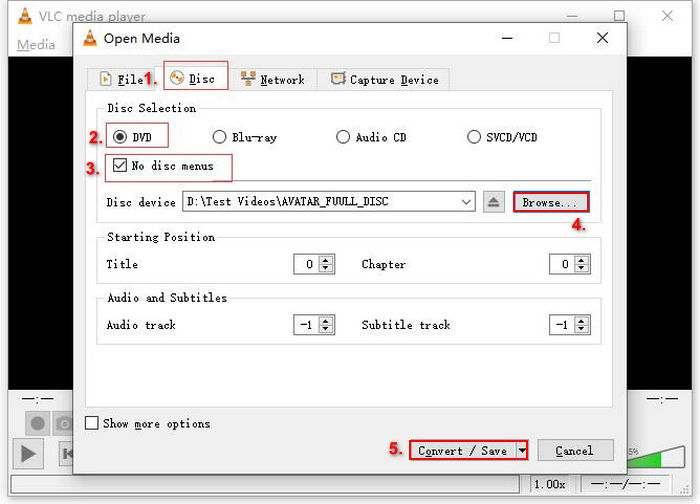
Adım 4. Şimdi Convert/ Save düğmesine tıklayın ve aşağıdaki profil açılır menüsüne tıklayarak çıktı formatını ayarlayın.
Adım 5. Varsayılan olarak VLC, DVD’leri Video - H.264 + MP3 (MP4) formatına dönüştürmeyi seçer.
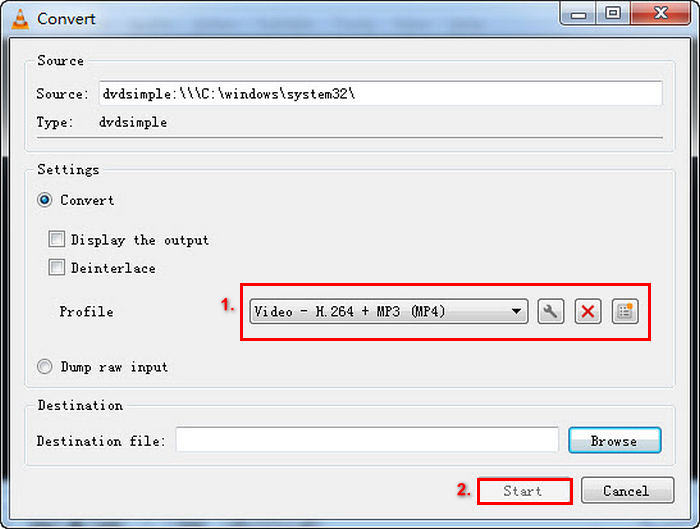
Adım 6. Ardından, alttaki Destination bölümünde çıktı dosyasına bir ad verin. Bu şekilde DVD içeriği doğrudan bilgisayar cihazınıza kaydedilecektir.
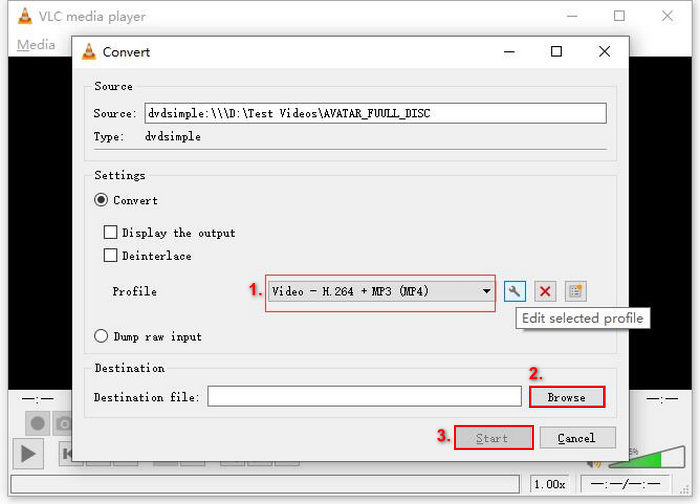
Adım 7. Her şey hazır olduğunda, DVD’yi VLC ile dönüştürmek için Start düğmesine tıklayın.
VLC harika bir medya oynatıcı yazılım uygulaması olsa da, DVD içeriklerinin bir kopyasını bilgisayarda oluşturmak diğer özel DVD kopyalama araçlarına kıyasla karmaşık ve basit olmadığında, kopyalama işlemi hayati önem taşır.
Bölüm 3. HandBrake ile DVD'yi Bilgisayara Kopyalayın
Bilgisayara DVD kopyalamak için kullanabileceğiniz bir başka araç da HandBrake’tir. Bu, Windows, macOS ve Linux gibi çoklu platformlarda DVD içeriğini bilgisayara riplemek için kullanılan ücretsiz ve açık kaynaklı bir araçtır. Böylece DVD’yi dönüştürdükten sonra kullanıcılar içeriğini kolayca bilgisayarlarına kaydedebilirler.
HandBrake kullanarak DVD içeriğini bilgisayara kopyalama yöntemi şöyledir:
Adım 1. Önce HandBrake’i bilgisayarınıza indirin ve kurun.
Adım 2. Ardından DVD’nizi DVD-ROM’a yerleştirin ve Kaynak Seçimi (Source Selection) altında DVD’nizi seçin. Araç, DVD film başlıklarını taramaya başlayacaktır.
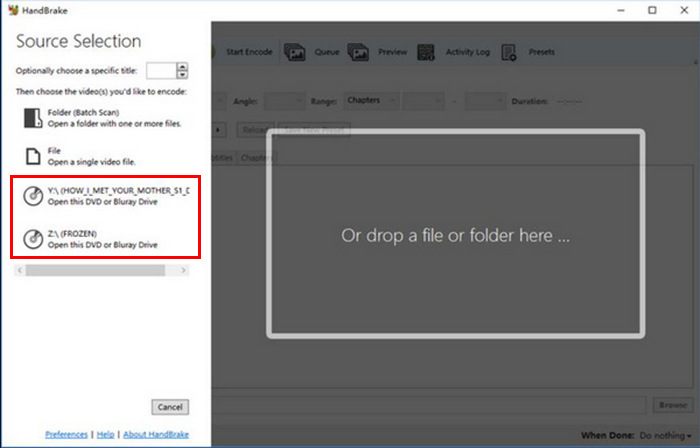
Adım 3. DVD açıldığında, Başlık açılır menüsüne giderek kopyalamak istediğiniz başlığı seçin.
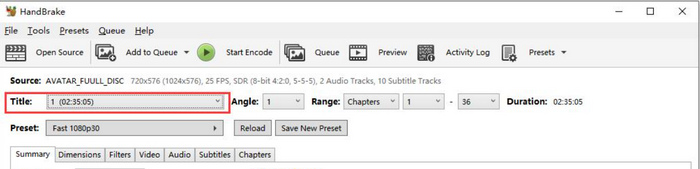
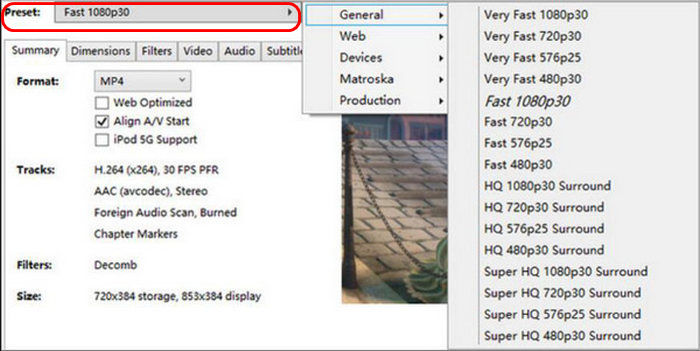
Adım 4. Sonraki adımda, çıktı dosyanızın kalitesine karar vermeniz gerekir. Yalnızca Preset düğmesine tıklayıp ayarlarınızı özelleştirmeniz yeterlidir. Hemen altında Format bölümünü göreceksiniz. Buna tıklayın ve çıktı formatı olarak MP4’ü seçin.
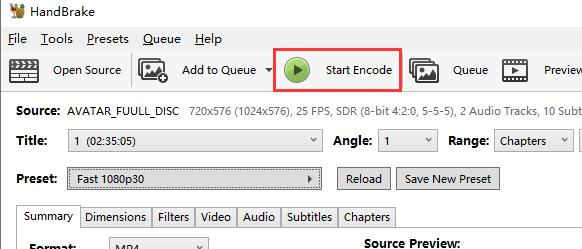
Adım 5. Ardından, Browse düğmesine tıklayarak sabit diskinizde hedef klasörü seçin ve sonrasında pencerenin üst kısmındaki Start Encode düğmesine tıklayarak DVD’nizi MP4’e kopyalayın.
Diğer DVD kopyalama araçlarına kıyasla HandBrake, kopyalama işlemi açısından daha az karmaşıktır. Ancak şifreli DVD'leri işleyemez. Korumalı DVD'lerle uğraşıyorsanız veya daha geniş bir çıktı formatı yelpazesine ihtiyacınız varsa, bu araç size göre değildir.
Bölüm 4. DVDFab DVD Ripper ile DVD'yi Bilgisayara Kopyalayın
DVDFab DVD Ripper, DVD’leri çeşitli türde dijital medyaya dönüştürmek için tasarlanmış bir DVD ripleme aracıdır. Şifreli DVD desteği, özelleştirilebilir çıktı ayarları ve GPU hızlandırma ile güçlendirilmiş hızlı işlem performansıyla bilinir. Son olarak macOS ve Windows’u destekler.
DVDFab DVD Ripper kullanarak DVD içeriğini bilgisayara kopyalama yöntemi şöyledir:
Adım 1. Bilgisayar cihazınıza DVDFab DVD Ripper’ı indirip kurun.
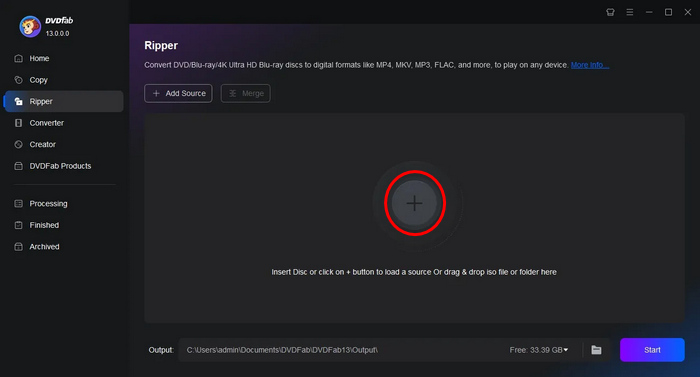
Adım 2. Ardından aracı başlatın ve cihazınızdan DVD’yi yüklemek için Plus düğmesine tıklayın.
Adım 3. Sonrasında, bir çıktı formatı seçmek için Choose Other Titles seçeneğine tıklayın ve DVD’lerinizin kopyasını kaydetmek istediğiniz bilgisayarınızdaki klasörü belirleyin.
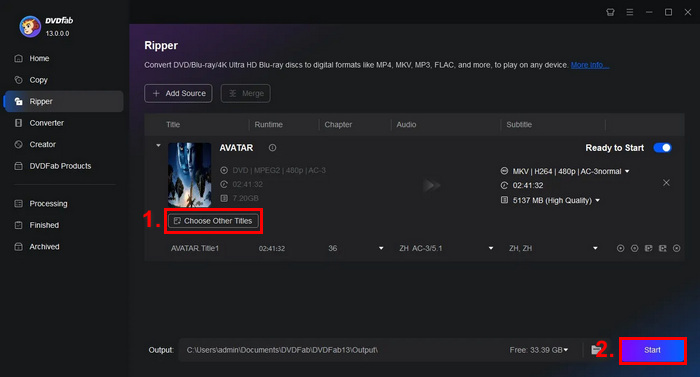
Adım 4. Son olarak DVD’lerinizi sayısallaştırmaya başlamak için Start düğmesine tıklayın.
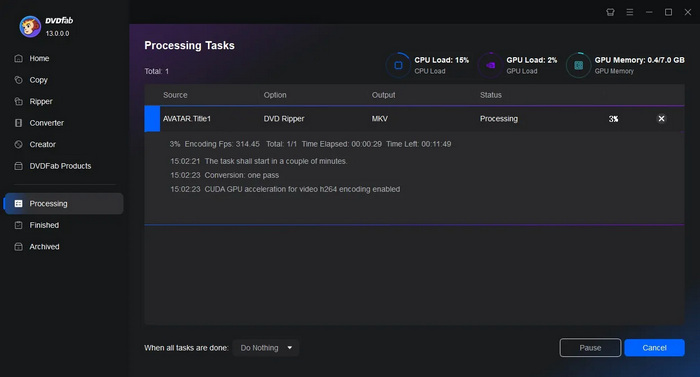
DVDFab DVD Ripper, şifreli diskleri desteklemesi sayesinde DVD'leri bilgisayara kopyalamak isteyen kullanıcılar için gerçekten harika bir araçtır. Ancak ücretsiz sürümü yalnızca MP4 ve MKV çıktı formatlarıyla sınırlıdır.
Bölüm 5. WinXDVD Kullanarak DVD'yi Bilgisayara Nasıl Çıkarırsınız?
DVD'leri bilgisayarınıza kopyalamak için kullanabileceğiniz bir diğer yöntem de WinXDVD aracıdır. Bu DVD kopyalama aracı, günümüzde iyi bilinen ve yaygın olarak kullanılan bir DVD kopyalama aracıdır. macOS ve Windows için mevcuttur. DVD disklerini çeşitli dijital formatlara dönüştürme özelliği sayesinde, kullanıcılar sorunsuz bir DVD kopyalama işlemi garanti edebilir.
WinXDVD kullanarak DVD içeriğini bilgisayara kopyalama yöntemi şöyledir:
Adım 1. Öncelikle cihazınıza WinX DVD Ripper Platinum’u indirip kurun.
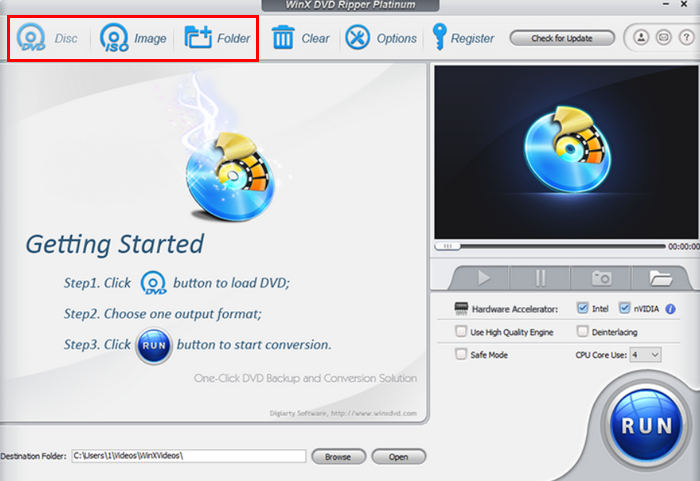
Adım 2. DVD’nizi yükleyin. Bu araçla DVD’yi yüklemek için üç seçeneğiniz vardır. Bilgisayarınızın disk sürücüsüne fiziksel bir DVD taktıysanız DVD Disc düğmesine tıklayın; cihazınızda depolanmış bir DVD ISO dosyanız varsa ISO Image seçeneğini seçin veya DVD dosyalarınız belirli bir klasöre kaydedilmişse DVD Folder seçeneğini tercih edin. Ardından devam etmek için OK düğmesine tıklayın.
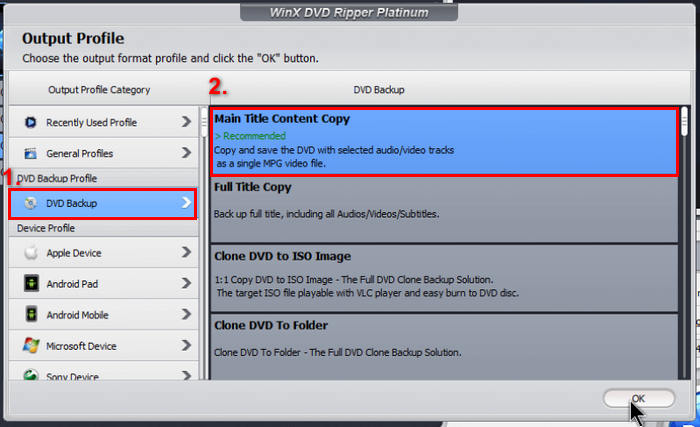
Adım 3. Sonrasında, sol taraftaki menüde Output Profile bölümünde DVD Backup seçeneğine tıklayın ve ardından Main Title Content Copy seçeneğini seçin.
Adım 4. Son olarak, aşağıdaki Destination Folder bölümüne tıklayarak dönüştürdüğünüz DVD’nin kaydedileceği bilgisayar klasörünü seçin. Ardından DVD’nizi dönüştürmeye başlamak için Run düğmesine tıklayın.
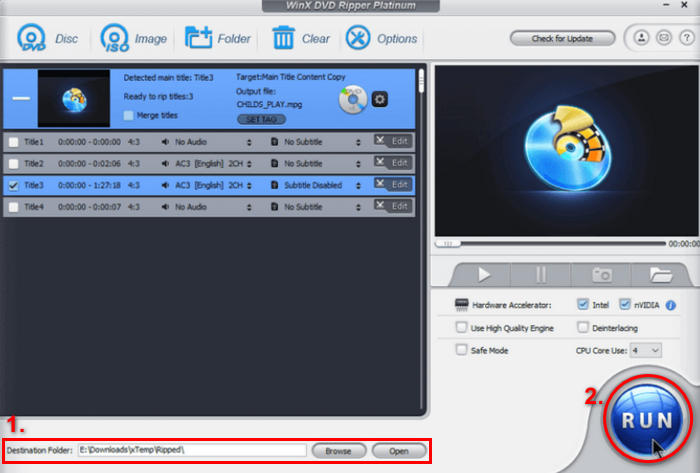
Bu araç kullanılarak DVD'ler bilgisayara kolayca kopyalanabilir. Ancak, yazılımın tüm işlevleri için premium lisans gerekir ve ücretsiz sürümü gelişmiş özelliklere erişimi kısıtlayabilir.
Bölüm 6. MakeMKV kullanarak DVD'yi Bilgisayara Kopyalayın
MakeMKV de iyi bilinen bir DVD kopyalama aracıdır, ancak DVD'leri yalnızca MKV formatına kopyalar. Sınırlı medya çıktı formatı desteğine rağmen, DVD'nizi MKV formatına kopyalayıp içeriğini bir bilgisayara kopyalamayı düşünüyorsanız, yine de harika bir araçtır. Bu nedenle, MKV formatına kopyalama işleminden sonra kullanıcılar DVD içeriklerini kolayca bilgisayarlarına kopyalayabilirler. Son olarak, bu araç macOS, Windows ve Linux için mevcuttur.
MakeMKV kullanarak DVD içeriğini bilgisayara kopyalama yöntemi şöyledir:
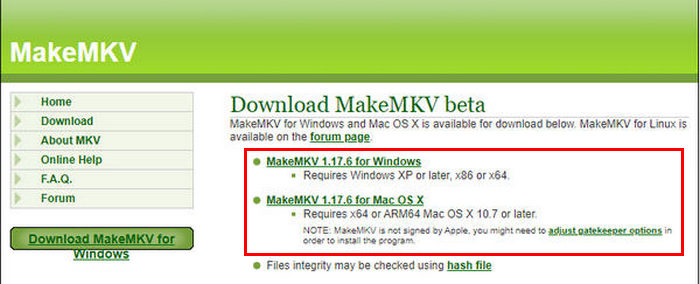
Adım 1. Önce MakeMKV’nin resmi web sitesine giderek işletim sisteminize uygun indirme bağlantısına tıklamanız gerekir.
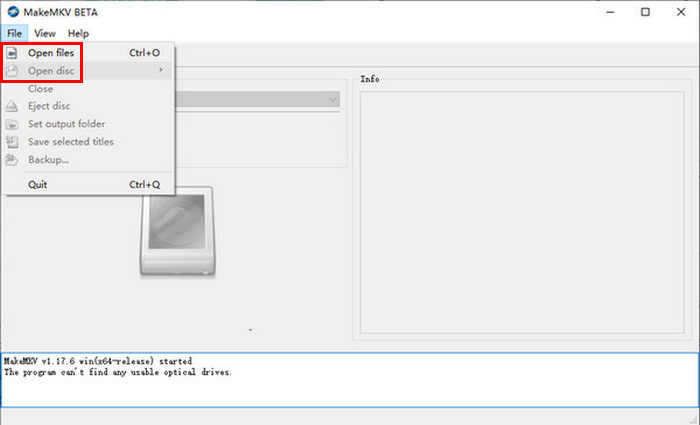
Adım 2. Ardından aracı başlatın ve videonuzu içe aktarmak için Open Files veya Open Disc seçeneğine tıklayın.
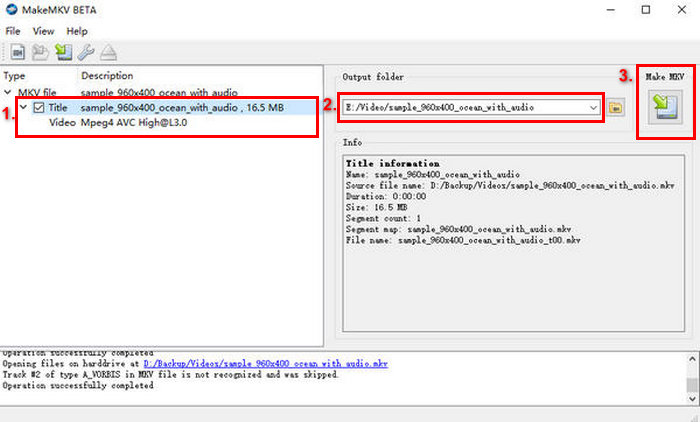
Adım 3. Şimdi MKV dosyası olarak kaydetmek istediğiniz başlığı ve saklamak istediğiniz parçayı seçin. Sonrasında, dosyanızın bilgisayarınızda kaydedileceği klasörü seçin ve dönüştürme işlemine başlamak için MakeMKV simgesine tıklayın. Çıktı doğrudan seçtiğiniz hedefe kaydedilecektir.
MakeMKV, DVD'leri bilgisayara kopyalayıp kopyalayabilen özel bir DVD kopyalama aracıdır. Ancak medya formatları açısından, kullanıcılar DVD'lerini yalnızca MKV formatına kopyalayabilirler.
Bölüm 7. Yazılım Kullanmadan DVD'yi Bilgisayara Nasıl Kopyalarsınız?
Yazılım kullanmadan, çıkarma işlemi oluşturarak DVD'leri bilgisayarınıza kopyalamanıza olanak sağlayacak bir araç arıyorsanız.
Adım 1. DVD sürücü çekmecenizi açın ve DVD’yi bilgisayarınıza yerleştirin.
Adım 2. File Explorer içinde yan çubukta sürücüyü bulun.
Adım 3. Son olarak, diskteki VIDEO_TS klasörünü sürükleyip bilgisayara bırakın.
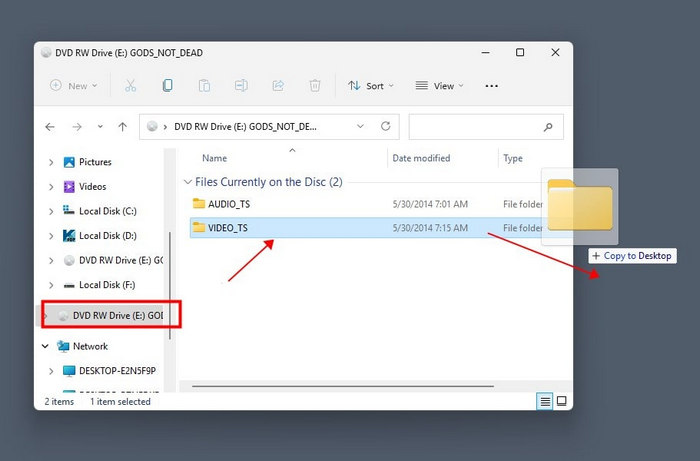
Not: Bu yöntem yalnızca korumasız DVD’ler için geçerlidir.
Bölüm 8. DVD İçeriğinin Bilgisayara Kopyalanması Hakkında SSS
DVD içeriklerini yazılım kullanmadan bilgisayara kopyalayabilir miyim?
Evet, DVD korumasızsa, ek bir yazılıma gerek kalmadan DVD içeriklerini bilgisayarınıza kopyalayabilirsiniz. DVD'yi bilgisayarınızın sürücüsüne yerleştirin, DVD klasörünü açın ve dosyaları manuel olarak kopyalayın. Ancak, şifreli DVD'ler veya içeriği farklı bir biçime dönüştürmek için bir DVD kopyalama aracına ihtiyacınız olacaktır.
DVD'yi bilgisayarıma kopyalarken hangi formatı seçmeliyim?
En iyi format, ihtiyaçlarınıza ve uyumluluk gereksinimlerinize bağlıdır. MP4, kalite ve dosya boyutunu dengeleyen, yaygın olarak desteklenen bir formattır ve bu da onu çoğu cihaz için ideal hale getirir.
DVD'leri bilgisayara kopyalamak ne kadar zaman alır?
Korumasız bir DVD'yi kopyalamak genellikle 10 ila 20 dakika, şifreli bir DVD'yi kopyalamak ise 20 ila 40 dakika sürer. AnyMP4 DVD Ripper ile işlem daha hızlıdır ve bilgisayarınızın hızına ve DVD'nin boyutuna bağlı olarak yaklaşık 5 ila 10 dakika sürer.
Sonuç
Artık farklı araçlar ve yöntemler kullanarak bir DVD’nin içeriğini bilgisayara nasıl kopyalayacağınızı bildiğinize göre, DVD içeriklerinize bilgisayarınızdan kolayca erişebilir ve dilediğiniz zaman oynatabilirsiniz. Ancak, kendi durumunuza en uygun aracı seçmeyi unutmayın. Sorunsuz bir süreç için bilgisayarınızın desteklediği yöntemi tercih edin. Bu yöntemlerden herhangi birini hemen deneyin ve DVD içeriklerinizi kolayca doğrudan bilgisayarınıza kopyalayın!
-
 WinX DVD Ripper Platinum: Kapsamlı Bir İnceleme [2024]
 DVD'nizi kopyalamak için bir çözüm mü arıyorsunuz? Bu WinX DVD Ripper incelemesini okuyun ve özelliklerinden, kılavuzuna ve kararımıza kadar her şeyi öğrenin. Devamını okumak için tıklayın.
-
 En İyi Linux DVD Kopyalayıcı Önerisi – Hangisini Beğendiniz?
 Bilgisayarınız için bir Linux DVD kopyalayıcı arıyorsanız, sunduğumuz 6 seçeneğe göz atabilirsiniz. Aralarındaki farklar da gösterilecektir.
-
 Bilgisayarımızdaki En İyi 4 Araçla DVD'den Ses Nasıl Kopyalanır?
 DVD'den ses dosyalarını kopyalamanız mı gerekiyor? Bu kılavuz, ihtiyacınız olan tüm bilgileri içeriyor. Size en iyi dört yardımcıyı sunacak ve bunları tam olarak nasıl uygulayacağınızı göstereceğiz.
