


 Video Dönüştürücü Ultimate
 Ekran kaydedicisi
 Video Onarımı
 Güvenli İndirme
DVD'leri iPad'e Dönüştürmenin En Kolay Yöntemleri [Test Edilmiş ve Kanıtlanmış]
DVD içeriklerini iPad'inizde izlemenin rahatlığını yaşıyorsanız, bunu gerçekleştirmenin bir yolu var. DVD'leri disklerden izlemek, özellikle de dijitalleşmenin yükselen trendiyle birlikte yavaş yavaş yok oluyor. Bu nedenle birçok kullanıcı, dünyanın dört bir yanındaki değişim ve trendler arasında DVD'leriyle neler yapabileceklerini düşünüyor.
Bu makalede, DVD’leri iPad’e dönüştürmenin iki yöntemini öğrenin. Ayrıca, sayısallaştırdığınız DVD’leri iPad’inize nasıl kolayca aktarabileceğiniz konusunda da yönlendirileceksiniz. DVD içeriğinizi iPad’inizde izlemek için daha fazla bekleyemiyor musunuz? Daha fazlasını öğrenmek için okumaya devam edin.

Bölüm 1. DVD'leri Doğrudan iPad'de İzleyebilir miyiz?
iPad çok yönlü bir cihazdır ve çeşitli medya dosyalarını yönetme konusunda yüksek çözünürlüklü videoları gerçekten iyi bir şekilde oynatır. Bu sayede video oynatma ve yayınlama konusunda en çok tercih edilen cihazlardan biri haline geldi. Ancak, DVD oynatma söz konusu olduğunda, iPad fiziksel medya veya DVD'leri doğrudan oynatamaz. Bunun nedeni, iPad'de yerleşik bir DVD okuyucu bulunmamasıdır. Ancak iyi haber şu ki, DVD'lerinizi dijital formata dönüştürerek doğrudan iPad'inizde izlemenin bir yolu var. DVD'nizi iPad'e nasıl dönüştürebileceğinizi öğrenmek için okumaya devam edin.
Bölüm 2. DVD'yi iPad'e Nasıl Dönüştürürsünüz?
DVD'leri iPad'e dönüştürmenin iki yolu vardır; bu işlem DVD'leri kopyalamayı ve daha sonra bunları dijital formata dönüştürmeyi içerir.
Yöntem 1. FVC tarafından seçilen AnyMP4 DVD Ripper'ı kullanma
DVD'leri iPad'e dönüştürmenin en iyi yöntemlerinden biri AnyMP4 DVD Ripper kullanmaktır. Bu araç, DVD'ler de dahil olmak üzere çeşitli giriş ve çıkış formatlarını işleyebilir. Bu nedenle, DVD'lerini dijital formata dönüştürmek isteyenler için vazgeçilmez bir araç haline gelmiştir. Bunun yanı sıra, donanım hızlandırma gibi çeşitli gelişmiş teknolojilerle desteklendiği için dönüştürülmüş DVD'ler için gerçekten kaliteli sonuçlar sunar. Bu aracı kullanarak DVD'leri iPad'e dönüştürmek için aşağıdaki adımları izleyin:
FVC seçimi AnyMP4 DVD Ripper kullanarak bir DVD’yi iPad’e dönüştürme adımları:
Adım 1. Önce aracı bilgisayarınıza indirip kurmanız gerekir.
Ücretsiz İndirWindows 7 veya sonrası içinGüvenli İndirme
Ücretsiz İndirMacOS 10.7 veya sonrası içinGüvenli İndirme
Not: Bir sonraki adıma geçmeden önce DVD’yi bilgisayarınızın DVD sürücüsüne yerleştirmelisiniz. DVD algılandıktan sonra bir sonraki adıma geçin.
Adım 2. Ardından AnyMP4 DVD Ripper’ı açın ve DVD diskinizi yüklemek için Başlarken simgesine tıklayın.
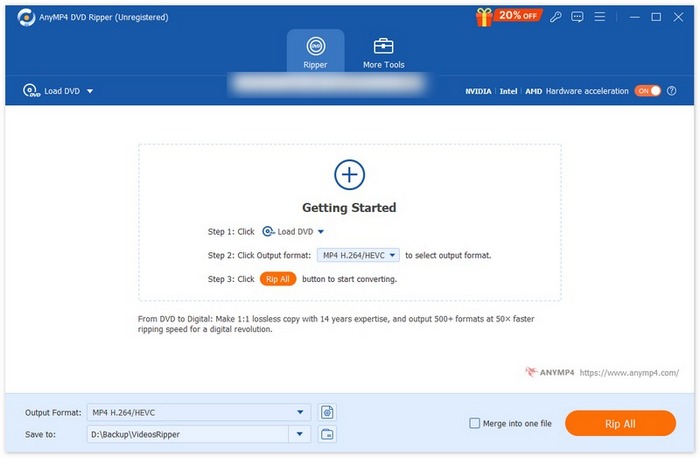
Adım 3. Daha sonra, alttaki Çıkış Biçimi bölümüne gidin ve Video sekmesinden hedef biçimi seçin. İşiniz bittiğinde DVD’nizi kopyalamayı başlatmak için Tümünü Kopyala düğmesine tıklamaya devam edin.
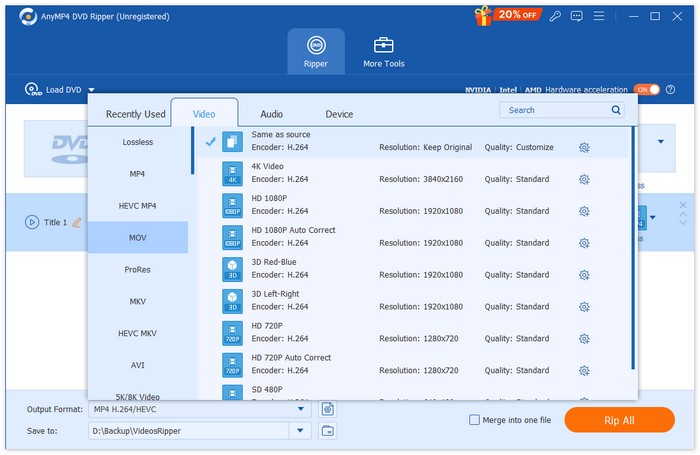
FVC seçimi AnyMP4 DVD Ripper ile DVD’yi iPad’e dönüştürme süreci, günümüzde mevcut diğer araçlara kıyasla daha kolaydır. DVD’yi dijital biçime kalitesiz kayıpsız dönüştürme yeteneği üst düzeydedir; bu da DVD içeriğinin kalitesinin dönüştürme sonrasında da aynı kalmasını sağlar. Bu araç gerçekten de DVD’leri iPad’e kolay ve etkili bir şekilde dönüştürebilen en iyi DVD kopyalayıcılarından biridir.
Yöntem 2: HandBrake Kullanımı
DVD’leri iPad’e dönüştürmek için kullanılabilecek bir diğer yöntem ise HandBrake kullanmaktır. Bu, en yaygın kullanılan çok sayıda video biçimini destekleyen, açık kaynaklı bir video dönüştürme aracıdır. Çeşitli ses ve video formatlarını geniş ölçüde desteklemesi sayesinde, bu araçla DVD ve Blu‑ray’leri dijital dosyalara kopyalamak kolay ve verimlidir.
HandBrake kullanarak bir DVD’yi iPad’e dönüştürme adımları:
Adım 1. Önce HandBrake’i bilgisayarınıza indirip kurmanız gerekir.
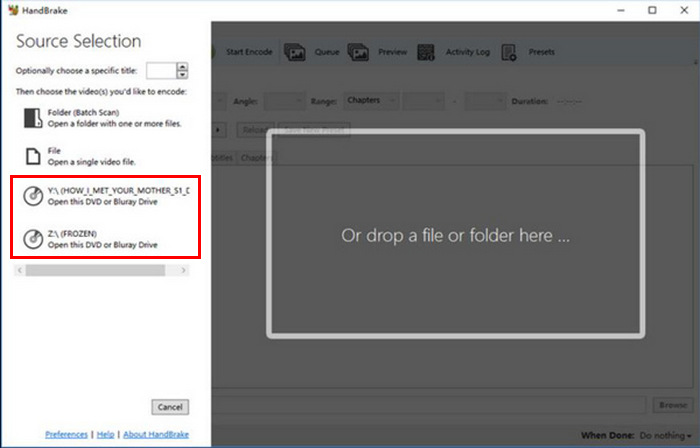
Adım 2. Ardından DVD’nizi DVD-ROM’a yerleştirin. Sonrasında aracı başlatın ve Source Selection altında DVD’nizi seçin. Araç, DVD film başlıklarını taramaya başlayacaktır.
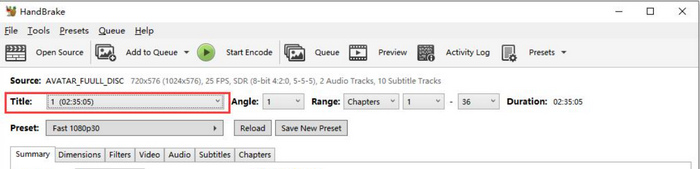
Adım 3. Daha sonra, Başlık açılır menüsüne giderek kopyalamak istediğiniz başlığı seçin.
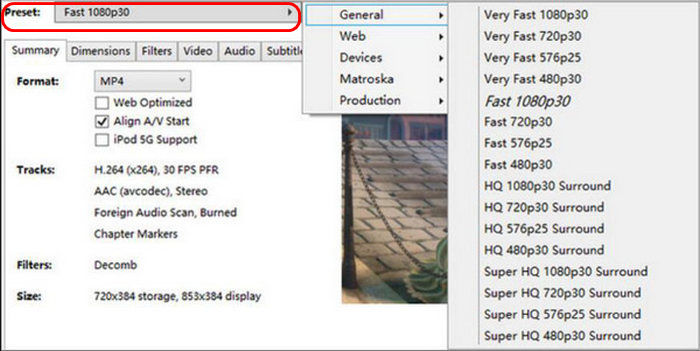
Adım 4. Ardından Preset düğmesine tıklayın ve çıktı dosyanızın kalitesine karar vermek için ayarlarınızı özelleştirin. iPad modellerine göre ihtiyaç duyabileceğiniz her şey için ön ayarlar vardır: Apple 1080p30 Surround, Apple 1080p60 Surround ve Apple 720p30 Surround.
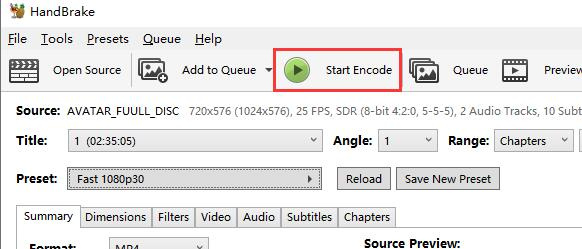
Adım 5. Bir ad ve ön ayar seçtikten sonra, pencerenin üst kısmındaki Start Encode düğmesine tıklayarak DVD’yi kopyalama zamanı gelmiş demektir. Alt kısımda, kopyalama işleminin tamamlanmasına ne kadar süre kaldığını gösteren bir ilerleme çubuğu göreceksiniz.
Not: Daha yüksek kaliteli kopyalama daha uzun sürecektir; bu nedenle bilgisayarınızı bir süre çalışır halde bırakmalısınız.
DVD'leri HandBrake ile iPad'e dönüştürmek de mükemmel bir yoldur. Ancak bu araç, kopya korumalı DVD'leri doğrudan işleyebilir. Kullanıcıların kopya korumasını aşmak için libdvdcss yüklemeleri gerekir; bu da sorunlara yol açabilir.
Bölüm 3. Dijitalleştirilmiş DVD'yi iPad'e Aktarma
iPad'ler DVD'leri doğrudan oynatamadığı için, DVD'leri iPad'e dönüştürme ihtiyacı hayati bir işlemdir. Ardından, dijitalleştirilmiş DVD'leri iPad'lerde oynatabilmeleri için dosyayı iPad'lerine aktarmaları gerekir ve bunun iki yolu vardır.
Yöntem 1: iTunes ile
Kullanıcılar, iTunes kullanarak dijitalleştirilmiş DVD'yi senkronize ederek iPad'lerine aktarabilirler. Bu işlem, DVD'lerin FVC tarafından tercih edilen Video Converter Ultimate ve HandBrake gibi DVD dönüştürücüler kullanılarak kopyalanmasıyla mümkün olacaktır. Bunun için aşağıdaki adımları izleyin:
Adım 1. Önce bilgisayarınızda iTunes uygulamasını açın.
Adım 2. Sonrasında Dosya seçeneklerine dokunun ve Kitaplığa Dosya Ekle üzerine tıklayın.
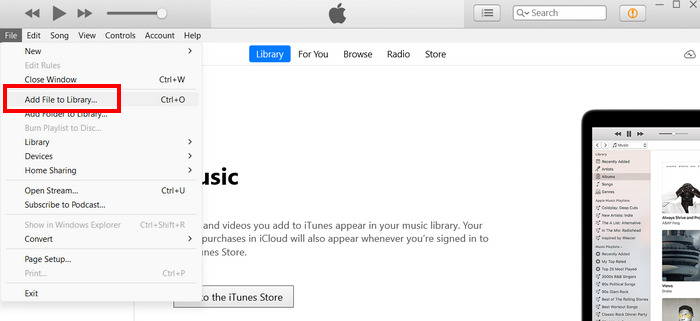
Adım 3. Bir sonraki yapmanız gereken, iPad’inizi USB kablosu ile bilgisayarınıza bağlamaktır.
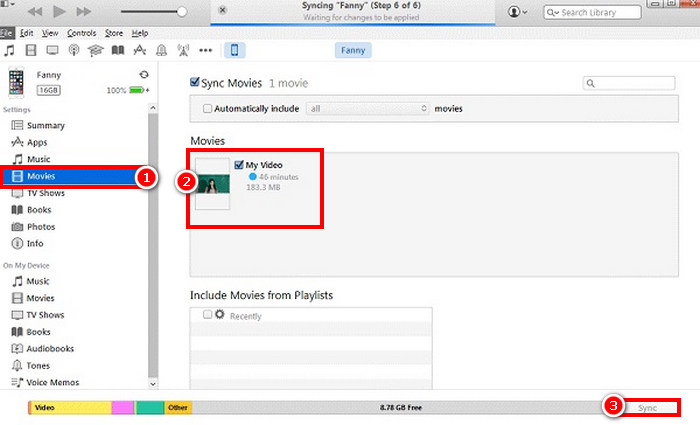
Adım 4. iTunes’ta Aygıtlar sekmesi altında, sol tarafta iPad simgesinin görünmesi gerektiğini unutmayın. Ardından bu simgeye tıklayın ve Filmler sekmesine gidin.
Adım 5. Filmleri Eşzamanla onay kutusunu işaretleyin, iTunes kitaplığınıza az önce aktardığınız DVD filmlerini seçin ve Eşzamanla düğmesine basın.
Yöntem 2: iTunes olmadan
Herhangi bir nedenle iTunes'u kullanmak istemiyorsanız, dijitalleştirilmiş DVD'nizi bulut depolama sürücülerine yükleyerek iPad'inize aktarabilirsiniz. Dijitalleştirilmiş DVD'yi iPad'inizde de erişebileceğiniz bir bulut sürücüsüne yükleyin, oradan erişip izleyebilirsiniz.
Bölüm 4. DVD'leri iPad'e Dönüştürme Hakkında SSS
DVD'leri iPad'lere dönüştürürken hangi formatı kullanmalıyım?
MP4, yaygın olarak desteklendiği ve kalite ile dosya boyutu arasında iyi bir denge sunduğu için iPad'ler için en çok önerilen formattır. Uyumlu diğer formatlar arasında MOV ve M4V bulunur.
iPad Pro'ya DVD oynatıcı bağlayabilir miyim?
Hayır. iPad Pro'ya doğrudan bir DVD oynatıcı bağlayamazsınız çünkü iPad'ler donanım ve yazılım kısıtlamaları nedeniyle harici DVD sürücülerini veya oynatıcılarını desteklemez. Bunun yerine, DVD'leri dijital formata dönüştürüp oynatmak için dosyaları iPad'inize aktarabilirsiniz.
iPad'imde DVD nasıl oynatabilirim?
Bir DVD'yi iPad'de oynatmanın en iyi yolu, önce onu dijital formata dönüştürmektir. DVD dijitalleştirildikten sonra, erişmek ve oynatmak için doğrudan iPad'e aktarmanız gerekir.
Sonuç
DVD’leri iPad’e dönüştürme ihtiyacı, iPad’in DVD’leri doğrudan oynatamamasından kaynaklanır. FVC seçimi Video Converter Ultimate ve HandBrake ile bunu mümkün hale getirebilirsiniz. Yalnızca kılavuzu dikkatlice izleyin. Dolayısıyla, DVD’lerinizi iPad’inizde izlemek istiyorsanız, hemen kopyalamaya başlayın ve dijital bir formata dönüştürün.
-
 DVD Bölge Kodları Nelerdir ve Neden Kullanılırlar? [açıklandı]
 DVD bölge kodlarını mı merak ediyorsunuz? Bu makalede, bu DVD kodlarının neden var olduğunu ve küresel içeriklerin keyfini kısıtlama olmadan çıkarmak için DVD'lerin kilidini nasıl açabileceğinizi öğrenin.
-
 Windows/MacOS/Linux için En İyi 5 Ücretsiz DVD Kopyalama Programı [İnceleme]
 Diskiniz için ücretsiz bir DVD kopyalayıcı mı arıyorsunuz? Bu makalede, DVD dönüştürme ihtiyaçlarınız için maliyet tasarrufu sağlayabilecek 5 DVD kopyalayıcı aracını öğrenin.
-
 En İyi 4 Harici CD/DVD Sürücüsü: Kapsamlı İnceleme
 En iyi harici CD/DVD Sürücüsünü arıyorsanız, doğru yerdesiniz. Bu makalede en iyi 3 sürücü seçildi ve her biri ayrıntılı bir şekilde incelendi.
