


 Video Dönüştürücü Ultimate
 Ekran kaydedicisi
 Video Onarımı
 Güvenli İndirme
DVD'yi QuickTime'a Dönüştürme: DVD'yi Kolayca Kopyalamanın 2 Yöntemi [2025]
QuickTime, oynattığı medya dosyaları konusunda oldukça seçicidir. Örneğin, yalnızca desteklediği formatlardaki medya dosyalarını oynatabilir. Bu nedenle, bir DVD'niz varsa ve içeriğini QuickTime'da oynatmak istiyorsanız, önce DVD dosyalarını uyumlu bir formata dönüştürmeniz gerekir.
QuickTime’a DVD dönüştürme konusunda zorlanıyorsanız endişelenmeyin, çünkü size yardımcı olacağız! QuickTime’ın desteklediği bir formata DVD’lerinizi kolayca dönüştürmenize yardımcı olabilecek iki DVD Ripper aracını öğrenin. Eğer bekleyemiyor ve DVD’lerinizi QuickTime’da hemen izlemek istiyorsanız, okumaya devam edin!

Bölüm 1. QuickTime DVD Oynatabilir mi?
QuickTime, yalnızca belirli formatları desteklediği için DVD'leri doğrudan oynatamaz. Ancak, QuickTime'da DVD oynatmanın bir yolu vardır ve bu da DVD'yi MOV, MP4 ve M4V gibi QuickTime'ın desteklediği bir formata dönüştürmektir. Böylece kullanıcılar DVD'lerini QuickTime'da oynatabilirler. Ayrıca, bu işlem DVD içeriğine daha kolay erişim sağlar ve içeriği herhangi bir fiziksel hasar veya kayıptan korur. DVD'yi QuickTime'a nasıl dönüştüreceğinizi öğrenmek için bir sonraki bölüme geçin.
Bölüm 2. QuickTime'a En Uygun Format Hangisidir?
Daha önce de belirtildiği gibi, QuickTime desteklediği formatlar konusunda oldukça titizdir. Kulağa biraz kısıtlı gelebilir, ancak bu formatlar çeşitli cihaz ve platformlarda en yaygın kullanılan ve uyumlu formatlar arasındadır. QuickTime birden fazla formatı desteklese de, ona en uygun format MOV'dur.
MOV, Apple tarafından geliştirilen bir multimedya kapsayıcı biçimidir ve QuickTime'ın yerel biçimlerinden biridir. Bu biçim, video akışı için ideal olan mükemmel bir sıkıştırma algoritmasına sahiptir. Ayrıca, video, ses ve metin dosyalarını depolamak için tasarlanmıştır.
MOV'un temel özelliklerinden biri esnekliğidir. Altyazılar veya alternatif ses parçaları gibi birden fazla medya verisini tek bir dosyada saklayabilir. Bu, onu hem profesyonel hem de amatör kullanıcılar için çok yönlü bir seçenek haline getirir. Ayrıca, MOV dosyaları macOS ve iOS cihazlar için optimize edilmiştir ve QuickTime Player ile kusursuz uyumluluk ve performans sağlar. Buradan, DVD'yi QuickTime'a dönüştürürken kullanıcıların çıkış formatı olarak MOV kullanmaları gerektiği sonucuna varmak en iyisidir.
Bölüm 3. DVD'yi MOV'a Nasıl Dönüştürürsünüz?
DVD'yi QuickTime formatına dönüştürmenin en iyi yolu, DVD'lerinizi kopyalayıp MOV formatına dönüştürmektir. DVD'leri MOV formatına dönüştürme işlemi, kullanıcıların DVD'lerini QuickTime'da oynatmasını mümkün kılacaktır. Bunun için güvenilir bir DVD kopyalayıcı veya video dönüştürücüye ihtiyacınız var ve bununla birlikte deneyebileceğiniz DVD'den MOV formatına dönüştürücüler şunlardır:
AnyMP4 DVD Kopyalayıcı
Listede ilk sırada AnyMP4 DVD Ripper yer alıyor. Bu DVD kopyalama yazılımı, DVD'leri MOV formatına kolayca dönüştürme konusunda mükemmel bir yeteneğe sahip. Kullanıcıların karmaşık bir arayüzde gezinmesine veya birkaç adım atmasına gerek yok çünkü bu araçla yalnızca DVD'yi yüklemeniz, ardından çıktı formatına geçmeniz ve MOV'u seçtikten sonra dönüştürmeye başlamanız yeterli. Bu aracın kullanıcı dostu arayüzünün yanı sıra, 500'den fazla desteklenen çıktı formatı ve cihazı bulunuyor ve hem DVD'leri hem de Blu-ray diskleri işleyebiliyor. Ayrıca, aracın gelişmiş kodlama teknolojisi sayesinde kullanıcılar, DVD'lerinin çıktı kalitesinin dönüştürme işleminden sonra bile aynı kalacağından emin olabilirler. Son olarak, Blu-ray teknolojisi ve donanım hızlandırma entegrasyonu, büyük bir DVD'nin bile diğer DVD kopyalama araçlarından daha hızlı dönüştürülebilmesini sağlar. Bu aracı kullanarak DVD'yi MOV'a dönüştürmek için aşağıdaki adımları izleyin:
1. Adım. Öncelikle AnyMP4 DVD Ripper’ı kurmanız, ardından bilgisayarınızdaki DVD sürücüsüne DVD’yi yerleştirmeniz gerekir ve algılanana kadar birkaç dakika bekleyin.
Ücretsiz İndirWindows 7 veya sonrası içinGüvenli İndirme
Ücretsiz İndirMacOS 10.7 veya sonrası içinGüvenli İndirme
2. Adım. Şimdi aracı başlatın ve DVD’nizi eklemek için “Load DVD” düğmesine tıklayın.
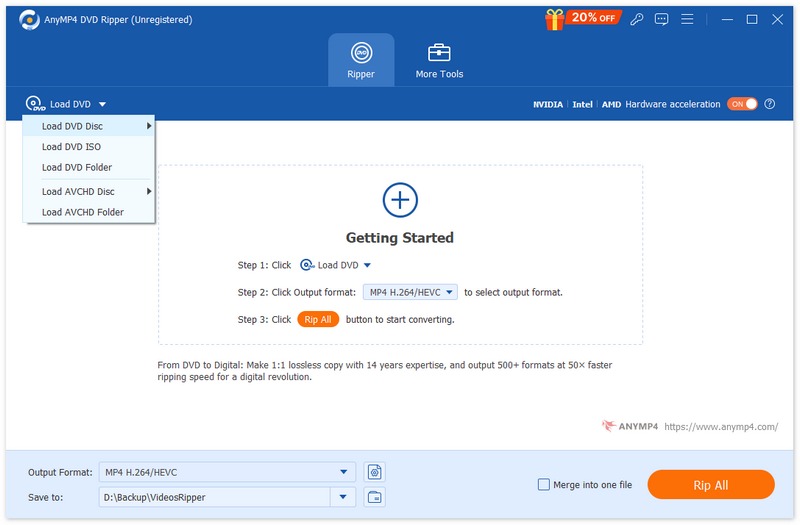
3. Adım. Bundan sonra, aşağıdaki “Output Format” seçeneğine tıklayın ve Video sekmesinden MOV’u seçin. Hazır olduğunuzda, dönüştürmeyi başlatmak için “Rip All” düğmesine tıklamanız yeterlidir.
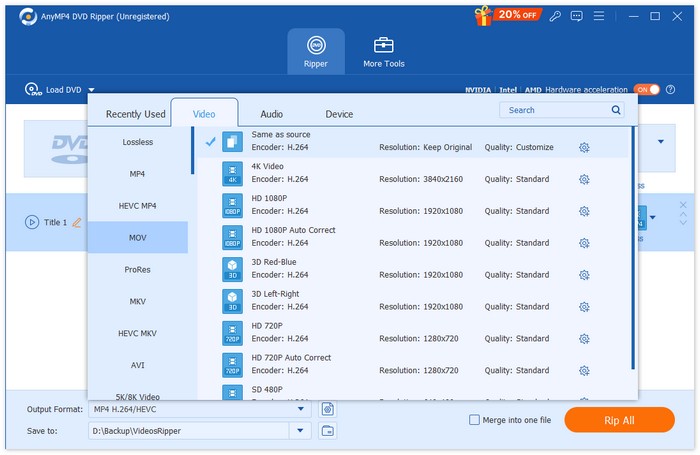
AnyMP4 DVD Ripper, DVD'den MOV'a dönüştürücü olarak süreci her zamankinden daha kolay hale getiriyor. Bunun yanı sıra, kalitesi ve temel düzenleme gibi diğer yerleşik özellikleri, işlevselliğini daha da artırarak onu DVD dönüştürmeleriniz için kapsamlı bir araç haline getiriyor.
VLC medya oynatıcı
Bir sonraki yöntem, bilinen ve kullanılan bir medya oynatıcı olan VLC Media Player'ı kullanmaktır. Başkaları bunu medya oynatıcı olarak bilse de, bu aracın DVD'leri de işleyebildiğini ve MOV dahil çeşitli dijital formatlara dönüştürebildiğini bilmeyen yoktur. VLC kullanarak DVD'yi MOV'a dönüştürmek için aşağıdaki adımları izleyin:
1. Adım. İlk olarak, cihazınıza VLC’yi indirip kurmanız gerekir. Ardından, MOV’a dönüştürmek istediğiniz DVD’yi yerleştirin.
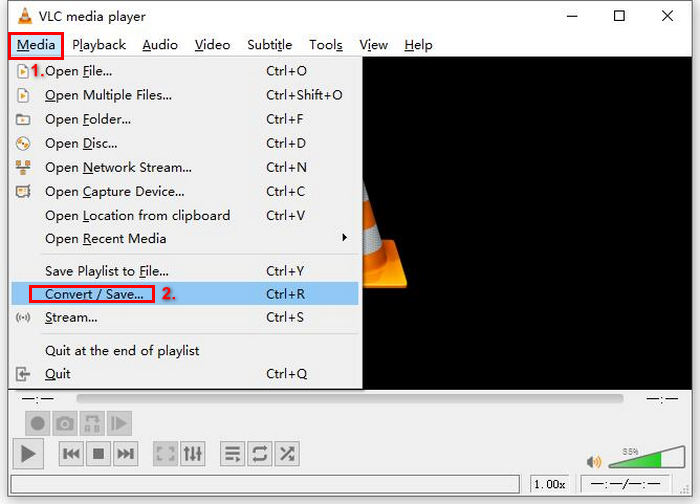
Adım 2. Sonra, Media sekmesine gidin ve listeden Convert/ Save seçeneğini seçin.
Adım 3. Ardından, üst sekmeden Disce tıklayın, DVD seçeneğini etkinleştirin ve Disc device bölümünde dönüştürmek istediğiniz DVD’yi seçin.
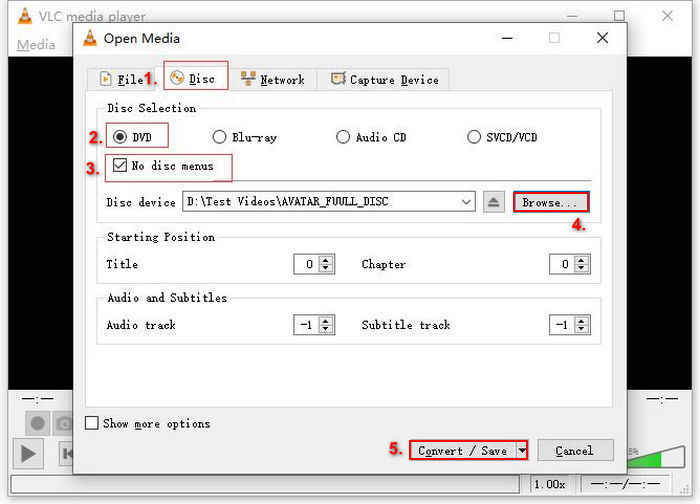
Adım 4. Şimdi Convert/ Save düğmesine tıklayın ve aşağıdaki profil açılır menüsüne tıklayarak çıktı formatını ayarlayın.
5. Adım. Varsayılan olarak, VLC DVD’leri Video - H.264 + MP3 (MP4) formatına dönüştürmeyi seçer ve bu da uygundur çünkü VLC’de MOV için sunulan format seçeneği de budur.
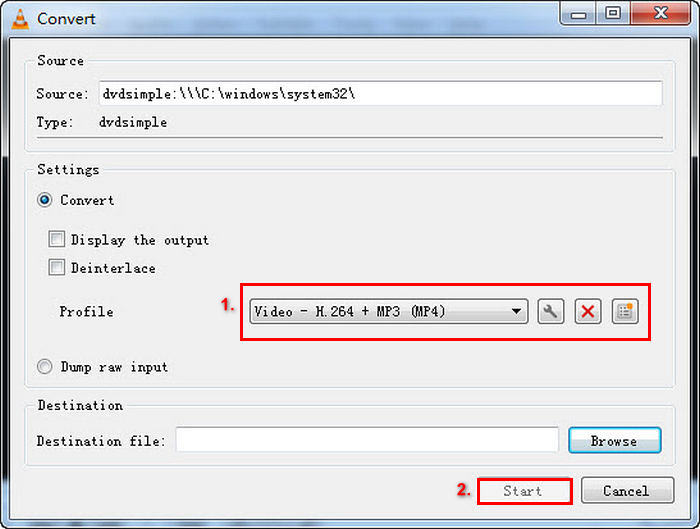
Adım 6. Daha sonra, alttaki Destination bölümünde Browse’a tıklayın, bir klasör seçin ve çıktı dosyasına bir ad verin.
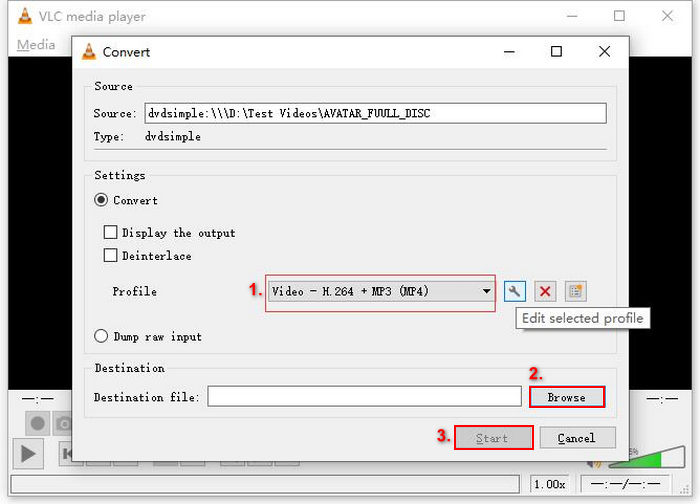
Adım 7. Her şey hazır olduğunda, DVD’yi VLC ile dönüştürmek için Start düğmesine tıklayın.
VLC Media Player da DVD'leri QuickTime formatına dönüştürmek için harika bir seçenektir. Ancak, kullanıcıların özel bir DVD dönüştürme aracının sahip olduğu bazı gelişmiş özelliklerden yoksun olduğunu bilmeleri gerekir.
İpucu: İlgileniyorsanız VLC’yi MP4’e dönüştürme hakkında daha fazla bilgi edinmek için buraya tıklayın.
Bölüm 4. DVD'leri QuickTime'a Dönüştürme Hakkında SSS
QuickTime için bir DVD'yi dönüştürürken altyazı ekleyebilir miyim?
Evet. AnyMP4 DVD Ripper gibi DVD'den QuickTime'a dönüştürme araçları, kullanıcıların dönüştürme işlemi sırasında altyazıları eklemesine veya özelleştirmesine olanak tanır ve böylece video çıktıları üzerinde daha fazla kontrol sahibi olmalarını sağlar.
QuickTime ile uyumlu tek format MOV mudur?
Hayır. QuickTime, MP4 ve M4V gibi diğer formatları da destekler. Ancak MOV, QuickTime için optimize edildiği ve en iyi oynatma performansını sağladığı için şiddetle tavsiye edilir.
DVD'leri QuickTime formatlarına dönüştürmek için ücretsiz araçlar var mı?
Evet. VLC Media Player, kullanıcıların DVD'leri QuickTime formatına dönüştürmesine olanak tanıyan ücretsiz bir araçtır. Ancak, ücretli yazılımların sunduğu bazı gelişmiş özelliklerden yoksundur.
Sonuç
DVD’leri QuickTime ile oynatamamak sizi hemen durdurmamalı. DVD’yi QuickTime’a dönüştürmek, yani MOV formatına dijitalleştirmek, sorununuzu çözecektir. Bu nedenle, DVD’lerinizi QuickTime’da oynatmak istiyorsanız, buradaki yöntemleri deneyin ve DVD’lerinizi bugün dönüştürmeye başlayın!
-
 NTSC Formatı Nedir ve NTSC DVD'yi Bilgisayarımıza Nasıl Kopyalarız?
 NTSC formatının ne olduğunu ve PAL'den nasıl farklı olduğunu merak ediyorsanız, bu makaleyi okuyun. NTSC tanımını ve NTSC DVD'lerin nasıl kopyalanacağını açıklayacağız.
-
 BUP Formatı Nedir – BUP Dosyasını Nasıl Oynatabilir ve Dönüştürebiliriz?
 BUP dosyasının ne olduğunu veya onu açmak için hangi oynatıcıyı kullanabileceğimizi öğrenmek istiyorsanız, lütfen bu kılavuzu okuyun. En ayrıntılı tanıtımı sağlayacağız.
-
 DVD Bölge Kodları Nelerdir ve Neden Kullanılırlar? [Açıklama]
 DVD bölge kodlarını mı merak ediyorsunuz? Bu makalede, bu DVD kodlarının neden var olduğunu ve küresel içeriklerin keyfini kısıtlama olmadan çıkarmak için DVD'lerin kilidini nasıl açabileceğinizi öğrenin.
