


 Video Dönüştürücü Ultimate
 Ekran kaydedicisi
 Video Onarımı
 Güvenli İndirme
DVD'den Ses Nasıl Alınır [Çevrimiçi ve Çevrimdışı Yöntemler]
DVD'lerinizdeki en sevdiğiniz ses parçasını dinlemek istiyorsanız ancak çeşitli cihazların bu formatı desteklememesi nedeniyle kısıtlanıyorsanız, endişelenmeyin çünkü biz sizin için buradayız!
DVD'leri MP3'e dönüştürmenin gerekliliğini anlıyoruz, çünkü DVD'ler bir zamanlar ses içeriklerini depolamak ve oynatmak için yaygın olarak kullanılan bir formattı. Ancak, fiziksel disklerin kullanımı giderek azaldı ve MP3 gibi dijital formatlar, esneklikleri, birden fazla cihazla uyumlulukları ve kolay saklanmaları nedeniyle tercih edilen seçenek haline geldi.
Bu nedenle, arşivlemek veya kolayca erişebilmek için sayısallaştırmak istediğiniz eski DVD’lerden oluşan bir koleksiyonunuz varsa, bunları MP3’e dönüştürmek en iyi çözümdür. Bu rehberde, DVD’den sesi verimli bir şekilde nasıl çıkaracağınızı öğrenin. İster hızlı bir çevrim içi aracı, ister daha gelişmiş bir masaüstü çözümü tercih edin, başlamanıza yardımcı olacak en iyi seçenekleri derledik. Haydi DVD sesini MP3’e dönüştürmenin farklı yollarını keşfedelim!

Bölüm 1. FVC AnyMP4 DVD Ripper'ı seçti
DVD'yi MP3'e dönüştürmenin en iyi yolu, FVC tarafından seçilen AnyMP4 DVD Ripper'dır. Bu tam özellikli dönüştürücü yazılım, kullanıcıların DVD'lerden kolayca müzik kopyalamasına olanak tanır. MP3, AAC, AC3, AIFF, M4R, WAV, WMA, AMR, AU, FLAC, MP2, M4A ve OGG gibi birden fazla ses formatını desteklemesiyle, kullanıcılar çok çeşitli cihazlar ve medya oynatıcılarla uyumluluğu garanti edebilirler.
Kapsamlı format desteğinin yanı sıra, bu DVD'den MP3'e dönüştürme aracı, kullanıcıların birden fazla DVD ses parçasını aynı anda kopyalamasına olanak tanıyan toplu dönüştürme özelliği de sunar. Yazılım ayrıca, kullanıcıların DVD ses içeriklerinin bit hızını, örnekleme hızını ve ses kanallarını ayarlamalarını sağlayan özelleştirme seçenekleri de sunar. Son olarak, bu araç kullanıcı dostu bir arayüze sahiptir ve dönüştürme işlemini yeni başlayanlar için bile sorunsuz hale getirir.
İşte FVC’nin seçtiği AnyMP4 DVD Ripper ile DVD’den ses alma yöntemi:
Ücretsiz İndirWindows 7 veya sonrası içinGüvenli İndirme
Ücretsiz İndirMacOS 10.7 veya sonrası içinGüvenli İndirme
1. Adım. Öncelikle yazılımı bilgisayarınıza indirip kurmanız gerekir. Ardından, bir sonraki adıma geçmeden önce DVD’yi DVD sürücünüze taktığınızdan emin olun.
2. Adım. Cihazınız DVD’yi okuduktan sonra, FVC’nin seçtiği AnyMP4 DVD Ripper’ı başlatın ve DVD’yi yüklemek için ortasında artı işaretiyle gösterilen Başlarken (Getting Started) düğmesine tıklayın.
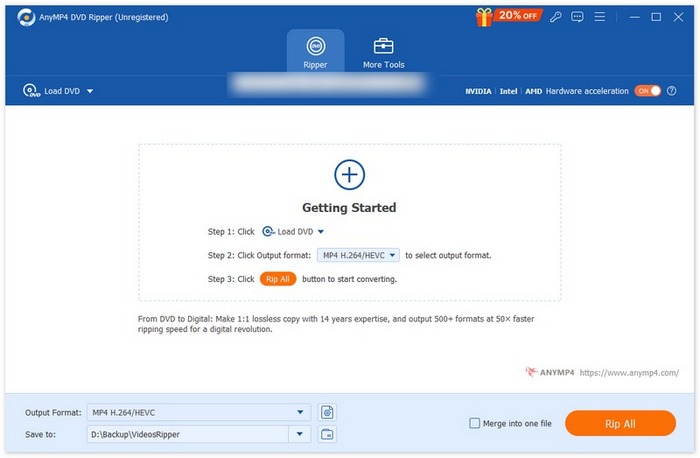
3. Adım. Bundan sonra, alttaki Çıkış Biçimi (Output Format) bölümüne gidin, Ses (Audio) sekmesine tıklayın ve ses biçimi olarak MP3’ü seçin. Seçtikten sonra, DVD’den müziği kopyalamak için Tümünü Dönüştür (Convert All) düğmesine tıklayın.
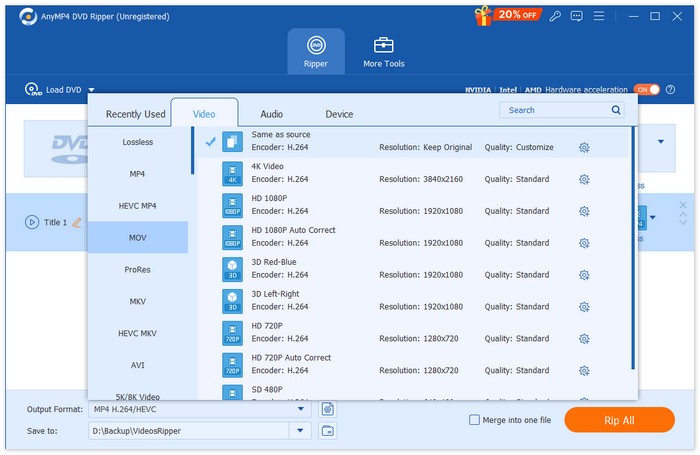
İşte bu kadar, sadece birkaç tıklamayla DVD dosyalarını kolayca içe aktarabilir, istediğiniz çıktı formatını seçebilir ve çıkarma işlemini başlatabilirsiniz. Bu nedenle, FVC, DVD'leri MP3'e dönüştürmek için en iyi yöntem olarak AnyMP4 DVD Ripper'ı seçti.
Bölüm 2. DVD'yi MP3'e Dönüştürme [Ücretsiz]
Şimdi, eğer ücretsiz bir DVD'den MP3'e dönüştürücü arıyorsanız, ses çıkarma ihtiyaçlarınız için kontrol edebileceğiniz 2 araç var.
VLC medya oynatıcı
VLC Media Player, muhtemelen aşina olduğunuz bir araçtır. Bu araç, çeşitli medya içeriklerini oynatma özelliğiyle bilinir, ancak bunun dışında DVD'leri MP3'e dönüştürme yeteneğine de sahiptir. VLC, AAC, AC-3, DV Audio, FLAC, MP3, Speex ve Vorbis gibi birçok ses formatını destekler. Ancak, diğer DVD'den MP3'e dönüştürme araçlarıyla karşılaştırıldığında, VLC'deki işlem, özellikle yeni başlayanlar için biraz bunaltıcı gelebilir. Yine de, bu ücretsiz araç, DVD'den müzik kopyalamak için mükemmel bir alternatiftir.
İşte VLC Media Player kullanarak DVD’den ses alma yöntemi:
1. Adım. Öncelikle, eğer araca henüz sahip değilseniz, önce indirip kurun.
2. Adım. Ardından aracı başlatın, Ortam sekmesine tıklayın ve açılan seçenekler arasından Dönüştür/Kaydet’i seçin.
3. Adım. Ortam Aç panelinde Diskler sekmesine tıklayın ve DVD’yi seçin.
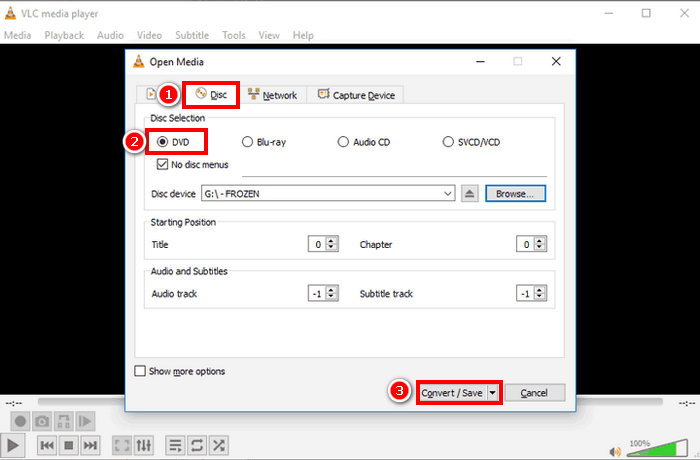
4. Adım. Şimdi Dönüştür/Kaydet düğmesine tıklayın ve tercih ettiğiniz ses biçimini seçin.
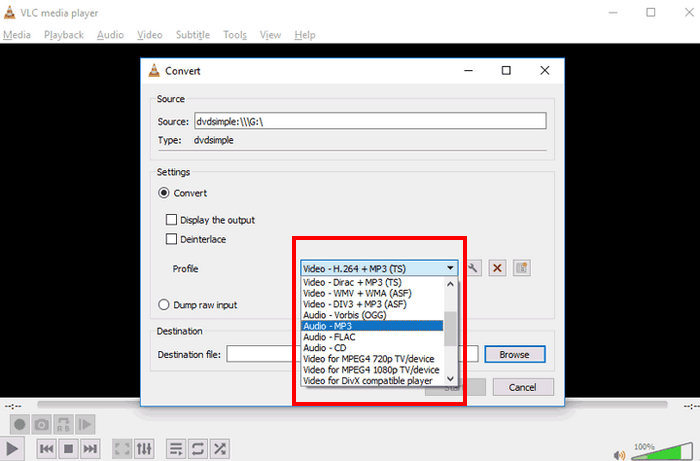
5. Adım. Son olarak, kopyalanan sesi kaydetmek istediğiniz klasörü seçmek için Gözat düğmesine tıklayın. Ardından, kopyalama işlemini başlatmak için Başlat (Start) düğmesine tıklayın.
DVD'yi MP3'e dönüştürme işlemi VLC ile daha fazla zaman ve adım gerektirse de ve desteklenen çıkış ses formatları diğer özel dönüştürücü araçlarına kıyasla sınırlı hissettirse de, yetenekleri ve özellikleri göz önüne alındığında ücretsiz bir dönüştürücü aracı arayanlar için hala harika bir alternatiftir.
İpucu: İlginizi çekiyorsa, VLC ile ses kaydetme hakkında daha fazla bilgi edinmek için buraya tıklayın.
El freni
İnceleyebileceğiniz bir diğer ücretsiz DVD-MP3 dönüştürücü araç ise HandBrake'dir. Bu araç, ücretsiz ve açık kaynaklı yapısıyla bilinir ve kullanıcıların DVD'leri çeşitli formatlara ücretsiz olarak dönüştürmelerine olanak tanır. Öncelikle video dönüştürme için tasarlanmış olsa da, bu araç kullanıcıların çıktı ayarlarını özelleştirerek DVD'lerden ses çıkarmasına da olanak tanır.
İşte HandBrake kullanarak DVD’den ses alma yöntemi:
1. Adım. Öncelikle resmi sayfalarından HandBrake’i indirip kurun.
2. Adım. Sonra, DVD’yi bilgisayarınızın DVD sürücüsüne yerleştirin. Tespit edildikten sonra aracı başlatın.
Not: Aracı başlattıktan sonra, DVD’nizin okunduğunu görebilmelisiniz.
3. Adım. Şimdi Format seçeneğine gidin ve MKV’yi seçin; çünkü HandBrake, DVD’yi doğrudan bir ses biçimine dönüştüremez. Ancak MKV, çok çeşitli video ve ses codec’lerini destekleyebilen açık bir formattır.
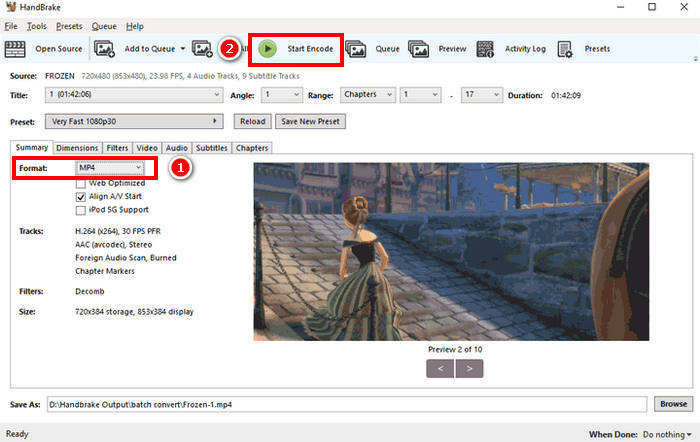
4. Adım. Son olarak, DVD’nizi kopyalamaya başlamak için Şifrelemeyi Başlat (Start Encode) düğmesine tıklayın.
HandBrake'in en büyük dezavantajı, herhangi bir doğrudan ses çıkış formatını desteklememesidir. Bu nedenle, kullanıcıların çıkış ayarlarını değiştirmeleri veya alternatif bir format olarak MKV'yi kullanmaları gerekir; çünkü MKV çok çeşitli ses kodeklerini destekler.
Bölüm 3. DVD'den MP3 Nasıl Alınır [Çevrimiçi]
Bu arada, cihazınızda depolama alanından tasarruf etmeyi tercih ediyor ve herhangi bir yazılım uygulaması yüklemeden DVD'nizden müzik kopyalamanın rahatlığını istiyorsanız, çevrimiçi bir yöntem tam size göre. Ancak, çevrimiçi yöntemin yaygın bir sorunu, çoğunun DVD'leri desteklememesi ve yalnızca VOB dosyalarını desteklemesidir.
Zamzar Çevrimiçi Dönüşümü
Zamzar, kullanıcıların çeşitli medya dosyalarını, DVD’den MP3'e dönüştürme de dahil olmak üzere, çevrim içi olarak dönüştürmesine olanak tanıyan ücretsiz bir dosya dönüştürme aracıdır. Bu çevrim içi dönüştürücü, MP3, AAC, M4A, WAV, OGG ve daha fazlası gibi ses çıkış biçimlerini destekler. Ayrıca sezgisel bir kullanıcı arayüzüne sahiptir, bu da dönüştürme sürecini kolaylaştırır.
İşte Zamzar Online Conversion kullanarak DVD’den ses alma yöntemi:
1. Adım. Öncelikle Zamzar Online Conversion’ın resmi web sitesine gidin.
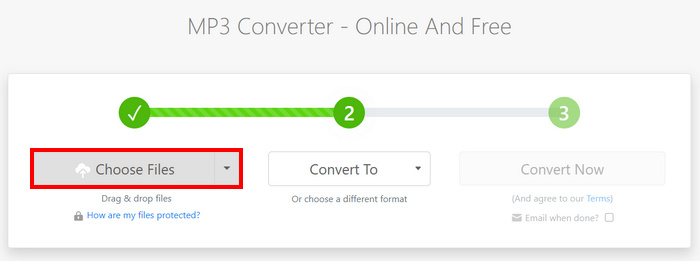
2. Adım. Aracın ana arayüzüne geldiğinizde, DVD’nin VOB dosyasını içe aktarmak için Dosya Seç düğmesine tıklayın.
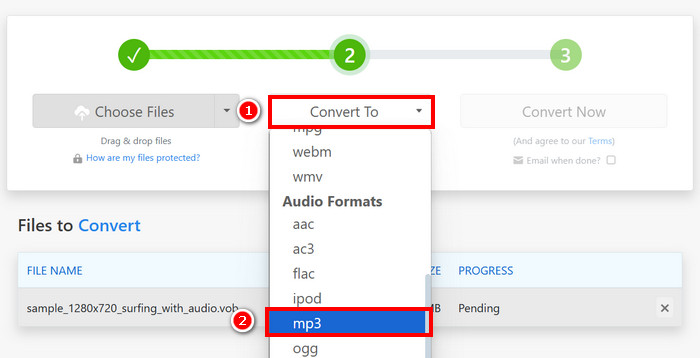
3. Adım. Ardından, Dönüştürülecek Biçim (Convert To) düğmesine tıklayın ve aşağıdaki listeden ses biçimini seçin.
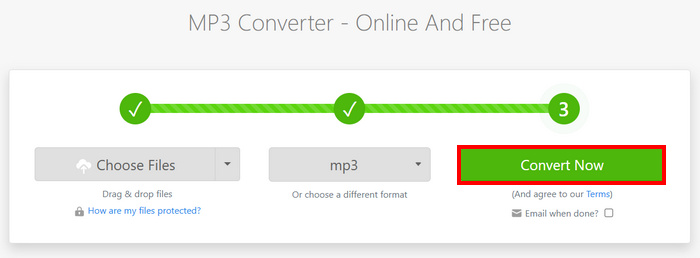
4. Adım. Son olarak, DVD’den müziği kopyalamaya başlamak için Şimdi Dönüştür (Convert Now) düğmesine tıklayın.
Not: Dosyanız 50 MB yükleme sınırını aşarsa, yazılım size daha büyük dosyaları dönüştürmek için bir hesap oluşturmanızı önerecektir.
Apowersoft Ücretsiz Çevrimiçi Video Dönüştürücü
Apowersoft Ücretsiz Çevrimiçi Video Dönüştürücü, DVD VOB dosyalarını MP3, FLAC, WAV, WMA, AAC ve daha fazlasına dönüştürmesi bakımından Zamzar'a benzer. Ancak, bu çevrimiçi web sitesini kullanmak için önceden bir Java uygulaması yüklemeniz gerekebilir.
İşte Apowersoft Free Online Video Converter kullanarak DVD’den ses alma yöntemi:
1. Adım. Öncelikle, resmi web sitelerinde çevrim içi hizmetlerine erişmek için İndirme Başlatıcısını (Download Launcher) kurun.
2. Adım. VOB dosyasını içe aktarmak için Başlamak İçin Dosya Seç (Select Files to Start) düğmesine tıklayın.
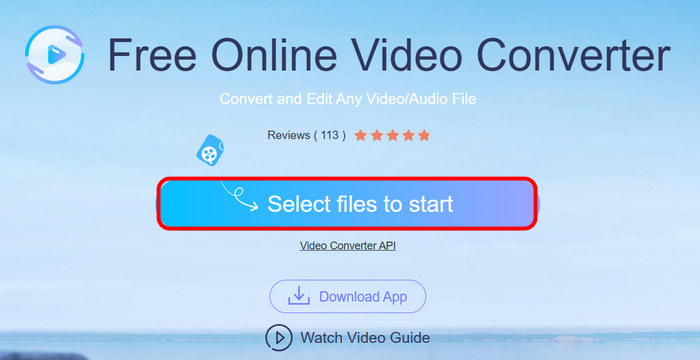
3. Adım. Şimdi, Biçim (Format) seçeneğine tıklayın ve tercih ettiğiniz ses biçimini seçin. İşiniz bittiğinde, Dönüştür düğmesine tıklayın.
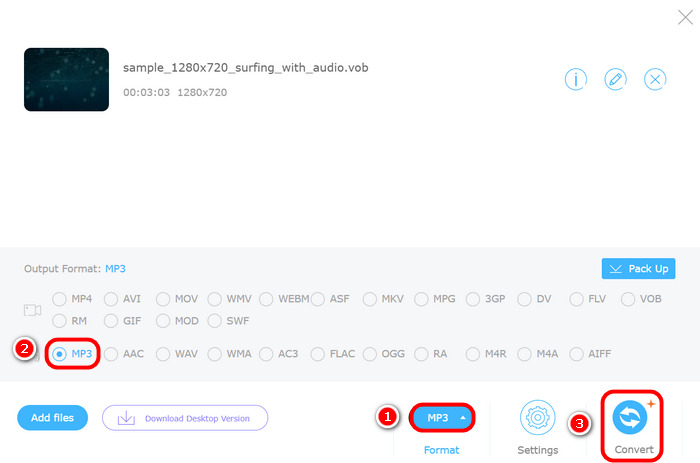
Zamzar gibi, Apowersoft Online Video Converter'ın da sorunu DVD'leri disk olarak işleyebilmesidir. Sadece VOB dosyalarını işleyebilir, yani dönüştürücüye yüklemeden önce DVD'den manuel olarak çıkarmanız gerekir.
Bölüm 4. DVD'yi MP3'e Dönüştürme Hakkında SSS
Ses kalitesinden ödün vermeden bir DVD'yi MP3'e dönüştürebilir miyim?
Evet. FVC Video Converter Ultimate gibi profesyonel bir DVD dönüştürme yazılımı kullanarak bir DVD'yi yüksek ses kalitesini koruyarak MP3'e dönüştürmeniz mümkündür. Bu araçlar, orijinal sesi korumak için bit hızı, örnekleme hızı ve ses kanalları gibi gerekli ayarları yapmanıza olanak tanır. Ancak, ücretsiz veya çevrimiçi dönüştürücüler kullanmak, sıkıştırma nedeniyle hafif bir kalite kaybına neden olabilir.
Çevrimiçi araçları kullanarak DVD'mi doğrudan MP3'e neden dönüştüremiyorum?
Zamzar ve Apowersoft gibi çoğu çevrimiçi araç, DVD'lerin tamamını değil, yalnızca VOB dosyalarını destekler. Bu, dönüştürmeden önce VOB dosyasını DVD'den manuel olarak çıkarmanız gerektiği anlamına gelir.
Birden fazla DVD ses parçasını aynı anda kopyalayabilir miyim?
Evet, FVC Video Converter Ultimate gibi araçlar toplu dönüştürmeyi destekler ve aynı anda birden fazla ses parçasını çıkarmanıza olanak tanır.
Sonuç
Artık DVD’lerden nasıl ses alacağınızı bildiğinize göre, DVD’leri MP3’e ve diğer ses biçimlerine dönüştürmek sizin için kolay olacaktır. Bununla, bu 5 yöntemi izleyin ve size en uygun olanı bulun. DVD koleksiyonunuzdaki sesleri sayısallaştırmaya hazır mısınız? Dönüştürme işlemine hemen başlayın!
-
 M4A'yı MP3'e Dönüştürme: Bilmeniz Gereken En İyi 5 Dönüştürücü
 Kolay oynatma ve düzenleme için M4A'yı MP3'e dönüştürmek istiyorsanız, lütfen sağladığımız 5 dönüştürücüye bakın. En ayrıntılı adım kılavuzunu alacaksınız.
-
 Masaüstünde/Çevrimiçi Olarak WMA'yı MP3'e Nasıl Dönüştürebilirsiniz: 5 Çözüm
 WMA'yı MP3'e nasıl dönüştüreceğinizi öğrenmek için bu kılavuzu kaçırmayın. Çeşitli platformlar için, çeşitli ihtiyaçları olan kullanıcıları tatmin edeceği garantili 5 dönüştürücümüz var.
-
 En Pratik 5 MP3 Ayırıcı: Hangisini Seçmeli?
 Uzun MP3 sesinizi bölmek mi istiyorsunuz? Buna ihtiyacınız varsa, içeriğimizi okuyun. 6 gelişmiş MP3 ayırıcıyı vereceğiz ve bunları nasıl kullanacağınızı öğreteceğiz.
