


 Video Dönüştürücü Ultimate
 Ekran kaydedicisi
 Video Onarımı
 Güvenli İndirme
DVD'yi DivX'e Dönüştürme: Sorunsuz Dönüşüm İçin 3 Yöntem
Bir DVD’yi DivX’e dönüştürmek, DVD içeriğinin sıkıştırılmış bir formatta dijital bir kopyasını oluşturmak anlamına gelir. DivX, yüksek kaliteli videoları diğer formatlara kıyasla nispeten daha küçük dosya boyutlarıyla işleme konusunda verimliliğiyle bilinen popüler bir video formatıdır.
DVD'leriniz varsa ve bunları bu video formatına dönüştürmek istiyorsanız, doğru yerdesiniz. Bu makalede, hem Windows hem de macOS'ta DVD'leri DivX'e dönüştürmenin üç basit ve etkili yöntemini öğrenin. Ayrıca, DivX formatının ne olduğunu, Xvid'den nasıl farklı olduğunu ve mobil cihazlarda nasıl oynatılacağını anlama fırsatını kaçırmayın. Daha fazla bilgi için okumaya devam edin!

Bölüm 1. DivX Hangi Formattır?
DivX, video dosyalarını kalitelerini düşürmeden sıkıştırma özelliğiyle bilinen popüler bir video kodeği ve medya taşıyıcı formatıdır. Genellikle bilgisayarlar, DVD oynatıcılar, oyun konsolları ve mobil cihazlar gibi çeşitli cihazlarda video oynatmak için kullanılır. Ayrıca, bir DVD'yi DivX'e dönüştürüyorsanız, bu format mükemmel bir seçenektir. Dahası, bu video formatı başlangıçta tescilli bir teknoloji olarak geliştirilmiş, ancak daha sonra açık standart haline gelmiştir.
Cihazlar Arası Uyumluluk
H.264 günümüzde en çok desteklenen video kodeklerinden biridir; bu nedenle, DVD'nizi bu formata dönüştürdüğünüzde, DVD'nizdeki medya içeriğini izlerken artık çeşitli aygıtlar ve medya oynatıcılar arasında kısıtlanma yaşamayabilir veya hissetmeyebilirsiniz.
DivX ile Xvid arasındaki fark nedir?
DivX'in hangi format olduğu ve Xvid'den nasıl farklı olduğu konusunda hala kafanız karışıksa, işte size birkaç örnek: Yapıları ve lisanslamaları dışında, bu ikisi bazı ortak özelliklere sahip. Başlangıçta özel mülkiyet olan DivX, artık bazı ticari özelliklere sahip açık bir standart. Xvid ise tamamen açık kaynaklı ve ücretsiz. Son olarak, DivX dosyaları genellikle .divx veya .avi uzantılarını kullanırken, Xvid çeşitli MPEG-4 formatlarıyla çalışır.
Bu arada, DivX veya Xvid videolarını mobil cihazlarınızda nasıl oynatacağınızı merak ediyorsanız, bunun için en yaygın cevap, bu formatları işleyebilen üçüncü taraf bir araca ihtiyacınız olacağıdır. Bazı cihazlarda bu formatlar için yerleşik destek de olabilir, ancak çoğu durumda bir medya oynatıcı yüklemek, bu video dosyalarını sorunsuz bir şekilde oynatmak için en iyi deneyimi sağlayacaktır.
Bölüm 2. DVD'yi DivXX'e Dönüştürme
DVD'lerinizi DivX'e dönüştürmenize yardımcı olabilecek üç video dönüştürücü araç vardır ve bunların her biri kullanım kolaylığına, diğer özelliklerine ve işlevlerine bağlı olarak farklılık gösterir.
FVC AnyMP4 DVD Ripper'ı seçti
DVD'yi DivX'e kolayca dönüştürmenize yardımcı olabilecek ilk araç AnyMP4 DVD Ripper'dır. Bu araç, DivX ve diğer yaygın kullanılan medya formatları gibi çok çeşitli giriş ve çıkış formatlarını destekler. Bunun yanı sıra, bu araç kullanılarak herhangi bir medya dosyasını DivX'e dönüştürmek, gelişmiş kodlama teknolojisi sayesinde kalitelerinin korunmasını veya artırılmasını sağlar. Son olarak, donanım hızlandırması sayesinde yüksek çözünürlüklü videoların bile hızlı bir şekilde dönüştürülmesini sağlayarak sorunsuz ve verimli bir deneyim sunar. DVD'lerinizi bu aracı kullanarak DivX'e dönüştürmek için aşağıdaki adımları izleyin:
Adım 1. İlk olarak, aracı cihazınıza indirip kurmanız gerekir.
Ücretsiz İndirWindows 7 veya sonrası içinGüvenli İndirme
Ücretsiz İndirMacOS 10.7 veya sonrası içinGüvenli İndirme
Not: Bir sonraki adıma geçmeden önce, DVD’yi bilgisayarınızdaki DVD sürücüsüne yerleştirmeli ve algılanana kadar birkaç dakika beklemelisiniz.
Adım 2. Şimdi aracı başlatın ve diski yüklemek için Başlarken simgesine tıklayın.
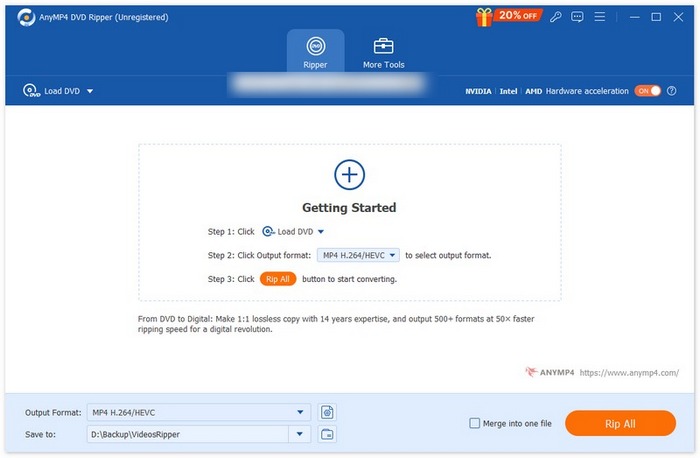
Adım 3. Ardından, aşağıdaki Çıkış Formatı’na tıklayın ve Video sekmesinden DivX’i seçin. İşiniz bittiğinde, DVD’nizi dönüştürmeye başlamak için Ripping All (Tümünü Kopyala) düğmesine tıklamanız yeterlidir.
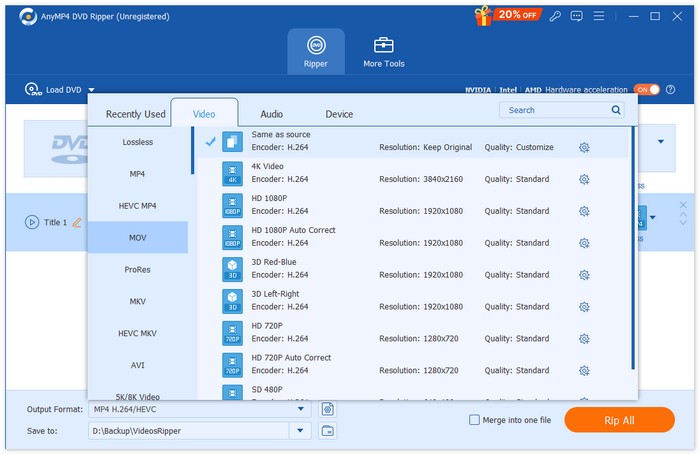
Gördünüz mü? Kolay ve sorunsuz, değil mi? FVC tarafından seçilen AnyMP4 DVD Ripper ile DVD'yi DivX'e dönüştürme işlemi zahmetsiz. Dahası, araç kullanıcıların tüm dönüştürme ihtiyaçlarını karşılamak için DivX de dahil olmak üzere çok çeşitli çıktı formatları sunuyor.
VideoByte BD-DVD Kopyalayıcı
VideoByte BD-DVD Ripper, kullanıcıların DVD'leri DivX'e dönüştürmelerine de olanak tanıyan bir DVD dönüştürme aracıdır. Bu araç, DivX ve daha fazlası dahil olmak üzere birçok formatı işleyebilir. Ayrıca, bu DVD Dönüştürme aracı kaliteli çıktılar üretebildiğinden, DVD dönüştürme için popüler bir seçenektir. DVD'lerinizi DivX'e dönüştürmek için aşağıdaki adımları izleyin:
Adım 1. Öncelikle bilgisayarınıza VideoByte BD-DVD Ripper’ı indirip kurmanız gerekir.
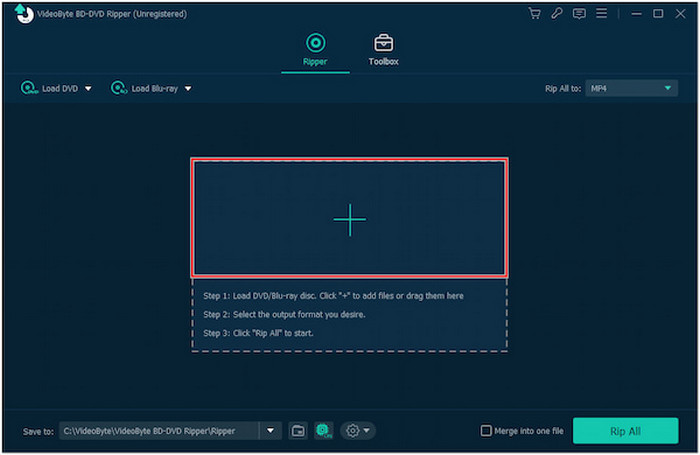
Adım 2. Ardından, aracı açın ve DVD içeriğini yüklemek için + düğmesine tıklayın.
Adım 3. Çıkış Formatı simgesine tıklayın ve çıkış formatı olarak DivX’i seçin.
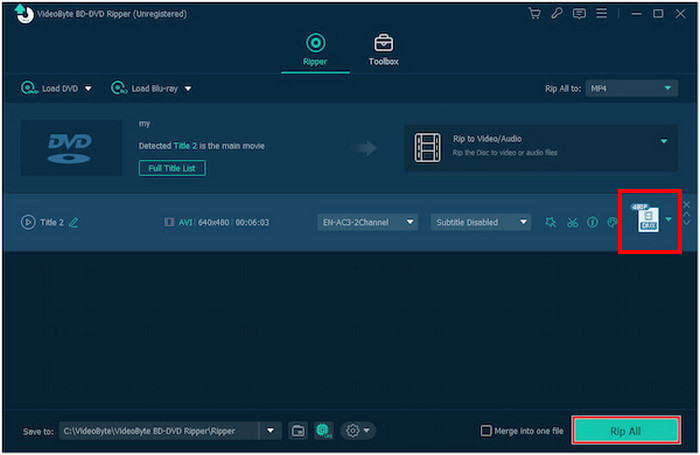
Adım 4. İşiniz bittiğinde, DVD’den DivX’e dönüştürmeyi başlatmak için Tümünü Kopyala düğmesine tıklayın.
DVD’yi DivX’e dönüştürürken bu özelliklerin tümünden yararlanabilmek için, bunun ücretsiz bir DVD kopyalayıcı olmadığını bilmeniz ve premium sürümünü satın almanız gerekir.
WinX DVD Ripper Platinum
WinX DVD Ripper Platinum, DVD Disklerini, ISO imajlarını ve DVD klasörlerini çeşitli dijital formatlara dönüştürebilen bir DVD kopyalama aracıdır. Ayrıca, farklı kopya korumalı DVD’leri DivX ve daha fazlası gibi çeşitli çıktı formatlarına verimli bir şekilde kopyalayabilir. Bu özellikleriyle, WinX DVD DVD’yi DivX’e dönüştürmek için bir diğer en iyi seçenektir. Bunu yapmak için aşağıdaki adımları izleyin:
Adım 1. Öncelikle cihazınıza WinX DVD Ripper Platinum’u indirip kurmanız gerekir.
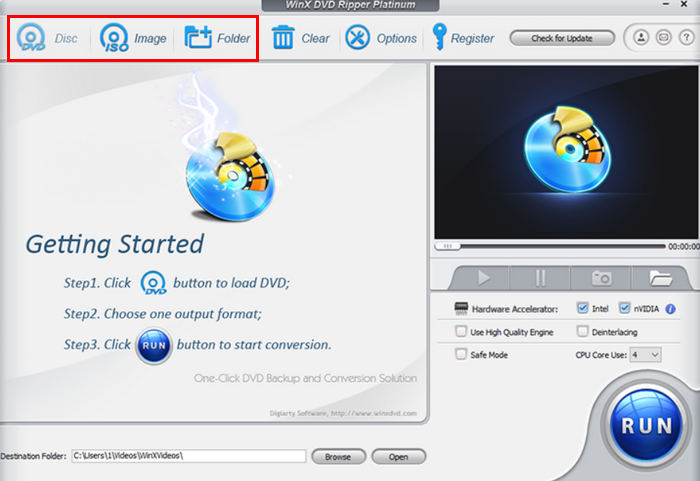
Adım 2. DVD’nizi yükleyin. Bu araçla DVD’yi yüklemek için üç seçeneğiniz vardır. Bilgisayarınızın disk sürücüsüne fiziksel bir DVD taktıysanız DVD Disc düğmesine tıklayın; cihazınızda depolanmış bir DVD ISO dosyanız varsa ISO Image seçeneğini seçin veya DVD dosyalarınız belirli bir klasöre kaydedilmişse DVD Folder seçeneğini tercih edin. Ardından devam etmek için OK düğmesine tıklayın.
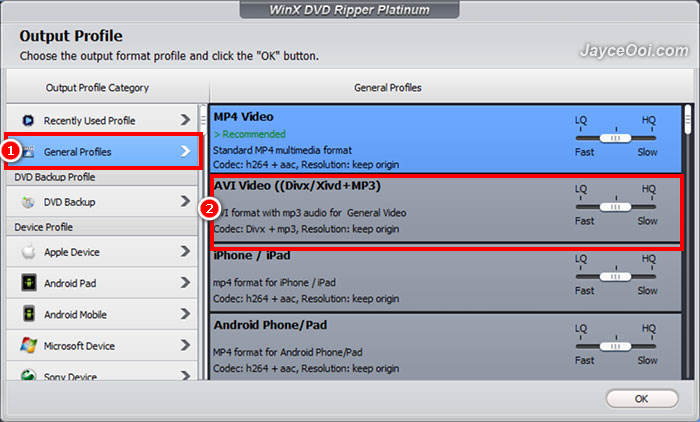
Adım 3. Ardından, sol taraftaki menüde Çıkış Profili bölümünde Genel Profile tıklayın ve ardından AVI Videoyu seçin.
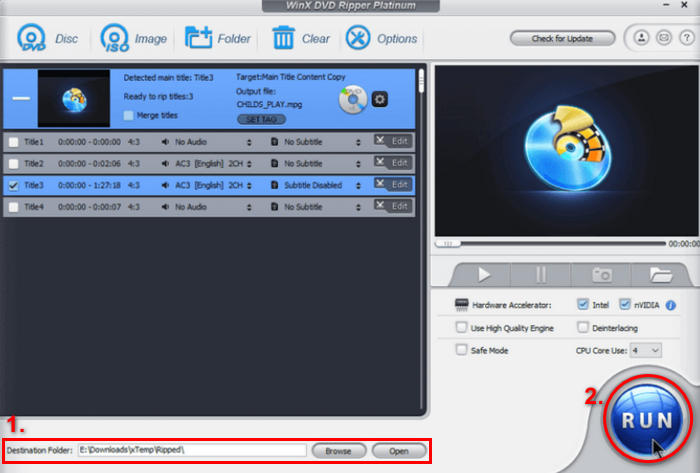
Adım 4. Son olarak, kopyalanmış DVD’nizin kaydedilmesini istediğiniz klasörü seçmek için aşağıdaki Hedef Klasöre tıklayın. Ardından DVD’nizi kopyalamaya başlamak için Çalıştır düğmesine tıklayın.
Tıpkı VideoByte gibi, WinX DVD Platinum da tüm bu özelliklerden yararlanabilmeniz için premium abonelik gerektirir. Ancak fiyatı, kalitesini ve hizmetini açıkça ortaya koyuyor.
Bölüm 3. DVD'leri DivX'e Dönüştürme Hakkında SSS
Kopyalama korumalı DVD'leri DivX'e dönüştürebilir miyim?
Evet. Kopya korumalı DVD'leri kopyalayabilen DVD kopyalama araçları mevcuttur. WinX DVD Ripper Platinum ve VideoByte BD-DVD Ripper gibi araçlar, kopya korumalı DVD'leri işleyebilir.
DivX tüm cihazlarla uyumlu mu?
Hepsi değil. Ancak DivX, DVD oynatıcılar, oyun konsolları ve cep telefonları gibi çeşitli cihazlar tarafından desteklenir. Desteklenmeyen cihazlar için uyumlu bir medya oynatıcı yüklemeniz veya DivX dosyasını desteklenen bir biçime dönüştürmeniz gerekebilir.
DVD'leri DivX'e dönüştürmek için premium bir DVD kopyalama aracına ihtiyacım var mı?
Hayır. DVD'leri FVC Video Converter Ultimate'ın ücretsiz sürümüyle DivX formatına dönüştürebilirsiniz. Ancak, kapsamlı bir özellik için çoğu DVD dönüştürme işlemi premium abonelik gerektirir.
Sonuç
DVD’yi DivX’e dönüştürmek, doğru araçlar ve yöntemler kullanıldığında göz korkutucu bir iş değildir. Dahası, bu makalede sunulan üç yöntemle DVD’lerinizi kolayca dönüştürebilir ve çeşitli cihazlarınızda izleyerek keyfini çıkarabilirsiniz.
Sizin için en uygun yöntemi seçin ve dönüştürülen DVD'lerinizin keyfini bugün kompakt, yüksek kaliteli bir formatta çıkarmaya başlayın!
-
 Vudu Diski Dijitale Nasıl Dönüştürülür [En Kolay Yöntem]
 Vudu Diskinizi Dijitale dönüştürmek için bir rehber arıyorsanız, bu makaleyi okumaya devam edin ve DVD'lerinizi zahmetsizce dönüştürmek için gerekli rehbere ulaşın.
-
 DVD İçeriği Bilgisayara Nasıl Kopyalanır [6 Yöntem]
 DVD'leri bilgisayarınıza kopyalamanıza yardımcı olacak bir rehber mi arıyorsunuz? İşte, artık aramanıza son, çünkü bu makalede altı yöntemle size yol göstereceğiz. Öğrenmek için kaydırın!
-
 DVD'yi MacBook'a Kopyalamanın 4 Yöntemi [Başlangıç Rehberi]
 Bir DVD'yi MacBook'a nasıl kopyalayacağınızı merak ediyorsanız, bu makaleyi okumaya devam edin ve kendi başınıza kolayca deneyebileceğiniz 4 basit yöntemden yararlanın.
