


 Video Dönüştürücü Ultimate
 Ekran kaydedicisi
 Video Onarımı
 Güvenli İndirme
FLV Video Dosyalarını Kaliteyi Kaybetmeden WMV'ye Dönüştürme
FLV dosyaları tüm medya oynatıcılar veya mobil cihazlar tarafından desteklenmez. Bu yüzden, FLV dosyalarınızı WMV formatına ya da video oynatıcınızla uyumlu başka bir formata dönüştürmek isteyebilirsiniz. Yeni sorun ise, bunu masaüstünüzde veya çevrimiçi olarak yapacak uygun bir araca ihtiyaç duymanızdır. Bunu internetten arayarak zaman kaybetmeyin. Bu demo, FLV videolarınızı WMV’ye nasıl dönüştüreceğinizi öğretecek, böylece projenize kolayca devam edebileceksiniz.

Bölüm 1: FLV'yi Ücretsiz Olarak WMV'ye Dönüştürmenin 2 Kolay Yöntemi
Yöntem 1: Ücretsiz FLV Dönüştürücü ile FLV'yi WMV'ye Dönüştürün
FVC Free FLV Converter, FLV dosyalarınızı WMV’ye dönüştürmenin güçlü bir yoludur. Herhangi bir ödeme ya da filigran gerektirmese de, profesyonel yazılımlara benzer çok sayıda işlev bulabilirsiniz. Daha da önemlisi, kullanımı çok kolaydır ve teknik bilgi gerektirmez.
En İyi FLV Dönüştürücünün Temel Özellikleri
- 1. Tek bir tıklamayla FLV videolarını diğer formatlara dönüştürün.
- 2. Aynı anda birden fazla FLV video dosyasını toplu işleyin.
- 3. Çok çeşitli multimedya formatlarını destekleyin.
Ücretsiz İndirWindows 7 veya sonrası içinGüvenli İndirme
Ücretsiz İndirMacOS 10.7 veya sonrası içinGüvenli İndirme
FLV'yi WMV'ye Ücretsiz Dönüştürme
Adım 1: FLV dosyalarını içe aktarın
En iyi ücretsiz FLV video dönüştürücüyü indirin ve kurun, ardından çalıştırın. Video dönüştürücü Windows 10/8/7 ve Mac OS X ile uyumludur. Sol üst köşedeki Dosya Ekle menüsüne tıklayın ve dönüştürmek istediğiniz tüm FLV dosyalarını ekleyin. Yazılım, videoları toplu halde işlemek için çoklu iş parçacığı kullanır.

Adım 2: Çıktı formatı olarak WMV’yi ayarlayın
Videolar yüklendikten sonra alt bölümü bulun, Çıktı formatı açılır listesini tıklayıp genişletin. Genel Video sekmesine gidin ve WMV'yi seçin. Profil Ara kutusunda aratarak çıktı formatını hızlıca bulabilirsiniz.
Videolarınızı düzenlemek istiyorsanız, üst şeritteki Düzenle düğmesine tıklayın ve video düzenleyici penceresini açın.

Adım 3: FLV’yi WMV’ye dönüştürün
Klasör Aç düğmesine tıklayın ve Çıktı klasörü alanında hedef klasörü ayarlayın. Son olarak, FLV’yi AVI’ye dönüştürmeye başlamak için Dönüştür düğmesine tıklayın. Araştırmalarımıza göre, onlarca FLV dosyasını dönüştürmek yalnızca birkaç dakika sürer.

Yöntem 2: VLC ile FLV'yi WMV'ye Dönüştürme
Birçok kişi açık kaynaklı video dönüştürücüleri tercih ediyor. Örneğin VLC, yalnızca bir video oynatıcı değil, aynı zamanda FLV'yi WMV'ye ücretsiz olarak dönüştürebilir. Ancak birçok kullanıcı VLC'nin kullanımının zor olduğundan şikayet etti. Bu nedenle, aşağıda temel bir kılavuz yayınlıyoruz.
Adım 1: Ücretsiz FLV’den WMV’ye dönüştürücüyü çalıştırın. Resmi web sitesinden tek kuruş ödemeden kurabilirsiniz.
Adım 2: PC’de Medya menüsüne gidin ve Dönüştür/Kaydet seçeneğini seçin. Mac’te VLC kullanıyorsanız, Dosya menüsünden Dönüştür/Akış seçeneğini tercih edin.
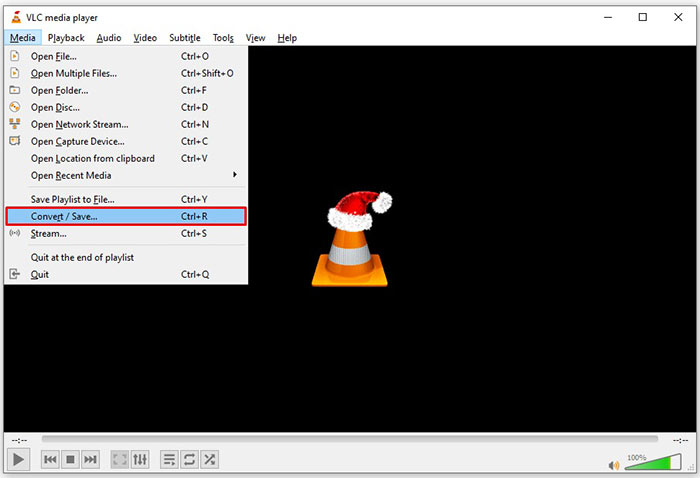
Adım 3: Ekle düğmesine tıklayarak dönüştürmek istediğiniz bir FLV dosyası ekleyin. Mac söz konusu olduğunda, FLV videosunu içe aktarmak için Ortam aç düğmesine tıklayın.
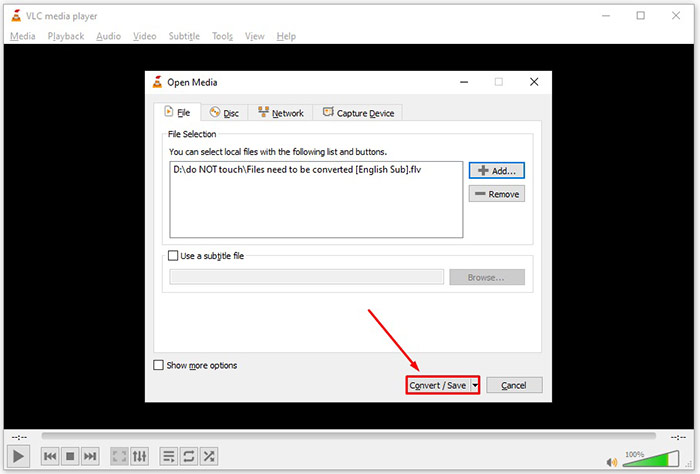
Adım 4: Sonraki pencereye geçmek için Dönüştür/Kaydet düğmesine basın. Mac’te, Profil Seç bölümüne kadar aşağı kaydırın.
Adım 5: Varsayılan olarak VLC, WMV çıktısını desteklemez, ancak bunu manuel olarak ekleyebilirsiniz. Profil düzenle düğmesine (PC’de) veya Özelleştir düğmesine (Mac’te) tıklayarak Profil düzenleme penceresini açın.
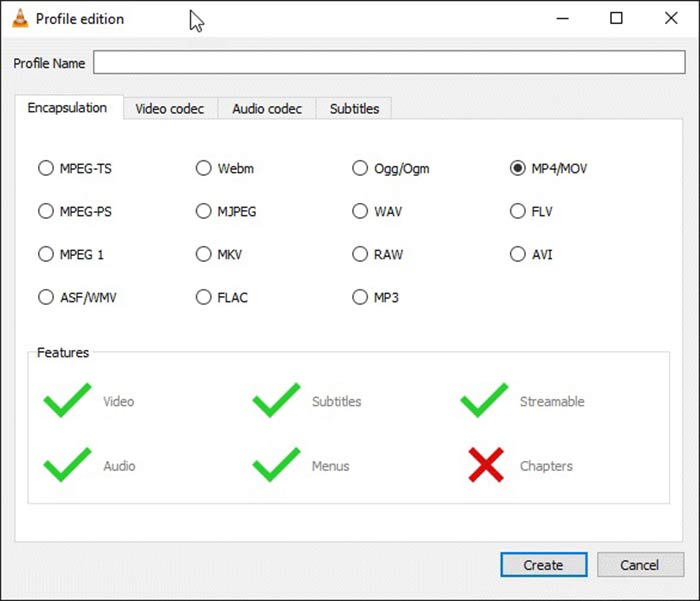
Adım 6: Profil Adı kutusuna WMV yazın ve ASF/WMV'yi seçin. Oluştur düğmesine tıklayın ve pencereyi kapatın. Ardından Profil açılır listesini açın ve WMV’yi seçin.
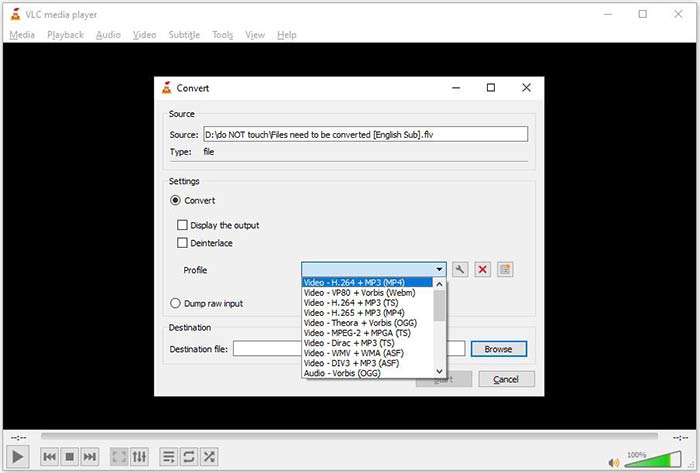
Adım 7: Gözat düğmesine tıklayın ve çıktı WMV dosyasını kaydetmek için belirli bir dizin seçin. Son olarak, FLV’yi WMV’ye dönüştürmeyi hemen başlatmak için Başlat düğmesine tıklayın. Dönüştürme, video dosyasının süresi kadar zaman alır, bu nedenle sabırlı olmalısınız.
Bölüm 2: FLV'yi Çevrimiçi Olarak WMV'ye Dönüştürme
Yazılım kurmayı sevmeyen kişiler için web uygulamaları, çeşitli görevleri gerçekleştirmek üzere taşınabilir alternatif çözümlerdir. Örneğin, FVC Free Online Video Converter, FLV dosyalarını çevrimiçi olarak ücretsiz bir şekilde WMV formatına dönüştürmenize yardımcı olabilir. Diğer web uygulamalarından farklı olarak, dosya boyutu sınırı olmadan çevrimiçi video dönüştürmek için gelişmiş teknoloji kullanır.
Adım 1: FLV’yi WMV’ye dönüştürmeniz gerektiğinde tarayıcınızda https://www.free-videoconverter.net/free-online-video-converter/ adresini açın. Dönüştürülecek Dosyalar Ekle düğmesine tıklayın, başlatıcıyı indirin ve kurun.
Dosyaları toplu dönüştürmek için Masaüstü Sürümü indirin.
Adım 2: Kurulum bittiği anda başlatıcı açılacaktır. Dosya Ekle düğmesine tıklayın ve dönüştürmek istediğiniz FLV dosyalarını yükleyin.
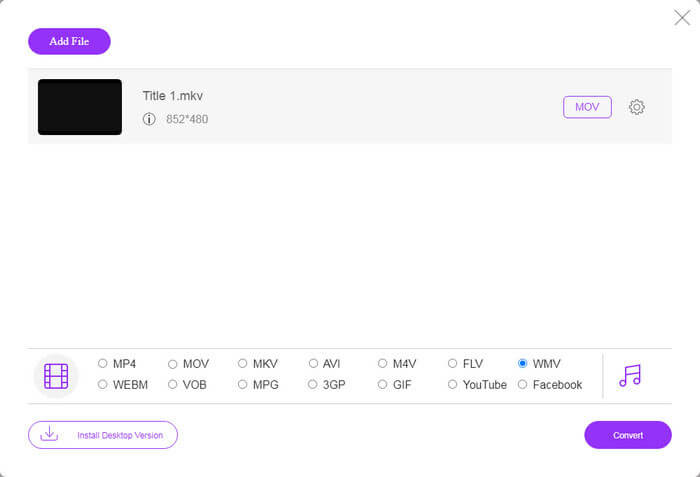
Adım 3: Ardından, alttan WMV seçeneğini işaretleyin ve Dönüştür düğmesine tıklayın. Dönüştürme işleminin tamamlanması biraz zaman alır. Sonrasında çıktı dosyalarını sabit diskinize indirin.
Kaçırmayın:
- • FLV'yi MPG'ye Dönüştürmenin 3 Ücretsiz Yolu
- • Xbox'ta Oynamak için FLV'yi Dönüştürmenin 3 Ücretsiz Yolu
FLV ve WMV
Adobe Flash Player, filmler ve TV şovları gibi video içeriği sunmak için FLV'yi kullandı. Günümüzde Adobe, oynatıcıyı artık geliştirmiyor ve kullanıcılara güvenlik nedenleriyle onu kaldırmasını öneriyor. Ancak, Adobe/Macromedia dışındaki birçok programda FLV biçimini yine de kullanabilirsiniz.
Microsoft tarafından üretilen WMV, 2000'lerde en yaygın video formatlarından biriydi. Web üzerinden görülebilir ve Windows'ta çeşitli medya oynatıcılar tarafından oynatılabilir. Ayrıca Windows Media Player'ın varsayılan video dosyası biçimidir. Ancak son zamanlarda diğer formatlar tarafından devralındı.
Bölüm 3: FLV'den WMV'ye hakkında SSS
Windows 10'da FLV'yi WMV'ye dönüştürebilir miyim?
Windows 10'da video dosyalarını dönüştürebilen yerleşik bir özellik yoktur. İşi yapmak için PC'nizde yüklü bir video dönüştürücü programa veya uygulamaya da ihtiyacınız var.
FLV neden Windows Media Player'da oynatılmıyor?
Bildiğimiz gibi, FLV internet üzerinden video sunma konusunda popülerlik kazanmış bir formattır. Ancak FLV, Windows Media Player tarafından desteklenmez. Burada iki seçeneğiniz var, başka bir medya oynatıcı kullanın veya kodek paketini WMP'ye yükleyin.
FLV'yi çevrimiçi olarak WMV'ye dönüştürmek güvenli midir?
Bu soruya cevap vermek zor. Çoğu web video dönüştürücüsü videolarınızı dönüştürdükten sonra silmeyi vaat etse de, bazıları dosyalarınızı başka ellere verebilir. Bu nedenle, FVC Free Online Video Converter gibi güvenilir bir araç kullanmalısınız.
Sonuç
Bu kılavuz, masaüstünde ve çevrimiçi olarak FLV'yi WMV'ye dönüştürmenin üç yolunu paylaştı. Böyle bir ihtiyacınız olduğunda işi kolayca bitirmek için somut kılavuzumuzu takip edebilirsiniz. Örneğin FVC Free FLV Converter, yalnızca ücretsiz olmakla kalmaz, aynı zamanda video dosyalarınızı kaliteye zarar vermeden dönüştürür. Başka sıkıntılarla karşılaşırsanız, bu yazının altına bir mesaj bırakarak bizimle iletişime geçebilirsiniz.
-
 FLV Video Dosyalarınızı Bir Kuruş Ödemeden MP4'e Dönüştürme
 Bu kılavuz, FLV video dosyalarınızı Windows 10/8/7 / XP ve Mac OS X'te MP4 formatına dönüştürmek için dört ücretsiz yöntemi paylaşır, böylece herhangi bir cihazda videoların keyfini çıkarabilirsiniz.
-
 FLV Videolarınızı Masaüstünde ve Çevrimiçi Olarak MP3 Ses Dosyalarına Dönüştürme
 FLV'yi MP3 dosyasına nasıl dönüştürebilirim? Yapmanız gereken tek şey, bu makaleyi dikkatlice okumak, en sevdiğiniz yöntemi bulmak ve istediğinizi elde etmek için adım adım kılavuzumuzu takip etmektir.
-
 FLV'yi MOV'a Dönüştürmenin En İyi 3 Yolu
 FLV'yi MOV'ye nasıl dönüştürebilirim? Mac'te FLV'yi MOV'a nasıl dönüştürebilirim? YouTube FLV'yi MOV'a çevrimiçi dönüştürmenin ücretsiz bir yolu var mı? Bu gönderi, FLV dosyalarını MOV olarak değiştirmek için 3 FLV'den MOV'a dönüştürücü paylaşıyor.

