


 Video Dönüştürücü Ultimate
 Ekran kaydedicisi
 Video Onarımı
 Güvenli İndirme
Herhangi Bir FLV Video Dosyasını YouTube'a Dönüştürme ve Yükleme
“Az önce .flv uzantılı bir video dosyası yükledim ama geçersiz dosya biçimi uyarısı aldım, FLV’yi YouTube’a nasıl yüklerim?” FLV yalnızca bir dosya uzantısı değil, aynı zamanda bir video kapsayıcısıdır. Yani bir FLV video dosyası çeşitli video ve ses kodeklerini barındırabilir ve bunların bazıları YouTube tarafından desteklenmez. Bu makale, FLV’yi YouTube’a sorunsuz şekilde nasıl yükleyeceğiniz konusunda bilmeniz gereken her şeyi anlatacaktır.

1. Bölüm: YouTube'un Desteklediği Video ve Ses Codec'leri
Google'a göre YouTube, .mpg uzantılı DVD uyumlu MPEG-2 akışlarının yanı sıra yayın biçimini de tercih ediyor. YouTube tarafından desteklenen codec bileşenleri şunları içerir:
- MPEG-2
- Ses kodeği: MPEG Layer II veya Dolby AC-3
- Ses bit hızı: 128 kbps veya daha iyisi
- MPEG-4
- Video codec bileşeni: H.264
- Ses kodeği: AAC
- Ses bit hızı: 128 kbps veya daha iyisi
Ayrıca YouTube, yalnızca MP3 veya PCM sesli WAV kapsayıcısını, AAC sesli MOV ve FLAC sesli destekler. YouTube, doğru kodeklerle WMV, AVI, MOV, MP4 ve FLV'yi destekler.
FLV söz konusu olduğunda, YouTube, MP3 ve AAC ses ile birlikte Adobe-FLV1 video codec bileşeni ile kodlanmış videolara erişir. FLV videonuz sıkıştırılmamış ses veya ADPCM ses içeriyorsa YouTube bunu kabul etmez.
Ayrıca, FLV'yi YouTube'a yüklemek için daha fazla kural vardır:
- Önerilen kare hızı: 24 ila 60
- Çözünürlük öner: 1080p
- Minimum süre: 33 saniye
2. Bölüm: FLV'yi YouTube'a Dönüştürmenin En Kolay Yolları
1. Yol: FLV'yi Masaüstünde YouTube'a Dönüştürün
FLV’yi YouTube’a yüklerken hatayla karşılaşırsanız, yapılacak ilk şey FVC Free FLV Converter gibi bir FLV dönüştürücü aramaktır. Bu araç, video ve ses kodeklerini ve diğer parametreleri ayarlamanıza imkân tanır. Böylece FLV dosyalarınızı YouTube kurallarıyla uyumlu hale getirebilirsiniz. Ayrıca, performansı artırmak için donanım hızlandırma ve çoklu iş parçacığı kullanır.
YouTube için En İyi FLV Dönüştürücünün Temel Özellikleri
- 1. FLV'nin video ve ses kodeklerini kolayca ayarlayın.
- 2. Sınırsız FLV videosunu tek seferde toplu işleyin.
- 3. Dönüştürürken video kalitesini otomatik olarak koruyun.
Ücretsiz İndirWindows 7 veya sonrası içinGüvenli İndirme
Ücretsiz İndirMacOS 10.7 veya sonrası içinGüvenli İndirme
Masaüstünde YouTube için FLV Nasıl Dönüştürülür
Adım 1: FLV dosyalarını ekleyin
Bilgisayarınıza yükledikten sonra en iyi FLV dönüştürücüyü başlatın. Sol üst taraftaki Dosya Ekle menüsünü tıklayın ve YouTube'a yüklemek istediğiniz FLV dosyalarını ekleyin.

Adım 2: Kodekleri değiştirin
Profil iletişim kutusunu açmak için alttaki Çıkış biçimi yanındaki açılır menüye tıklayın. Profil Ara kutusuna FLV yazın ve klavyenizdeki Enter tuşuna basın. Ardından, uygun video ve ses kodeklerine sahip FLV biçimini seçin.
FLV videonuz çok uzunsa, YouTube’a yüklemeden önce onu parçalara bölmeniz daha iyidir. Bunun için Düzenle menüsüne tıklayarak video düzenleyici penceresini açabilirsiniz.

Adım 3: YouTube için FLV’yi dönüştürün
Ardından, alta gidip Klasörü Aç düğmesine tıklayın. Çıktı videolarını kaydetmek için belirli bir klasör seçin. Son olarak, FLV’yi YouTube için dönüştürmeyi hemen başlatmak üzere Dönüştür düğmesine tıklayın.

2. Yol: FLV'yi YouTube Online'a Dönüştürün
Eğer sabit diskinize video dönüştürücü yazılımı kurmak istemiyorsanız, FVC Free Online Video Converter iyi bir alternatif çözümdür. Ücretsizdir ve filigran gibi herhangi bir kısıtlama içermez. Ayrıca dosya boyutu konusunda da sınırlaması yoktur. İşte adımlar:
Adım 1: Tarayıcınızda https://www.free-videoconverter.net/free-online-video-converter/ adresini ziyaret edin ve başlatıcıyı edinmek için Dosyaları Dönüştürmek İçin Ekle düğmesine tıklayın.

Adım 2: Birkaç FLV dosyası yüklemek için Dosya Ekle düğmesine tıklayın. Ardından profil iletişim kutusunu açmak için Dişli simgesine basın. Burada Video Kodlayıcı ve Ses Kodlayıcı ayarlarını yapabilirsiniz. Onaylamak için Tamam düğmesine basın.

Adım 3: Altta YouTube tarafından desteklenen bir biçim seçin ve FLV’yi YouTube için dönüştürmeyi başlatmak üzere Dönüştür düğmesine tıklayın. İşlem bittiğinde çıktı dosyalarını indirin.
Kaçırmayın:
Bölüm 3: YouTube'a FLV Nasıl Yüklenir
Dönüştürdükten sonra FLV dosyalarınızı artık bilgisayarınızdan YouTube'a yükleyebilirsiniz. Kaybolmamanız için adımları burada paylaşıyoruz.
Adım 1: YouTube ana sayfasına gidin ve hesabınızla oturum açın.
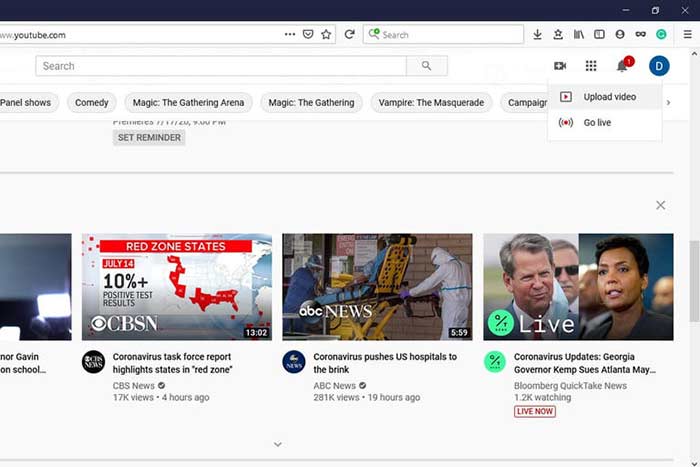
Adım 2: Kamera simgesine tıklayın ve yükleme sayfasına girmek için Video yükle seçeneğini seçin.
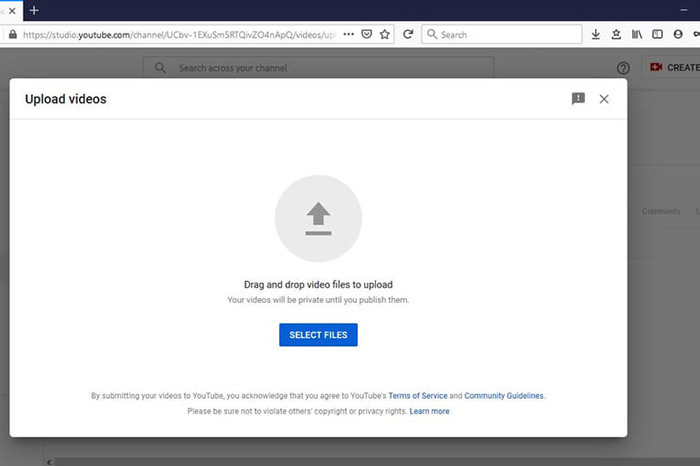
Adım 3: Sayfadaki büyük Dosya Seç düğmesine basın ve ardından YouTube için dönüştürülmüş FLV dosyalarını açın. Ya da FLV dosyalarını sayfaya sürükleyip bırakarak yükleyin.
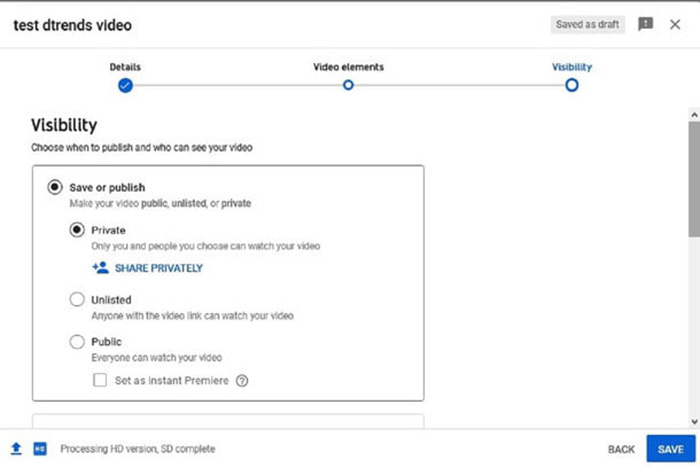
Adım 4: Ardından gizlilik ayarına karar verin. Varsayılan olarak Genel’dir, ancak bunu Özel, Zamanlanmış veya Liste Dışı olarak değiştirebilirsiniz.
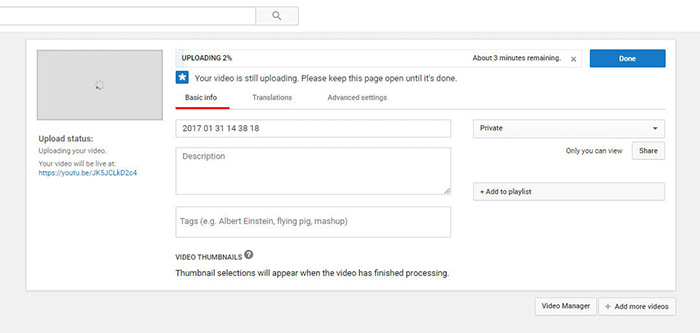
Adım 5: Ayarları yaptıktan sonra Kaydet veya Yayınla düğmesine tıklayın. Ardından Kontrol Paneli sayfasına yönlendirilirsiniz. Burada FLV videolarınızın YouTube hesabınıza yüklendiğini görebilirsiniz.
4. Bölüm: FLV to YouTube hakkında SSS
FLV'yi YouTube'a yükleyebilir misiniz?
Evet ve hayır. YouTube, FLV video biçimini destekler, ancak bir video kapsayıcı olarak yalnızca desteklenen video ve ses codec bileşenlerine sahip FLV dosyalarını yükleyebilirsiniz; aksi takdirde başarısızlık olur.
YouTube videolarını FLV'de indirebilir miyim?
YouTube videosu indirme düğmesini sunuyorsa, üzerine tıklayıp çıktı biçimi olarak FLV'yi seçebilirsiniz.
YouTube için en iyi video formatı hangisidir?
MP4, YouTube için en iyi video formatıdır. Google, H.256 video codec bileşeni ve AAC ses codec bileşeni ile MP4 kullanılmasını önerir. Bunun nedeni, daha küçük dosya boyutuyla yüksek kalite üretmesidir. Ayrıca YouTube'da MOV, WMV, AVI, FLV ve 3GPP de desteklenmektedir.
Sonuç
Bu kılavuz, YouTube'un hangi video biçimlerini kabul ettiğini ve FLV'yi YouTube'a hatasız bir şekilde nasıl yükleyeceğinizi anlattı. FVC Free FLV Converter, YouTube için FLV'yi dönüştürmenize ve video ve ses kodeklerini kolayca ayarlamanıza yardımcı olabilir. Hatta herhangi bir teknik beceri gerektirmez, bu nedenle yeni başlayanlar hızlı bir şekilde ustalaşabilir. YouTube'a video yüklerken başka sorunlarla karşılaşırsanız, lütfen bu gönderinin altına bir mesaj bırakın.
-
 FLV Video Dosyalarınızı Bir Kuruş Ödemeden MP4'e Dönüştürme
 Bu kılavuz, FLV video dosyalarınızı Windows 10/8/7 / XP ve Mac OS X'te MP4 formatına dönüştürmek için dört ücretsiz yöntemi paylaşır, böylece herhangi bir cihazda videoların keyfini çıkarabilirsiniz.
-
 FLV Videolarınızı Masaüstünde ve Çevrimiçi Olarak MP3 Ses Dosyalarına Dönüştürme
 FLV'yi MP3 dosyasına nasıl dönüştürebilirim? Yapmanız gereken tek şey, bu makaleyi dikkatlice okumak, en sevdiğiniz yöntemi bulmak ve istediğinizi elde etmek için adım adım kılavuzumuzu takip etmektir.
-
 FLV'yi WAV'a Dönüştürmenin 3 Ücretsiz Yolu
 Bir FLV dosyasını nasıl dönüştürebilirim? VLC, YouTube FLV'yi WAV'a dönüştürebilir mi? Bu gönderi, kalite kaybı olmadan FLV'yi WAV'a dönüştürmenin 3 ücretsiz yolunu anlatıyor.
