


 Video Dönüştürücü Ultimate
 Ekran kaydedicisi
 Video Onarımı
 Güvenli İndirme
Windows'ta Kayan Ekran Görüntüleri Nasıl Alınır: 6 Araç
Ekran Alıntısı Aracı, Windows bilgisayar ekranlarında ekran görüntüsü almak için tasarlanmış yerleşik bir araçtır. Bu araç sayesinde kullanıcılar, ekranlarındaki herhangi bir içeriği birkaç tıklamayla ve saniyeler içinde kolayca yakalayabilir. Şu anda Ekran Alıntısı Aracı yalnızca Windows 11’de kullanılabilir; ancak Windows 10 gibi daha eski Windows sürümlerinde aynı araç Snip and Sketch adıyla bulunur. Windows bilgisayarınızda Ekran Alıntısı Aracı nasıl kullanılır diye merak ediyorsanız, burada aradığınızı bulacaksınız. Bu makale, bu aracı kullanarak ekran görüntüsü almanın en kolay yolunu öğretecek. Ayrıca, daha gelişmiş bir ekran alıntısı aracı istiyorsanız diğer alternatifleri keşfetme fırsatını kaçırmayın. Daha fazlası için aşağı kaydırın!

Bölüm 1. Windows 10/11'de Ekran Alıntısı Aracı Nasıl Kullanılır?
Windows'ta Ekran Alıntısı Aracı ile ekran görüntüsü almak kolaydır, ancak adımlar Windows 10 ve Windows 11 arasında biraz farklılık gösterebilir. Windows 10'da klasik Ekran Alıntısı Aracı veya Ekran Alıntısı ve Taslak kullanıyor olabilirsiniz. Windows 11'de ise her iki araç da daha temiz bir görünüm ve yeni özelliklerle tek bir güncellenmiş sürümde birleştirildi. Aşağıda, Windows Ekran Alıntısı Aracı'nı kullanarak ekran görüntüsü almanın iki yolu bulunmaktadır:
Windows 11
1. Adım. Önce, Başlat olarak da bilinen Windows simgesine giderek Ekran Alıntısı Aracı’na erişin. Buna tıkladıktan sonra, üstteki arama çubuğuna Ekran Alıntısı Aracı (Snipping Tool) yazın ve aracı bulun.
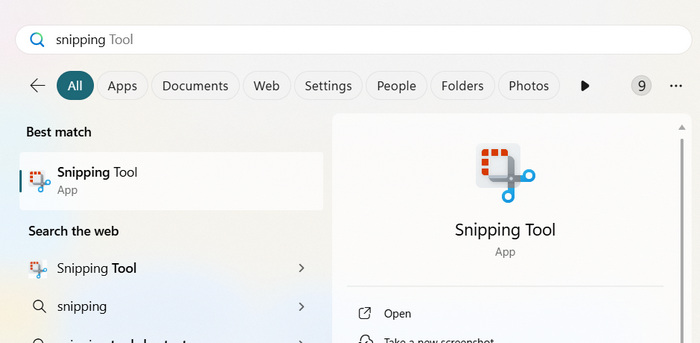
2. Adım. Araç göründüğünde açın ve Kesme Modu simgesine tıklayın. Seçebileceğiniz 4 seçeneğiniz vardır: Dikdörtgen, Serbest Şekil, Pencere ve Tam Ekran.
3. Adım. Artık ekran görüntüsü almaya başlamak için, Ekran Alıntısı Aracı’na hızlıca erişmek üzere Ctrl + Windows + S tuşlarına basın ve ekran görüntüsünü nasıl almak istediğinizi seçin.

4. Adım. Ekranınızın yalnızca bir bölümünü almak istiyorsanız seçeneklerden Dikdörtgen’i seçebilirsiniz. Tüm bir Pencerenin ekran görüntüsünü almak istiyorsanız Pencereyi seçin. Bilgisayarınızın tüm ekranını kırpmak istiyorsanız Tam Ekranı seçin. Son olarak, daha yaratıcı olmak isterseniz Serbest Şekil seçeneğini seçerek serbest biçimli bir ekran görüntüsü alabilirsiniz.
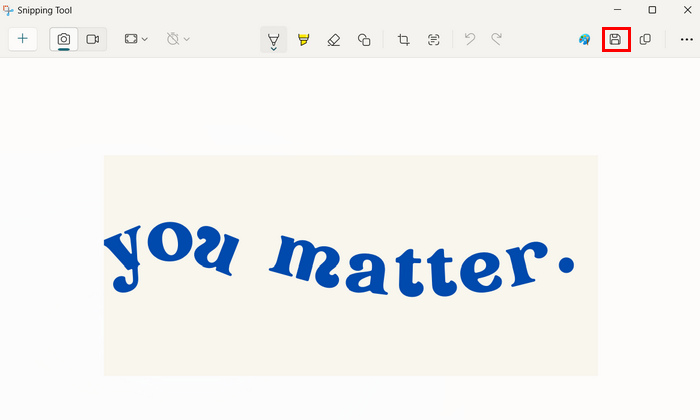
5. Adım. Ekran görüntüsü aldıktan sonra, üst kısımdaki Kaydet düğmesine tıklayarak dosyayı kaydedebilirsiniz.
Windows 10
1. Adım. Önce, bilgisayarınızda yalnızca Ctrl + Windows + S tuşlarına basarak Snip and Sketch aracına erişmeniz gerekir.
2. Adım. Bundan sonra, ekranın hafifçe grileştiğini fark edeceksiniz. Ardından, sol fare tuşuna tıklayıp basılı tutarak ve alanın etrafında sürükleyerek ekran görüntüsünü almak istediğiniz bölgeyi seçin.
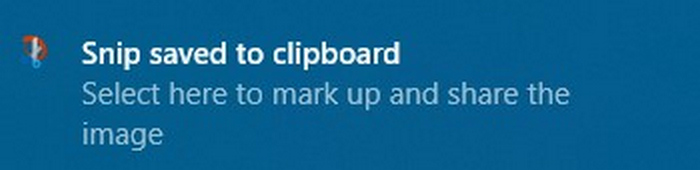
3. Adım. Şimdi, ekranınızın ekran görüntüsünün alındığına dair bir bildirim alacaksınız ve ekranın sağ alt köşesinde, ekran görüntüsünün panoya kaydedildiğini belirten bir küçük önizleme görünecektir.
4. Adım. Hemen ardından, aynı anda Ctrl + V tuşlarına basarak veya belgenin içinde sağ tıklayıp bağlam menüsünden Yapıştırı seçerek ekran görüntüsünü belgeye yapıştırın.
5. Adım. Ayrıca, sağ alt köşede çıkan bildirime tıklayarak ekran görüntüsünü bir dosya olarak da kaydedebilirsiniz. Bir Snip & Sketch penceresi açılacak ve ekran görüntüsü görselini kaydetmek için Kaydet simgesine tıklamanız yeterlidir.
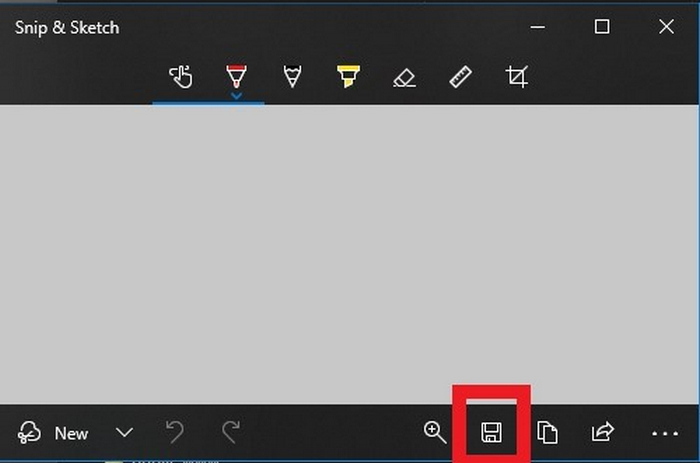
Windows Snipping Tools'da ekran görüntüsü alma yöntemleri, Windows 10 veya 11 olması fark etmeksizin hemen hemen aynıdır.
Bölüm 2. Snipping Tool Nereye Kaydediyor?
Varsayılan olarak, Windows Ekran Alıntısı Aracı ekran görüntülerini otomatik olarak görüntü dosyası olarak kaydetmez. Bunun yerine, bir ekran alıntısı aldığınızda panonuza kopyalanır ve Ctrl + V tuşlarını kullanarak doğrudan bir belgeye, e-postaya veya görüntü düzenleyiciye yapıştırabilirsiniz.
Ancak ekran görüntüsünü bir dosya olarak kaydetmek istiyorsanız, kırpma işlemini yaptıktan sonra görünen bildirime tıklamanız gerekir. Bu bildirim görseli Ekran Alıntısı Aracı’nda açar; burada Kaydet simgesine tıklayarak konumu, dosya adını ve PNG, JPG veya GIF dosyaları gibi formatları seçebilirsiniz.
Bölüm 3. Snipping Tool Ekran Kaydı Yapabilir mi?
Evet, bilgisayarınızdaki Windows Ekran Alıntısı Aracı'nı kullanarak ekran kaydı yapabilirsiniz. Ancak, bu özelliğin yalnızca en son güncellemelere sahip Windows 11 kullanıyorsanız kullanılabildiğini unutmayın. Ekran Alıntısı Aracı'nın yeni sürümü, herhangi bir ek yazılıma ihtiyaç duymadan ekranınızın videosunu çekmenizi sağlayan yerleşik bir ekran kaydı özelliği içerir.
Kullanmak için Ekran Alıntısı Aracı'nı açın ve Kayıt simgesine tıklayın. Ardından, kaydetmek istediğiniz ekran bölümünü seçin ve Başlat'a tıklayın. İşiniz bittiğinde Durdur'a tıklayın; kayıt önizleme ve kaydetme için kullanılabilir hale gelecektir.
Bölüm 4. Kesme Aracına En İyi Alternatif
Windows Ekran Alıntısı Aracı’na alternatif bir araç arıyorsanız, FVC Screen Recorderı deneyebilirsiniz. Bu ekran kaydedici araç, bilgisayarınızda kolayca ekran görüntüsü almanızı sağlar. Ekran Alıntısı Aracı’nda olduğu gibi, ekranın tamamını, belirli bir pencereyi veya özel bir alanı yakalayabilirsiniz. Bazı ücretsiz araçların aksine, ekran görüntülerinize veya kayıtlarınıza filigran eklemez; bu da görsellerinizin ve videolarınızın temiz ve profesyonel görünmesini sağlar.
Öne çıkan özelliklerinden biri gerçek zamanlı düzenleme araçlarıdır. Ekran görüntüsü alırken metin ekleyebilir, şekiller çizebilir veya bazı kısımlarını vurgulayabilirsiniz. Ayrıca, sisteminizden veya mikrofonunuzdan gelen sesle yüksek kaliteli ekran kaydı desteği sunar. Son olarak, birden fazla çıktı ve görüntü formatını destekler.
Bunu kullanmak için aşağıdaki adımları izleyin:
1. Adım. Önce, Windows bilgisayarınıza FVC Screen Recorder’ı indirin ve kurun.
Ücretsiz İndirinWindows 7 veya üzeri içinGüvenli İndirme
Ücretsiz İndirinMacOS 10.7 veya üzeri içinGüvenli İndirme
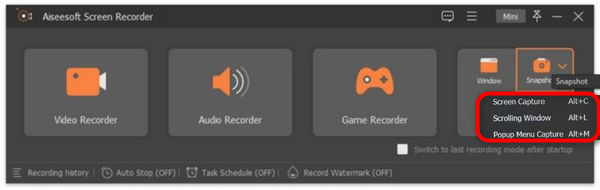
2. Adım. Şimdi, aracı başlattıktan sonra sağ köşedeki Snapshot simgesine tıklayın. Snapshot simgesine tıkladıktan sonra ekran görüntüsünü nasıl alacağınıza dair üç seçeneğiniz olacaktır: Screen Capture, Scrolling Window veya Pop-up Menu Capture arasından seçim yapabilirsiniz.
3. Adım. Şimdi, ekran görüntüsü almak istediğiniz kısmı seçmek için imleci Windows cihazınızın ekranındaki ilgili alan üzerine sürükleyin.
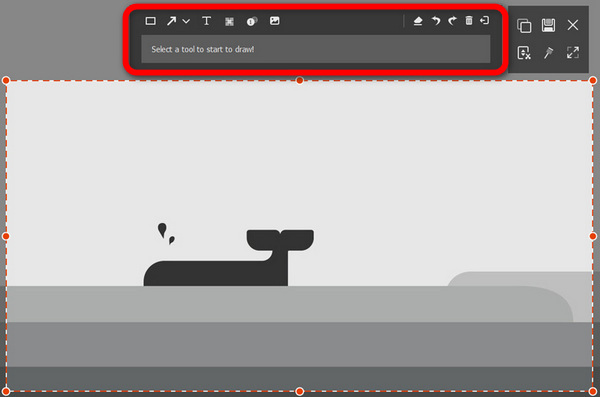
4. Adım. Ardından, görselinizi düzenlemek isterseniz üst kısımdaki menüye erişin. İhtiyaçlarınıza göre ekran görüntünüzü özelleştirin. Son olarak Kaydet düğmesine tıklayın.
FVC Ekran Kaydedici, gerçekten de en iyi Windows Ekran Alıntısı Aracı alternatiflerinden biridir. Kullanımı çok kolaydır, arayüzü sezgiseldir ve kolayca gezinilebilir. Ekran Alıntısı aracında bulunmayan başka gelişmiş özelliklere de sahiptir.
Bölüm 5. Windows'ta Ekran Alıntısı Aracı hakkında SSS
Ekran görüntülerine doğrudan Ekran Alıntısı Aracı'nda açıklama ekleyebilir miyim?
Evet. Bir ekran alıntısı aldıktan sonra, kaydetmeden veya kopyalamadan önce Windows Ekran Alıntısı aracının yerleşik özelliğini kullanarak görüntüyü vurgulayabilir, çizebilir veya doğrudan üzerine yazabilirsiniz. Bu, özellikle hızlı notlar veya görsel vurgular eklemek için kullanışlıdır.
Snipping Tool ile kaydederken varsayılan dosya biçimini değiştirebilir miyim?
Hayır, Windows Ekran Alıntısı Aracı varsayılan bir dosya biçimi belirlemenize izin vermez. Her fotoğrafınızı kaydederken biçimi elle seçmeniz gerekir; PNG, JPG, JPEG veya GIF arasından seçim yapabilirsiniz. Varsayılan olarak PNG önerilir.
Snipping Tool ile kayan bir pencereyi yakalamak mümkün müdür?
Hayır, Windows Ekran Alıntısı Aracı kayan pencere yakalamayı desteklemez. Bir web sayfasının tamamını veya uzun bir belgeyi yakalamanız gerekiyorsa, kayan ekran görüntüleri için FVC Ekran Kaydedici gibi üçüncü taraf bir araç kullanmanız gerekir.
Artık Windows 10 ve 11’de Ekran Alıntısı Aracı nasıl kullanılır bildiğinize göre, bilgisayarınızın ekranında ekran görüntüleri almaya başlayabilirsiniz. Ancak bu araç, ekran görüntüsü alırken ihtiyaç duyabileceğiniz ileri seviye özellikleri sunmaz. Böyle bir ihtiyacınız olduğunda, gelişmiş ekran görüntüsü özelliklerinden yararlanmak ve beklentilerinizi karşılamak için FVC Screen Recorder’ı kullanabilirsiniz.
-
 OBS'de 4K Kalitesi Nasıl Elde Edilir: En Ayrıntılı Açıklama
 Yüksek çözünürlüklü bir oyun oynuyorsanız ve eylemlerinizin en net videosunu kaydetmek istiyorsanız, bu kılavuzu okuyun. OBS'de 4K kalitesini nasıl elde edeceğinizi öğreteceğiz.
-
 Tella Online Ekran Kaydedici İncelemesi: Özellikler, Artıları ve Eksileri
 Tella Online Ekran Kaydedici incelemesi, temel özellikler, artılar ve eksiler. Bu tarayıcı tabanlı aracın kayıt ve düzenleme ihtiyaçlarınız için uygun olup olmadığını keşfedin.
-
 Loom İncelemesi: Sizin İçin Denemeye Değer Bir Ekran Kaydedici mi?
 Loom'un video kayıt ve paylaşım ihtiyaçlarınız için doğru seçim olup olmadığını görmek için bu kapsamlı Loom incelemesinde Loom'un temel özelliklerini, fiyatını, artılarını ve eksilerini keşfedin.
