


 Video Dönüştürücü Ultimate
 Ekran kaydedicisi
 Video Onarımı
 Güvenli İndirme
Windows ve macOS'ta Mikrofonla Ekran Kaydı Nasıl Yapılır [2025]
Ekran kaydı, bir kullanıcının bilgisayarında yapabileceği en faydalı şeylerden biridir. Bununla, canlı toplantılar, eğitimler, oyun videoları ve hatta tepki videoları dahil olmak üzere ekranlarındaki her şeyi yakalayabilir veya kaydedebilirler. Ancak, ekran kaydını daha da güçlü kılan şey, mikrofon sesiyle birleştirildiğinde ortaya çıkar.
Mikrofonla kayıt yapmak, sesinizin ekran kaydınıza dahil edilmesine izin vermek anlamına gelir. Neyse ki bu işlem hem Windows hem de Mac işletim sistemlerinde kolayca yapılabilir. Eğer mikrofonla ekran kaydı nasıl alınır öğrenmek istiyorsanız, bu makaleyi okumaya devam edin. Ayrıca, mikrofonla sorunsuz şekilde kayıt yapabilmeniz için kullanabileceğiniz veya deneyebileceğiniz farklı yöntemler ve araçları da öğreneceksiniz. Daha ne bekliyorsunuz? Hadi başlayalım!

Bölüm 1. Windows/macOS'ta Mikrofonla Ekran Kaydı Yapmanın En İyi Yolu
Mikrofonla ekran kaydı yapmak istiyorsanız, sahip olmanız gereken en önemli şeylerden biri güvenilir bir ekran kayıt aracıdır. İyi bir ekran kayıt cihazı, yüksek kaliteli video kaydetmenize ve mikrofonunuzdan net ses almanıza olanak sağlamalıdır.
FVC Screen Recorder mutlaka sahip olunması gereken bir araçtır. Bu ekran kaydedici, profesyonelce mikrofonla kayıt yapmanıza olanak tanıyan mükemmel bir kayıt sistemiyle donatılmıştır. Başka bir deyişle, ekran kaydı alırken bilgisayarınızın yerleşik mikrofonunu kullanarak sesinizi veya arka plandaki herhangi bir sesi kaydedebilirsiniz. Ayrıca, sesinizi kaydedip bir ses dosyası olarak kaydetmek istiyorsanız, bu araç MP3, WMA, AAC, M4A, FLAC ve daha fazlası dâhil olmak üzere birden çok formatı destekler. Son olarak, bu aracın kullanıcı dostu ve sezgisel bir arayüzü vardır, bu da onu yeni başlayanlar için bile ideal kılar.
Başlıca Özellikler:
• Ekran ve mikrofon sesini aynı anda kaydeder.
• Ayrıca sistem sesini veya mikrofon ve sistem sesinin birleşimini destekler.
• Hem Windows hem de Mac ile uyumludur.
• Web kamerası kaydı ve kaplama seçenekleri sunar.
• Açıklamalar için gerçek zamanlı çizim araçları içerir.
• MP4, MOV, AVI ve benzeri popüler formatlara aktarır.
• Kayıt sonrası düzenleme ve kırpma seçenekleri mevcuttur.
• Oyun kaydedici ve telefon ekranı yakalama özelliği sunar.
• Basit ve yeni başlayanlar için uygun arayüz.
İşte Windows/macOS’te FVC Screen Recorder kullanarak mikrofonla nasıl kayıt yapabileceğiniz:
Adım 1. Önce aracı bilgisayarınıza indirip kurmanız gerekir. Hem Windows hem de macOS için kullanılabildiğini unutmayın.
Ücretsiz İndirinWindows 7 veya üzeri içinGüvenli İndirme
Ücretsiz İndirinMacOS 10.7 veya üzeri içinGüvenli İndirme
Adım 2. Ardından, Video Recorder seçeneğini seçin. Buradan hem video hem ses kaydedebilirsiniz, ancak Microphone’u ve sistem sesini açmanız gerekir.
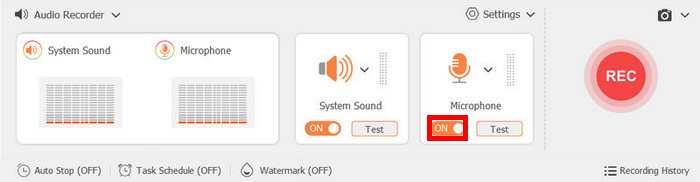
Adım 3. Her şey hazır olduğunda, Record düğmesine tıklayın.
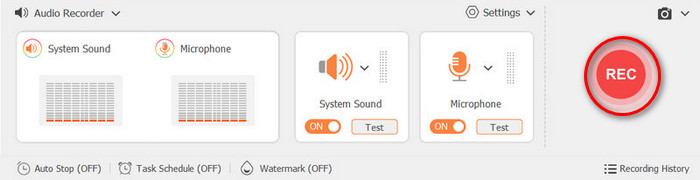
İhtiyaçlarınıza en uygun ekran kayıt modunu seçin. Tam ekran modu, bir pencere veya bölge seçimi ve 3840×2160, 2560×1440, 1920×1080, 1280×720, 1024×768, 854×480 ve 640×480 gibi diğer özelleştirilmiş ekran boyutları arasından seçim yapabilirsiniz. Bu sayede, mikrofonla kayıt yaparken ekranınızın nasıl kaydedilmesini istediğinizi seçme esnekliğine sahip olursunuz.
Bölüm 2. Çevrimiçi Mikrofon Kaydı Nasıl Yapılır?
Bir yazılım uygulaması yükleme zahmetinden kaçınmak ve yalnızca çevrimiçi olarak doğrudan mikrofonla ekran kaydı yapmak istiyorsanız, bu da mümkün. Ancak, güvenilir ve etkili bir çevrimiçi ekran kaydedici kullanmak önemlidir.
Mikrofonla kullanabileceğiniz mükemmel bir çevrimiçi ekran kaydedici ise FVC Free Online Screen Recorder’dır. Bu ekran kaydedici, kullanıcıların hem ekran kaydı almasını hem de mikrofon özelliğini kullanarak ses kayıtlarını entegre etmesini kolaylaştırır. Ayrıca, kullanıcıların hoşuna giden bir diğer özellik de kalitesidir. Bu araç, kayıpsız ses kalitesiyle kayıt yapabildiğini kanıtlamıştır ve ücretsiz olmasına rağmen filigran kullanmaz. Son olarak, bu araç çeşitli video ve ses çıkış formatlarını destekler; böylece çıktısını farklı formatlarda kaydetmek isteyen kullanıcılar için büyük esneklik sunar.
İşte FVC Free Online Screen Recorder ile çevrimiçi olarak mikrofonla nasıl kayıt yapacağınız:
Adım 1. Önce tarayıcınızda aratarak araca erişmeniz gerekir. Bulduktan sonra üzerine tıklayın.
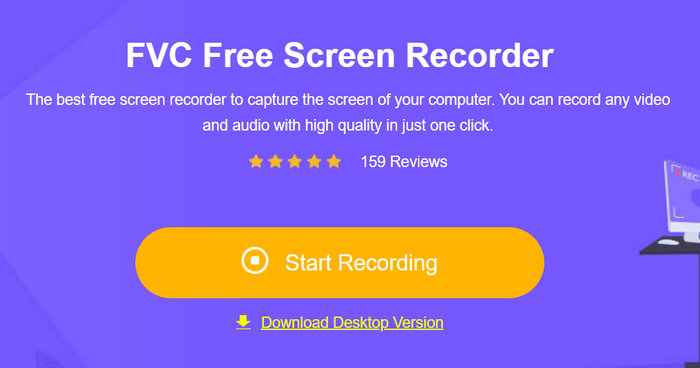
Adım 2. Web sitesine girdiğinizde, Start Recording düğmesine tıklayın. Bu, bilgisayarınızda ekran kaydı almanızı sağlayacaktır.
Adım 3. Ardından, mikrofonunuz ve ekranınızla birlikte kayda başlamak için sadece Record düğmesine tıklayın.
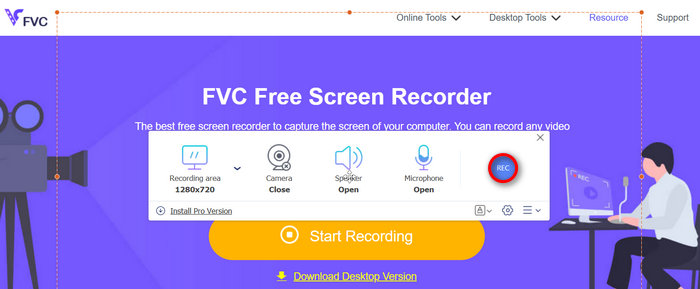
Gerçekten de, FVC Ücretsiz Çevrimiçi Ekran Kaydedici'yi kullanmak, çevrimiçi olarak mikrofonla kayıt yapmanın en etkili ve verimli yoludur. Kullanıcı dostu arayüzü sayesinde, araç yeni başlayanlar da dahil olmak üzere geniş bir kullanıcı yelpazesine açıktır. Üstelik tamamen ücretsiz olduğu için maliyet konusunda endişelenmenize gerek yok.
Bölüm 3. FL Studio'da Mikrofonla Nasıl Kayıt Yapılır?
FL Studio, ses kaydı, düzenleme, miksaj ve prodüksiyonu için kullanılan bir dijital ses iş istasyonudur. Bu araç, sezgisel arayüzü, güçlü özellikleri ve geniş kapsamlı yerleşik eklentileri sayesinde yaygın olarak tanınmakta ve öncelikle profesyoneller tarafından kullanılmaktadır. FL Studio'yu mikrofonla kayıt yapmak için nasıl kullanacağınızı öğrenmek istiyorsanız, aşağıdaki adımları izleyin:
Adım 1. Öncelikle, eğer araç bilgisayarınızda kurulu değilse, indirip kurmanız gerekir. Ardından ses aygıtınızı ayarlayın.
Adım 2. Sesinizi kaydetmek için bir mikrofonu bilgisayarınıza bağlayın. Bunu yapmak için Options bölümüne gidin ve Audio Settings’i açın. Buradan aygıt açılır menüsünü açın ve kullanacağınız ses arabirimini seçin.
Adım 3. Şimdi, File menu bölümünden New’e tıklayarak yeni bir proje başlatın.
Adım 4. Sonra, Red düğmesine tıklayın ve Audio, into the playlist as an audio clip seçeneğini işaretleyin. Bu, sesi doğrudan kaydedecektir.
FL Studio'da mikrofonla kayıt yapmak, özellikle yeni başlayanlar için biraz zorlayıcı olabilir. Ancak bu araca alışkınsanız, bilgisayarınızda mikrofonla kayıt yapmak için bu araç olmazsa olmaz bir ekran kaydedicidir.
Gerekirse daha fazla ses kaydedici yazılım bulmak için buraya tıklayın.
Bölüm 4. Mikrofonla Kayıt Hakkında SSS
Sesimi ve ekranımı aynı anda kaydedebilir miyim?
Kesinlikle evet! FVC Ekran Kaydedici gibi çoğu ekran kaydedici, kullanıcıların hem ekranı hem de mikrofon sesini aynı anda kaydetmesine olanak tanır. Kayıt yapmadan önce mikrofonu etkinleştirdiğinizden emin olun.
Mikrofonum neden ses kaydetmiyor?
Mikrofonunuzun doğru şekilde bağlandığından ve giriş aygıtı olarak seçildiğinden emin olun. Ayrıca, bilgisayarınızın gizlilik ayarlarında mikrofon erişimine izin verildiğinden ve ekran kaydedicinizde etkinleştirildiğinden emin olun.
Mikrofon sistem sesini kaydedebilir mi?
Hayır. Mikrofon yalnızca harici sesleri kaydedebilir. Bu arada, sistem seslerini kaydetmek için kayıt cihazınızın ayarlarında Sistem Sesi seçeneğini etkinleştirmeniz gerekir.
Sonuç
Artık tam olarak mikrofonla nasıl kayıt yapacağınızı bildiğinize göre, bilgisayarınızda mikrofonla kayıt yapmak son derece kolay hale gelecektir. Ancak elbette güvenilir ve etkili bir ekran kaydedici, bunun mümkün olmasında büyük rol oynar. Bu yüzden, mikrofonla kayıt yapmak istiyor ama nereden başlayacağınızı bilmiyorsanız, bu makaledeki araç ve yöntemleri deneyin. Daha ne bekliyorsunuz? Hadi başlayalım!
-
 Android ve iOS'ta En Çok Tercih Edilen 5 Ses Kaydedici Uygulaması [2025 Güncellendi]
 Bu bir OBS Ekran Kaydedici incelemesidir. Yetkin bir yazılım olup olmadığını ve piyasada neden bu kadar yüksek puan aldığını belirlemek için çeşitli yönlere bakacağız.
-
 iOS'ta Sesli Not – Artıları, Eksileri, Özellikler ve En İyi 4 Değiştirme
 Sesli Not nedir? İOS'taki en iyi ses kaydedici mi? Bu soruya bir cevap mı arıyorsunuz? Bu nedenle, daha fazlasını öğrenmek için bu makalenin tüm kapsamını okuyun.
-
 Cinch Ses Kaydedici İncelemesi: Bilmeniz Gereken Her Şey
 Bu incelemede, Cinch Ses Kaydedici hakkında her şeyi, özelliklerinden artılarına ve eksilerine, ayrıca ses kaydı için en iyi alternatifine kadar öğrenin.
