


 Video Dönüştürücü Ultimate
 Ekran kaydedicisi
 Video Onarımı
 Güvenli İndirme
FLV'yi VOB'a Ücretsiz Dönüştürmenin 3 Etkili Yöntemi
YouTube’dan bir video indirip DVD’ye kaydetmek istediğinizde, internetten gelen videonun FLV formatında olduğunu fark edebilirsiniz. Onu DVD’ye yazdırmak için, FLV dosyalarını VOB’a dönüştürmeniz gerekir. Bu yüzden bu makale, FLV’yi VOB’a ücretsiz dönüştürmenin 3 yöntemini tanıtır ve bunları masaüstü cihazlarda kolayca gerçekleştirebilirsiniz.

Bölüm 1. VOB'u FLV'den Ücretsiz Olarak Dışa Aktarma
FVC Free FLV Converter, FLV’yi VOB’a dönüştürmek için ideal bir araçtır. Hepsi bir arada bir video dönüştürücü olarak, FLV dosyalarınızı yüksek kalite ve hızla dönüştürmenize, birleştirmenize ve özelleştirmenize olanak tanır. Ayrıca videolarınızı süslemek için temalar ekleyebilir ve bunları iPhone ve iPad dâhil çeşitli cihazlarda paylaşabilirsiniz.

- Tek bir tıklamayla FLV'yi VOB'a ve diğer formatlara ücretsiz olarak dönüştürün.
- Ses parçalarını seçerek devre dışı bırakmanıza veya düzenlemenize izin verir.
- Dönüştürmeden önce FLV videonuz için bir tema ekleyin.
- FLV dosyalarını toplu olarak dönüştürmek için ücretsiz, hızlı ve basit bir yol sunun.
Ücretsiz İndirWindows 7 veya sonrası içinGüvenli İndirme
Ücretsiz İndirMacOS 10.7 veya sonrası içinGüvenli İndirme
Adım 1. Free FLV Converter’ı indirip çalıştırdıktan sonra, VOB dosyasını kaydetmek için bir klasör seçebilirsiniz. Arayüzün üst kısmındaki Menü seçeneğine tıklayın ve Tercihler’e gidin. Genel Ayarlar bölümünde çıktı klasörünü seçebilirsiniz.

Adım 2. FLV dosyaları eklemek için arayüzdeki Dosya Ekle düğmesine tıklamanız gerekir. Ardından açılan pencerede dosyaları seçebilirsiniz. Sonra Çıktı Formatı alanına tıklayıp VOB formatını seçmelisiniz.

Adım 3. Dönüştürmeden önce video dosyanıza temalar ekleyebilirsiniz. Arayüzdeki Düzenle düğmesine tıklayın ve Tema Seç bölümüne gidin. FLV videonuz için doğum günü, aile, manzara gibi temalar seçebilirsiniz. Ardından videonun efektlerini önizleyip kaydedebilirsiniz.

Adım 4. Dönüştürme işlemini başlatmak için ana arayüzdeki Dönüştür düğmesine tıklamanız gerekir. Klasör otomatik olarak açılacak ve VOB dosyasını içinde bulabileceksiniz.
Free FLV Converter, FLV videolarını dönüştürmek için çok yönlü bir yazılımdır ve videolarınızı gelişmiş düzenleme özellikleriyle yükseltebilirsiniz.
Bölüm 2. FLV'yi VOB Çevrimiçi Olarak Değiştirme
FVC Free Online Video Converter, FLV’yi VOB’a dönüştürmek için çevrim içi ve ücretsiz bir araçtır. Tüm kullanıcılar için anlaşılır ve düzenli bir arayüze sahiptir. Çevrim içi bir araç olduğu için hiçbir şey indirip kurmanıza gerek yoktur.
- 1. FLV'yi kaliteden ödün vermeden saniyeler içinde VOB'a dönüştürmek için tek tıkla.
- 2. Dönüştürmeden önce FLV dosyasını özelleştirin.
- 3. Güvenli ve kullanımı kararlı.
Adım 1. Free Online Video Converter’ın web sitesine gidin. Dosya Ekle ve Dönüştür düğmesine tıklamanız gerekir. FLV dosyalarını eklemeniz için bir pencere açılacaktır.
Dosyaları toplu dönüştürmek için Masaüstü Sürümü indirin.
Adım 2. Dosyaları ekledikten sonra, dışa aktarılacak formatı seçmeniz gerekir. Pencerenin alt kısmında birkaç format listelenmiştir. VOB’u bulun ve yanındaki daireye tıklayın.

Adım 3. Dönüştürmeden önce, video çözünürlüğü, kodlayıcı, ses seviyesi ve FLV dosyasının kanalı gibi parametreleri ayarlamak için Dişli simgesine tıklayabilirsiniz.
Adım 4. Dönüştür düğmesine tıklayarak dönüştürme işlemini başlatın. Dönüştürme tamamlandığında, VOB dosyasını önceden belirlediğiniz klasörde bulabilirsiniz.
Özetle, Free Online Video Converter, FLV’yi çevrim içi olarak ücretsiz şekilde VOB’a dönüştürmek için kullanışlı ve verimli bir araçtır. Ayrıca burada FLV dosyalarını sıkıştırabilirsiniz.
Bölüm 3. FLV'yi VOB'a Dönüştürmek için El Freni Nasıl Kullanılır
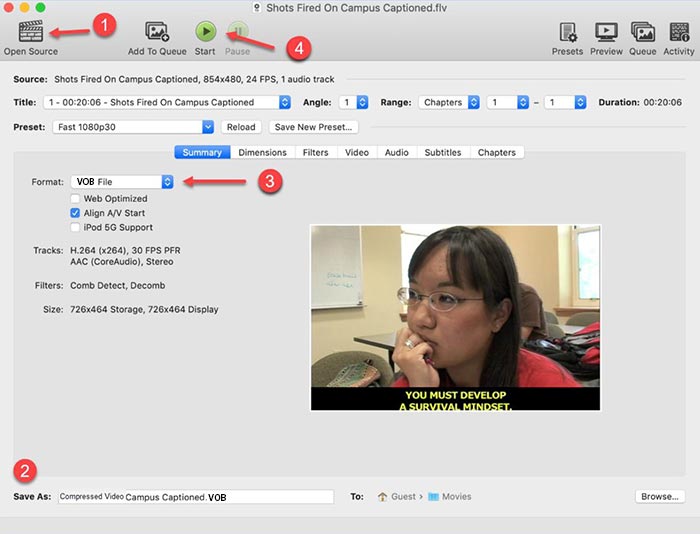
Handbrake, FLV'yi VOB'a dönüştürmek için kullanabileceğiniz ücretsiz ve açık kaynaklı bir kod dönüştürücüdür. Windows ve Mac sistemlerini destekler. El Freni ile FLV'yi VOB'a dönüştürme adımları.
Adım 1. Handbrake’i indirin ve çalıştırın. FLV dosyaları eklemek için Kaynak Aç düğmesine tıklamanız gerekir. Açılan pencerede FLV dosyasını bulabilirsiniz.
Adım 2. Ardından, arayüzün alt kısmındaki Farklı Kaydet alanına tıklayarak çıktı VOB dosyasını kaydetmek için klasörü ayarlayın.
Adım 3. Daha sonra Biçim alanında VOB formatını seçin.
Adım 4. Dönüştürmeyi başlatmak için Başlat düğmesine tıklayın.
FLV ve VOB karşılaştırması
Adobe Flash Player, filmler ve TV şovları gibi video içeriği sunmak için FLV'yi kullandı. Günümüzde Adobe, oynatıcıyı artık geliştirmiyor ve kullanıcılara güvenlik nedenleriyle onu kaldırmasını öneriyor. Ancak, Adobe/Macromedia dışındaki birçok programda FLV biçimini yine de kullanabilirsiniz.
VOB formatı genellikle video, ses, altyazılar, DVD menüleri ve diğer bazı içerikleri içeren bir DVD diskinin film verilerini depolamak için kullanılır. Genellikle MPEG-2 sistem akışları olarak biçimlendirilir. VOB dosyalarını çeşitli video oynatma araçlarında açabilirsiniz.
Bölüm 4. FLV'yi VOB'a Dönüştürme Hakkında SSS
1. FLV formatı nedir?
FLV (Flash Video), Adobe Flash Player kullanarak İnternet üzerinden video veya ses iletmek için kullanılan bir dosyadır. YouTube ve Hulu gibi platformlar ve web sitelerinde video için standart formattır. (Buradan FLV oynatıcı bulabilirsiniz)
2. FLV'yi neden VOB'a dönüştürmeliyim?
İnternetten DVD'ye video kaydetmeniz gerektiğinde, FLV'yi VOB'a dönüştürmeniz gerekir. VOB, MPEG-2 formatında video akışını ve DVD'de çeşitli formatlarda ses akışını içeren bir formattır.
3. Dönüştürmeden önce FLV dosyasını nasıl kesebilirim?
Video Converter Ultimate gibi FLV dosyalarını kesmek için profesyonel video düzenleme yazılımını kullanabilirsiniz. Videoyu kırpmak için zaman çizelgesindeki başlangıç ve bitiş noktasını ayarlamanıza olanak tanır.
Sonuç
Bu makale, FLV’yi VOB’a dönüştürmenin 3 onaylanmış yolunu sunmaktadır. FVC Free FLV Converter ve Free Online Video Converter’ı kullanarak bunu ücretsiz ve kolayca yapabilirsiniz. Ayrıca Handbrake veya VLC Media Player gibi kullanabileceğiniz bazı ücretsiz yazılımlar da vardır. Bunları indirip deneyebilir ve sorununuzu çözüp çözmediklerini görebilirsiniz. FLV’yi VOB’a dönüştürme hakkında herhangi bir sorunuz varsa ya da daha fazla bilgi edinmek istiyorsanız, lütfen aşağıya yorum bırakın.
Ücretsiz İndirWindows 7 veya sonrası içinGüvenli İndirme
Ücretsiz İndirMacOS 10.7 veya sonrası içinGüvenli İndirme
-
 VLC DVD Oynatmıyor, Nasıl Onarılır
 VLC DVD oynatabilir mi? VLC neden DVD'mi oynatmıyor? Windows 10'da DVD oynatmak için VLC'yi nasıl edinebilirim? Bu gönderi, VLC'nin DVD oynatmama sorununu düzeltmek için 3 ipucu paylaşıyor.
-
 MP4'ü VOB'a Hızla Dönüştürmenin En İyi 3 Ücretsiz Yolu
 MP4, Windows PC ve Mac'te VOB'a nasıl dönüştürülür? Bu sorunu çözmek için, bu gönderi MP4'ü ücretsiz olarak VOB'a dönüştürmenize yardımcı olacak en iyi 3 yolu paylaşacaktır.
-
 VOB'u FLV'ye Dönüştürmenin En İyi Yolları
 Bir VOB dosyasını bir FLV dosyasına dönüştürmek ister misiniz? Görevi masaüstü veya çevrimiçi dönüştürücülerle kolayca tamamlayabilirsiniz. Bu kılavuzu okuyun ve VOB'u FLV'ye nasıl kolay ve hızlı bir şekilde dönüştüreceğinizi öğrenin.

