


 Video Dönüştürücü Ultimate
 Ekran kaydedicisi
 Video Onarımı
 Güvenli İndirme
Harici DVD Oynatıcılar Olmadan iPad'de DVD Videoları Nasıl Oynatılır
Apple topluluğunda “iPad için bir DVD oynatıcı var mı?” diye sorduğunuzda yalnızca “Hayır” ya da “Neden DVD’leri iPad için MP4 veya MOV’a dönüştürmüyorsun?” gibi cevaplar alırsınız. Aslında iPad için tasarlanmış ne bir DVD oynatma yazılımı ne de harici bir DVD oynatıcı vardır. Ancak bu, iPad’inizde DVD videolarını oynatamayacağınız anlamına gelmez.

Bu makalede, harici DVD oynatıcılar veya diğer üçüncü taraf video oynatıcılar olmadan iPad'inizde DVD videoları oynatmanın 2 etkili yolunu öğreneceksiniz. DVD videolarını iPad için desteklenen biçimlere kopyalamayı seçebilir veya DVD biçimini iPad'de DVD oynatmak için uyumlu videolara dönüştürebilirsiniz. Bu yollarla DVD videoları daha küçük boyutlarda iPad'de oynatabilirsiniz.
Bölüm 1: iPad'de Oynatmak için DVD Videolarını Kopyalamanın En İyi Yolu
Blu-ray Master Free DVD Ripper, DVD disklerini iPad ile uyumlu MP4, MOV ve M4V dâhil 200’den fazla formata rip etmeyi destekleyen, ücretsiz ve güçlü bir yazılımdır. DVD diski DRM ile korunuyor olsa bile videoları rip ederek iPad’de oynatabilirsiniz. Ayrıca DVD videolarınıza çoklu efektler ve filtreler eklemek için esnek düzenleme ayarları sunar. İşte DVD’yi rip edip DVD videolarını iPad’inizde oynatmanın ayrıntılı adımları:
Adım 1: Blu-ray Master Free DVD Ripper’ı bilgisayarınıza indirin ve kurulumdan sonra doğrudan çalıştırın. DVD diskini bilgisayara yerleştirdikten sonra Load Disc (Disk Yükle) düğmesine tıklayın ve DVD Navigator Mode (DVD Gezgin Modu) seçeneğini belirleyin. Ardından diskinizin otomatik olarak yüklenmesi için OK (Tamam) düğmesine tıklayın.
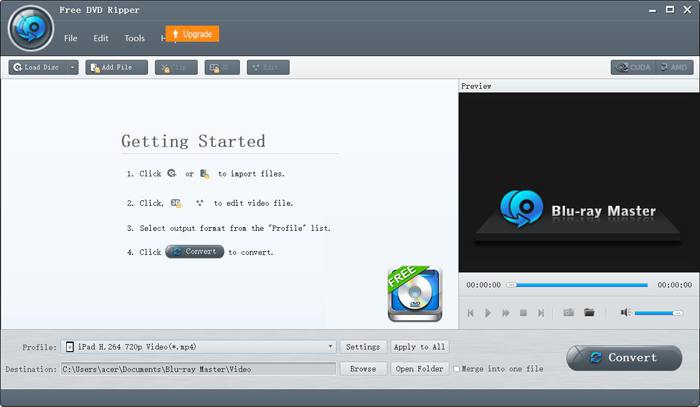
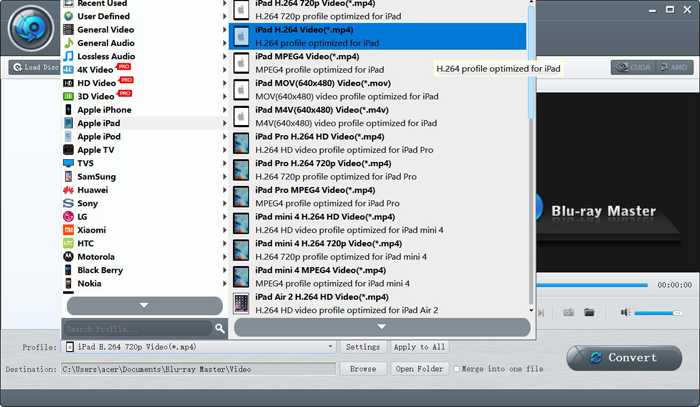
Adım 2: Profile (Profil) menüsüne tıklayarak sol listedeki Apple iPad seçeneğini seçin. Ardından istediğiniz iPad modeli için MP4, MOV veya M4V formatını belirleyebilirsiniz. Daha küçük boyut ve yüksek kalite sunduğu için MP4 formatını seçmeniz daha iyidir. Settings (Ayarlar) düğmesine tıklayarak gelişmiş profil ayarlarını yapabilirsiniz.
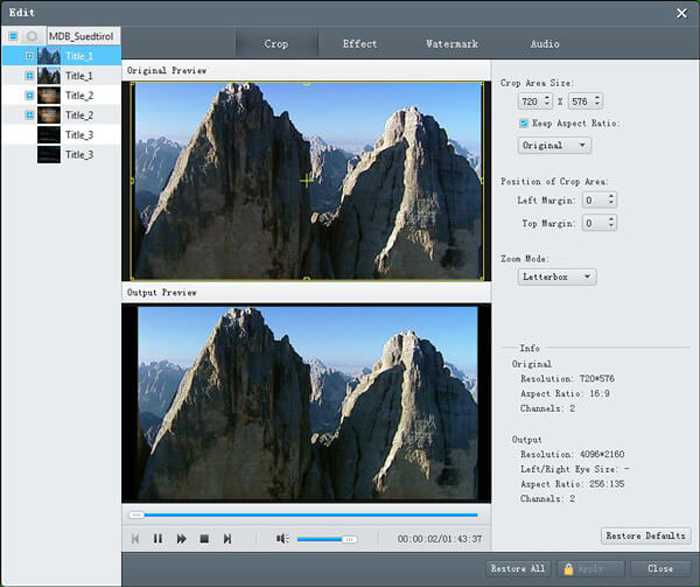
Adım 3: DVD videolarını dışa aktarmadan önce, videoları kırpmak, efektler ve filigran eklemek için Edit (Düzenle) düğmesine de tıklayabilirsiniz.
Adım 4: Ana arayüze dönün ve depolama yolunu seçin. Ardından DVD’yi iPad’de oynatmak için DVD videolarını rip etmeye başlamak üzere Convert (Dönüştür) düğmesine tıklayın.
Bölüm 2: iPad için DVD Oynatıcılar ve iPad'de DVD Oynatma Hakkında SSS
1. iPad için harici DVD oynatıcılar var mı?
iPad, DVD oynatıcıların USB kablosuyla iPad'e bağlanmasını desteklemese de. Wi-Fi aracılığıyla iPad'e uzaktan bağlanabilen harici DVD oynatıcılar vardır ve harici DVD oynatıcılar her zaman şarj edilmelidir. DVRP-W8AI2'yi Amazon'da arayabilirsiniz.
2. DVD'leri iPad'de oynatmak için dönüştürürken hangi formatı seçmeliyim?
iPad, iPhone ve iPod dahil olmak üzere Apple cihazları MP4, MOV ve M4V formatlarını destekler. Bu üç format arasında MP4 formatı en uygun olanıdır. Bunun nedeni, MP4 formatının nispeten daha küçük bir boyuta ve daha yüksek kaliteye sahip olmasıdır. Dahası, MP4 formatı diğer taşınabilir cihazlarla da uyumludur, böylece videoları kolayca gönderebilir ve yayabilirsiniz.
3. iPad'imde DVD oynatmak için DVD videoları MP4'e nasıl kopyalarım?
DVD VOB videolarını iPad için MP4 formatına rip etmek istiyorsanız, Blu-ray Master Free DVD Ripper en iyi seçiminizdir. iPad için önceden ayarlanmış profiller sunduğundan, tek tıklamayla DVD videolarını kolayca iPad’de oynatılabilir hâle getirebilirsiniz.
Sonuç
iPad için tasarlanmış DVD oynatıcı olmamasına ve iPad, harici DVD oynatıcıların bağlanmasını desteklemese de, DVD'leri iPad'inizde oynatmak için kopyalamayı veya desteklenen biçimlere dönüştürmeyi seçebilirsiniz. Ardından DVD videolarının keyfini iPad'inizde çıkarabilirsiniz. Başka sorularınız varsa, lütfen yorumunuzu aşağıya bırakın.
-
 İPad'de Oynatılmayan Videoları Düzeltmek için 5 100% Çalışma Çözümleri
 Videolarınız iPad'de oynatılmıyor mu? İşte bu sorundan kurtulmanıza yardımcı olacak beş çözüm ve ardından en sevdiğiniz videoların keyfini telefonda kolayca çıkarabilirsiniz.
-
 İPad 2021'de MKV Dosyaları Nasıl Oynanır?
 MKV dosyaları iPad 2'de nasıl oynanır? iPad Pro/Air/2'de oynamak için MKV'yi MP4'e dönüştürebilir miyim? Bu gönderi, iPad'de MKV oynamanın 2 kolay yolunu paylaşıyor.
-
 Mac için DVD Oynatıcı Yazılımı Free Download 2021
 Mac'te DVD sürücüsü olmadan DVD nasıl oynanır? Mac'imle harici bir DVD oynatıcıyı nasıl kullanırım? Bu gönderi, Mac için 5 ücretsiz DVD oynatıcı paylaşıyor.
