


 Video Dönüştürücü Ultimate
 Ekran kaydedicisi
 Video Onarımı
 Güvenli İndirme
WebM'yi Animasyonlu GIF'e Dönüştürmenin 3 Ücretsiz Yolu
GIF’ler son zamanlarda çeşitli sosyal uygulamalarda son derece popüler hale geldi. WebM’i GIF’e dönüştürmenin bir yolunu mu arıyorsunuz?
Aslında kısa video kliplerle kendi GIF’lerinizi oluşturmak oldukça basittir; yeter ki iyi bir animasyonlu GIF dönüştürücü ya da GIF yapıcı kullanın. Ücretsiz çevrimiçi olanlar da dahil olmak üzere birçok video–GIF dönüştürücü, WebM’i kolayca GIF’e dönüştürebileceğini iddia ediyor. Ancak piyasada bu kadar çok araç varken hangisini kullanmanız gerektiğini bilemeyebilirsiniz.

İhtiyacınızı göz önünde bulundurarak, bu yazıda WebM’i GIF’e dönüştürmenin 3 ücretsiz yolunu paylaşıyoruz. Animasyonlu GIF’ler oluşturmanız için 3 harika video–GIF dönüştürücü öneriliyor. WebM’in yanı sıra, MP4, MOV, AVI, FLV ve daha pek çok sık kullanılan formatı da destekliyorlar. Onlarla WebM’i GIF’e nasıl dönüştüreceğinize dair ayrıntılı bir rehber bulabilirsiniz.
Bölüm 1. Ücretsiz Çevrimiçi Dönüştürücü ile WebM'yi GIF'e Dönüştürün
İlk bölümde, popüler bir çevrimiçi video–GIF dönüştürücü olan Free Online Video Converter’ı tanıtmak istiyoruz. WebM videonuzu çevrimiçi olarak GIF’e dönüştürmenize yardımcı olmak için bir video–GIF dönüştürücü olarak çalışabilir.
WebM formatının yanı sıra MP4, MOV, MKV, AVI, FLV, WMV, M4V ve daha fazlası dahil olmak üzere tüm popüler video formatlarını yüksek düzeyde destekler. Bu da, herhangi bir videoyu kolayca bu çevrimiçi GIF dönüştürücüye yükleyip GIF dosyasına dönüştürebileceğiniz anlamına gelir. Şimdi aşağıdaki yönergeleri izleyerek WebM’i çevrimiçi ve ücretsiz olarak GIF’e dönüştürebilirsiniz.
Adım 1. Google Chrome, Microsoft IE, Safari, Yahoo veya Firefox gibi bir web tarayıcısı açın ve bu ücretsiz WebM–GIF dönüştürücü sitesine gidin. Siteye ulaştığınızda, GIF dönüştürücü başlatıcısını hızlıca kurmak için Add Files to Convert düğmesine tıklayın. Yalnızca ilk seferde kurulum gerekir.
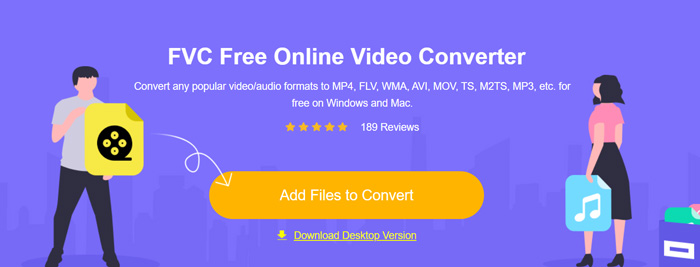
Adım 2. Ardından açılan pencereden WebM videonuzu bulup seçebilirsiniz. Bazı durumlarda, dosyayı elle yüklemek için Add Files to Convert düğmesine tekrar tıklamanız gerekebilir. Sonra dönüştürücü penceresine yönlendirilirsiniz.
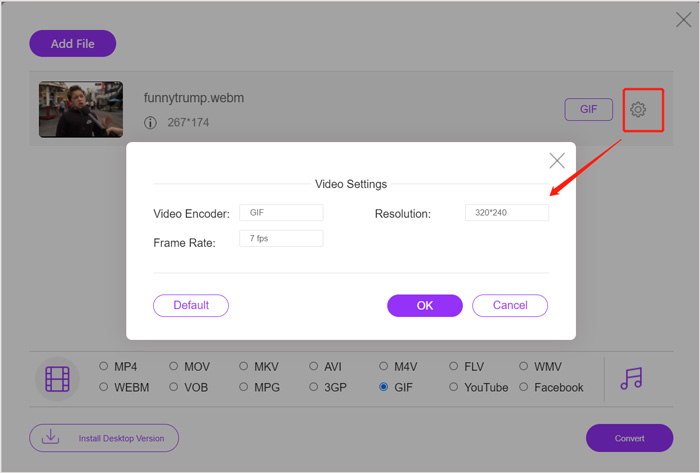
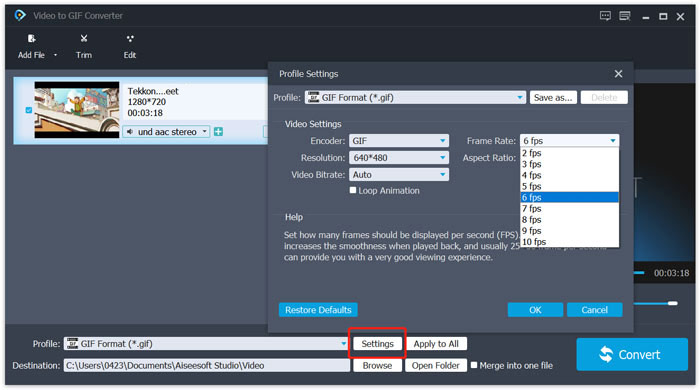
Adım 3. Orada sık kullanılan birçok video formatı listelenir. Burada çıkış formatı olarak GIF seçmelisiniz. Çıkış GIF formatının yanındaki settings simgesine tıklayarak video kodlayıcıyı, çözünürlüğü ve kare hızını özelleştirebilirsiniz. Değişiklikleri kaydetmek için OK düğmesine tıklayın. Tüm bu işlemlerden sonra, WebM–GIF dönüştürme işlemini başlatmak için Convert düğmesine tıklamanız yeterlidir. Yukarıda da belirtildiği gibi, bu araçla MP4’ü de kolayca GIF’e dönüştürebilirsiniz.
Bölüm 2. WebM'yi GIF'e Kalite Kaybı Olmadan Dönüştürmenin Ücretsiz Yolu
Çevrimiçi WebM–GIF dönüştürücünün yanı sıra, WebM’i GIF’e dönüştürmenize yardımcı olabilecek başka ücretsiz GIF dönüştürücüleri de vardır. Burada size özellikle Free Video to GIF Maker programını şiddetle tavsiye ediyoruz. Çeşitli video ve ses dönüştürme işlemleri için özel olarak tasarlanmıştır. WebM’i kalite kaybı olmadan GIF’e dönüştürmenizi sağlar.
Ücretsiz İndirWindows 7 veya sonrası içinGüvenli İndirme
Ücretsiz İndirMacOS 10.7 veya sonrası içinGüvenli İndirme
Adım 1. Bu WebM–GIF dönüştürücü, kendi GIF’lerinizi hem Windows 10/8/7 PC’de hem de Mac’te oluşturmanıza olanak tanır. Sisteminiz doğrultusunda doğru sürümü seçebilir ve ardından programı bilgisayarınıza ücretsiz olarak kurabilirsiniz.
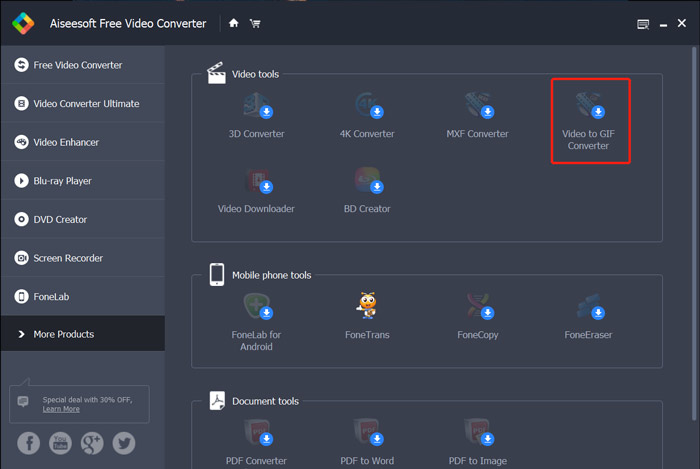
Programı başlatın ve soldaki More Products seçeneğine tıklayarak daha fazla aracı görüntüleyin. Video to GIF Converter’ı bulun ve kurulum için simgesine tıklayın.
Adım 2. Kurulum tamamlandığında, Video to GIF Converter’a yönlendirileceksiniz. Burada WebM dosyanızı yüklemek için Add File seçeneğine tıklayabilirsiniz.
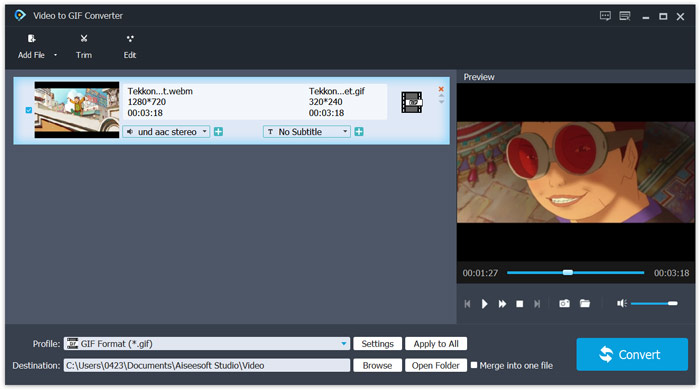
Adım 3. Bu ücretsiz WebM–GIF dönüştürücü; kesme, birleştirme, döndürme, efekt, filigran ve daha fazlası gibi birçok düzenleme özelliğiyle donatılmıştır. GIF’e dönüştürmeden önce bu özellikleri kullanarak dosyanızı düzenleyebilir ve çıktı efektlerini ayarlayabilirsiniz.
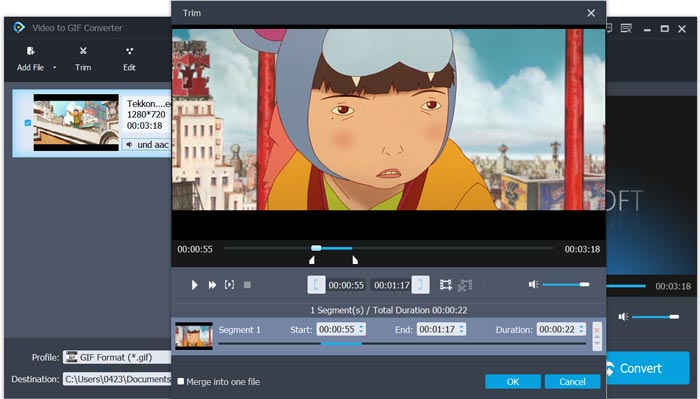
Adım 4. Hedef format otomatik olarak GIF olarak ayarlanacaktır. Daha fazla seçeneği özelleştirmek için Profile yanındaki Settings düğmesine tıklayabilirsiniz. Ardından, WebM’i animasyonlu GIF’e dönüştürmeyi başlatmak için Convert düğmesine tıklayın.
Bölüm 3. ZAMZAR ile WebM'yi GIF'e Nasıl Değiştirirsiniz
Zamzar, WebM’i kolayca animasyonlu GIF’e dönüştürmenize yardımcı olabilen, tam özellikli bir çevrimiçi dosya dönüştürücüdür. Videoları, ses dosyalarını, belgeleri, e-kitapları ve diğer dosyaları dönüştürmek için farklı hizmetler sunar. WebM’den GIF’e doğrudan dönüştürme yapmanız için özel bir WEBM to GIF sayfası vardır.
Adım 1. Tarayıcınızda bu ücretsiz çevrimiçi WebM–GIF dönüştürücü sayfasına gidin.
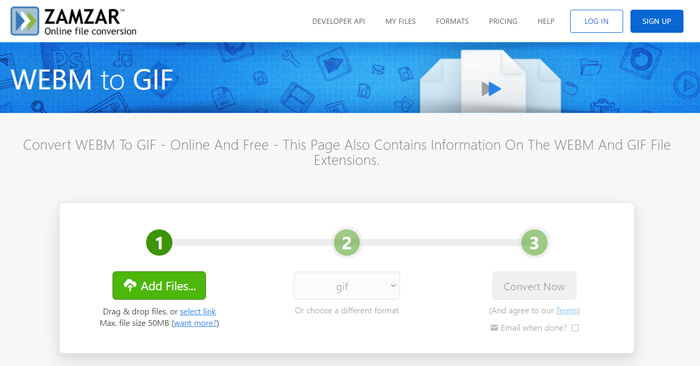
Adım 2. WebM dosyanızı yüklemek için Add Files düğmesine tıklayın. Yüklenen dosya boyutu 50 MB ile sınırlıdır.
Adım 3. Çıkış formatının GIF olduğundan emin olun ve ardından Convert Now düğmesine tıklayın. Bu ücretsiz çevrimiçi GIF dönüştürücü, dosya yükleme ve dönüştürme işlemini başlatacaktır.
Adım 4. Dönüştürme işlemi tamamlandığında, dönüştürülen GIF dosyasını bilgisayarınıza kaydetmek için Download düğmesine tıklayabilirsiniz. Dönüştürülen dosya, hizmette 24 saat boyunca saklanacaktır.
Bölüm 4. WebM'yi GIF'e Dönüştürmeyle İlgili SSS
Soru 1. WebM bir GIF midir?
Hayır. WebM, GIF formatına bir tür alternatiftir. GIF ile karşılaştırıldığında, WebM çok daha yüksek kalite ve daha küçük dosya boyutu taşır. Dahası, WebM, oynatmayı durdurma, başlatma, otomatik oynatma ve döngü gibi kontrol etmenize olanak tanır. GIF, kimsenin oynat tuşuna basmasını gerektirmez.
Soru 2. WebM'yi GIF'e dönüştürmek için dosya uzantısını değiştirebilir miyim?
WebM'den GIF'e dönüştürme yapmak için WebM dosya uzantısını kolayca .gif olarak değiştirebilirsiniz. Bu yöntemle nihayet bir GIF dosyası elde edebilirsiniz. Ancak çoğu durumda GIF dosyası bozulur ve normal şekilde açamaz veya oynatamazsınız.
Soru 3. GIF'lerin kalitesi neden bu kadar düşük?
Çoğu GIF, düşük çözünürlüklü ve küçük boyutlu olarak oluşturulur. Statik görüntü ile karşılaştırıldığında, bir dizi hareketli görüntüyü aynı dosya boyutunda tutmak zordur. Bu yüzden çoğu GIF çok düşük kaliteli görünüyor. Öte yandan, GIF dosyaları sık sık paylaşılabilir. Böylece kaynak dosya sıkıştırılır ve her kaydedildiğinde veya yeniden yüklendiğinde daha kötü görünür. Ancak hala birçok videodan GIF'e dönüştürücüler var ve GIF yaratıcıları yüksek kaliteli GIF'leri kolayca dışa aktarabilir.
Sonuç
WebM videolarıyla GIF oluşturmak kolaydır. Bu yazıda, bilgisayarınızda veya çevrimiçi olarak WebM’i GIF’e dönüştürmek için 3 ücretsiz yöntem bulabilirsiniz. Burada önerilen dönüştürücülerle FLV’yi de GIF’e dönüştürebilirsiniz. Bir video klibini animasyonlu GIF’e dönüştürmek istediğinizde, işi halletmek için tercih ettiğiniz aracı seçebilirsiniz.
-
 Windows ve Mac için En İyi 5 En İyi Fare ve Klavye Kaydedici
 İşte fare hareketlerinizi ve klavye tıklamalarınızı kaydedebilen ve olayları tekrarlayabilen en iyi beş fare ve klavye kaydedici programı.
-
 GIF'i Sıkıştırma ve Dosya Boyutunu Yüksek Kaliteyle Küçültme Eğitimi
 İşte bilgisayarınızda veya cep telefonunuzda GIF sıkıştırmanın 2 kolay yolu. FVC Free Online Video Compressor'ı kullanabilir ve Photoshop, GIF dosya boyutunu farklı yönlerden küçültebilirsiniz.
-
 GIF Oynatıcı - Windows PC, Mac, Android ve iPhone için En İyi 5 GIF Oynatıcı
 GIF dosyalarını hangi program açar? GIF'leri Android'de nasıl görüntülerim? İPhone'da GIF'leri açmak için bir GIF oynatıcı var mı? Bu gönderi sizin için en iyi 5 GIF oyuncusunu paylaşıyor.
