


 Video Dönüştürücü Ultimate
 Ekran kaydedicisi
 Video Onarımı
 Güvenli İndirme
WMA'yı MP3'e Dönüştürmenin 5 Yöntemi: Masaüstü ve Çevrimiçi
WMA, Microsoft tarafından geliştirilen bir ses formatıdır. Elbette Windows cihazlarıyla uyumludur, ancak bunun dışında pek de ideal sayılmaz. Bazı eski nesil mobil cihazlar ve müzik çalar modelleri bu formatı desteklemez. Bu ses dosyasının içeriğinin herhangi bir cihaz veya platformda okunabildiğinden emin olmak istiyorsak, WMA’yı MP3’e dönüştürmeyi deneyin. MP3 dosyalarının boyutu daha küçüktür ve bu nedenle sabit diskte bize çok daha fazla depolama alanı kazandırır. Üstelik MP3’ü desteklemeyen hiçbir platform, müziği rahatça düzenleyip oynatamaz.
WMA'yı MP3'e dönüştürmek çok uygun maliyetli bir seçenektir ve birçok program ve platform bunu bizim için yapabilir. Araştırma ve gerçek kullanımdan sonra, bu makale en iyilerinden 5'ini seçiyor. Bunların nasıl kullanılacağına dair ayrıntıları burada bulabilir ve her dönüştürücünün avantajlarını ve dezavantajlarını görebilirsiniz.

Bölüm 1. WMA'yı Win/Mac'te MP3'e Nasıl Dönüştürürsünüz [Kalite Kaybı Olmadan]
FVC Video Dönüştürücü Ultimate
Masaüstü yazılımlarının kararlı performansını seviyorsanız, mutlaka ilk denemeniz gereken program FVC Video Converter Ultimate olmalı. Bu yazılım hem Windows hem de Mac kullanıcıları için uygundur ve 1.000’den fazla formatı destekler; bu da kullanım sırasında neredeyse hiç uyumluluk sorunu yaşamamamız anlamına gelir. Toplu dönüştürme özelliği ve donanım hızlandırma teknolojisi sayesinde, birden çok WMA’dan MP3’e dönüştürme görevini her zaman 30 kat daha hızlı verimlilikle işleyebilir. FVC Video Converter Ultimate yalnızca bir format dönüştürücü değildir; araç kutusunda kırpma, iyileştirme, sıkıştırma, gürültü giderme gibi eksiksiz video, ses ve görüntü düzenleme araçları da bulunur. Bu yazılımı indirerek artık birden çok platform arasında mekik dokumamıza gerek kalmadan tüm sorunları tek seferde çözebiliriz.
Ücretsiz İndirWindows 7 veya üzeri içinGüvenli İndirme
Ücretsiz İndirMacOS 10.7 veya üzeri içinGüvenli İndirme
Adım 1. FVC Video Converter Ultimate’ı bilgisayarınıza indirin ve kurun. Örnek olarak bir Windows cihazı kullanacağız. WMA ses dosyanızı yüklemek için Converter > Add Files tuşlarına basın.

Adım 2. Convert All to bölümüne gidin, bu sekmenin altındaki listeyi açın ve Audio > MP3 seçin. Ses kalitesi için birçok farklı seçenek vardır. Hedeflediğiniz kaliteyi seçin.
Eklediğiniz ses dosyasını kırpmak istiyorsanız, dosya adının altındaki Cut seçeneğine tıklayın.

Adım 3. Tüm bu ayarları bitirdikten sonra, MP3 sesinizi dışa aktarmak için Convert All düğmesine tıklayın.

Bölüm 2. WMA'yı Ücretsiz Olarak MP3'e Nasıl Dönüştürebilirsiniz
VLC Media Player ile WMA'yı MP3'e Nasıl Dönüştürebilirim
FVC Video Converter Ultimate'a ek olarak, başvurabileceğiniz başka bir masaüstü programı daha var: VLC Media Player. Bu uygulamanın en yaygın kullanımı multimedya dosyalarını açmak ve oynatmak olsa da, biçim dönüştürmeleri gibi bazı basit düzenleme işlemlerinin tamamlanmasını da destekler. Mükemmel uyumluluğuna ek olarak, VLC Media Player tamamen ücretsiz ve kullanımı kolay olma avantajına sahiptir.
İşte VLC Media Player ile WMA dosyalarını MP3'e nasıl dönüştüreceğiniz.
Adım 1. Bilgisayarınızı VLC Media Player için hazırlayın. Sol üst köşede Media > Convert/Save seçeneklerini seçin.
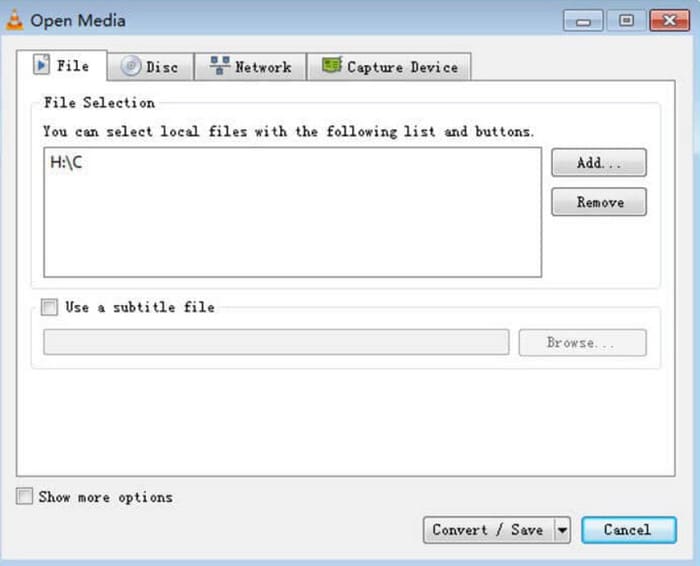
Adım 2. Ardından Açık Medya (Open Media) penceresi açılacaktır. File sekmesini seçin ve hazırladığınız WMA ses dosyasını seçmek için + Add düğmesine tıklayın. Sonra Convert/Save seçeneğine tıklayın.
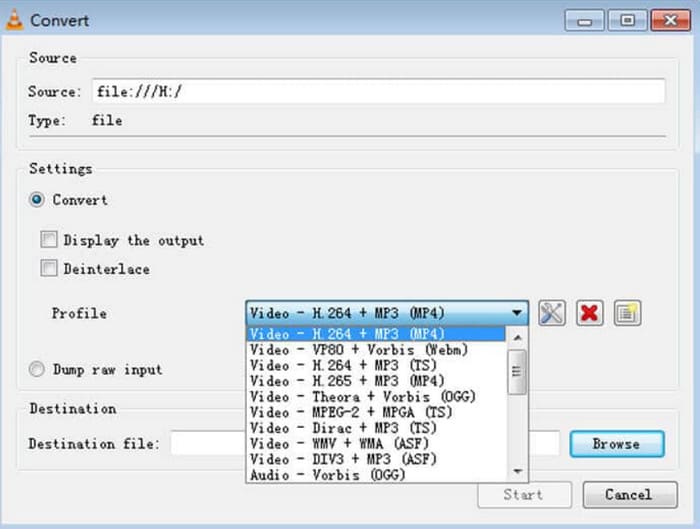
Adım 3. Lütfen Profil (Profile) seçeneğine gidin ve yanındaki listeyi açın. Hedef formatınızı seçin ve bir kayıt yolu belirlemek için Browse düğmesine tıklayın.
Adım 4. Yukarıdaki tüm ayarları bitirdiğinizde, WMA formatını MP3’e dönüştürme işlemini başlatmak için Start düğmesine tıklayın.
VLC Media Player pek çok çıktı biçimi seçeneğini desteklemiyor ve üzerinde yalnızca çok temel ses parametresi ayarlama araçları bulabiliyoruz. WMA'yı MP3'e aktarmak için yeterli ancak daha özel düzenleme için FVC Video Converter Ultimate'ı öneriyoruz.
VLC Media Player ile
Apple tarafından geliştirilen bir multimedya oynatıcı olan iTunes, ses dosyalarını çalmanın ve depolamanın ötesinde daha fazlasını yapabilir. Ayrıca bazı temel biçim dönüştürme görevlerini de yapmasına izin verebiliriz. Mac cihazlarıyla en uyumlu olarak tanınmasına rağmen, Windows kullanıcılarının indirebileceği bir sürüm de sunar.
iTunes'un bazı temel hizmetleri ücretsizdir. Şimdi, iTunes kullanarak WMA'yı MP3'e nasıl dönüştüreceğinizi göstereceğiz.
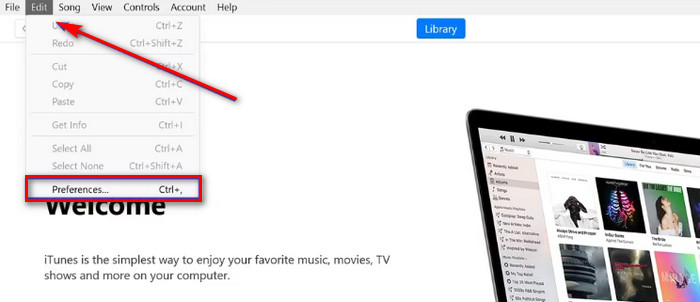
Adım 1. Bilgisayarınızda iTunes’u başlatın. Edit > Preference yolunu izleyin.
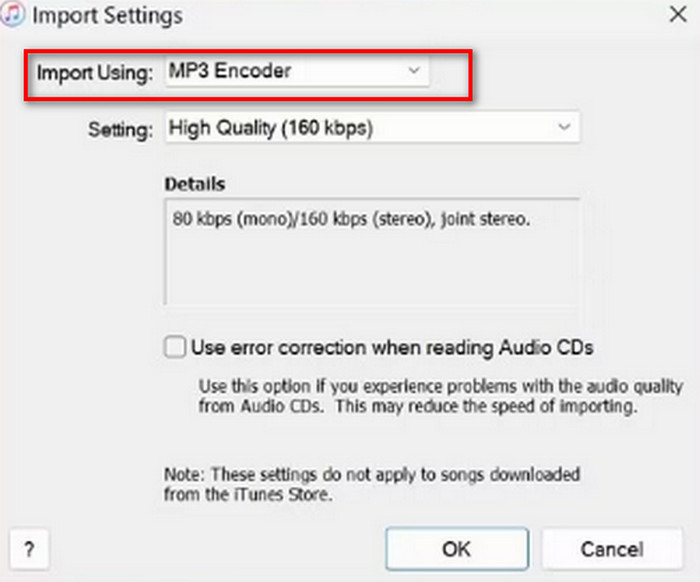
Adım 2. General Preference penceresini açtıktan sonra General sekmesini seçin ve Import Settings bölümüne gidin. MP3 Encoder seçeneğini belirleyin ve değişiklikleri kaydetmek için OK tuşuna basın.
Adım 3. Tekrar File menüsüne dönün ve Add File to Library seçeneğine dokunun. Bir açılır pencere belirecektir. Burada Convert düğmesine tıklamalısınız.
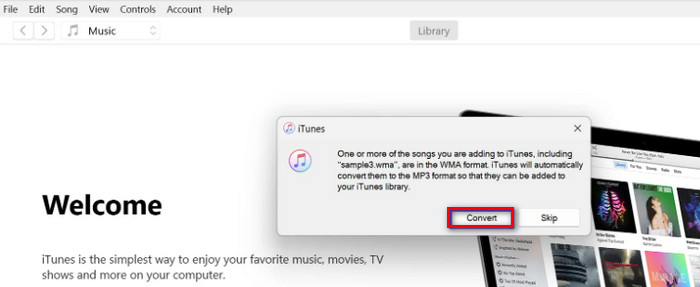
iTunes'un ayrıca birkaç profesyonel ses düzenleme aracı sunduğunu ve uygulamanın macOS Catalina sürümünün yayınlanmasından sonra Apple cihazları için durdurulduğunu belirtmek önemlidir. İndirmeden önce cihaz modelinizin eşleştiğinden emin olun.
Bölüm 3. WMA'yı Çevrimiçi Olarak MP3'e Nasıl Değiştirirsiniz
FVC Ücretsiz Ses Dönüştürücü
Bunlar, masaüstü uygulamalarını tercih eden kullanıcılar için verilen önerilerdir. Yazılım indirme ve kurma işini fazla zahmetli buluyor ve arayüze girer girmez dönüştürmeye başlayabileceğiniz bir platform istiyorsanız, FVC Free Audio Converter’ı deneyin. Tarayıcınızda açılabilir ve tasarım arayüzü son derece basittir. Bu ücretsiz ve verimli dönüştürücü, ses formatlarını acilen ayarlamamız gerektiğinde en sadık yardımcımızdır.
İşte FVC Free Audio Converter ile WMA'yı MP3'e çevrimiçi olarak nasıl dönüştürebileceğiniz.
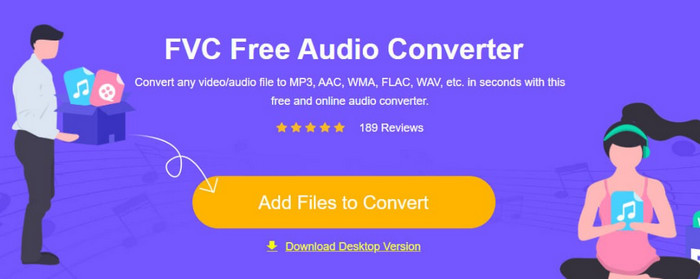
Adım 1. Tarayıcınızla FVC Free Audio Converter’ı başlatın. Add Files to Start düğmesine tıklayın ve WMA ses dosyanızı yükleyin.
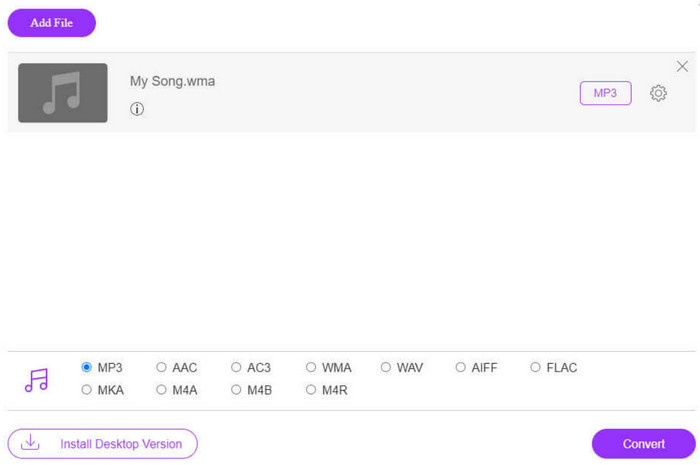
Adım 2. Çıktı formatı olarak MP3 seçin. Ardından işlemi başlatmak için Convert düğmesine tıklayın. Sesinizin bazı parametrelerini ayarlamak istiyorsanız, ses dosyasının sağ tarafındaki Ayarlar simgesini seçin.
FVC Free Audio Converter'ın dönüştürme hızı çok hızlıdır, ancak yine de FVC Video Converter Ultimate'dan daha az özelliğe sahiptir. Daha yüksek seviyede ses çıkışı istiyorsanız, masaüstü tarafını indirmenizi öneririz.
FreeConvert
Hafif çalışan bir diğer çevrimiçi format dönüştürücüsü de FreeConverter'dır. 1500'den fazla dosya formatı dönüşümünü destekler ve video, ses ve resimlere ek olarak e-kitap dosyalarını da işler. Platform, gizliliğin tehlikeye atılmamasını sağlamak için kullanıcı düzenlemeyi bitirdikten sonra birkaç saat içinde kaynak dosyayı otomatik olarak sildiğini iddia ediyor.
WMA'yı FreeConverter kullanarak MP3'e nasıl dönüştüreceğinizi öğrenmek için aşağıdaki kılavuzu okuyun.
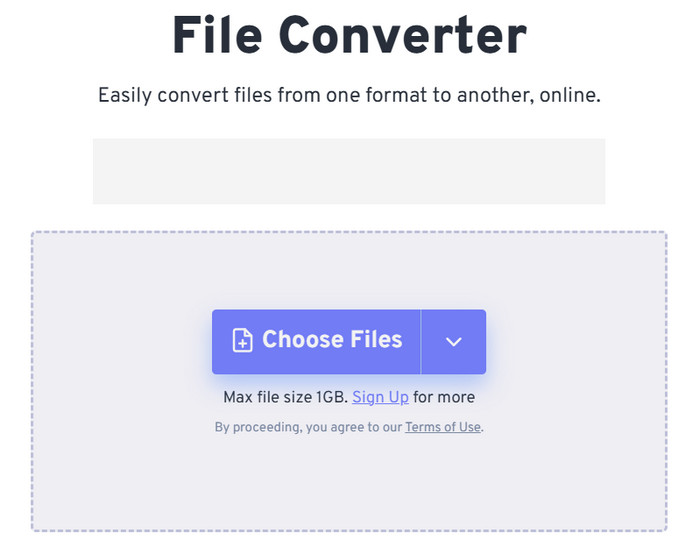
Adım 1. FreeConvert’in resmi web sitesini ziyaret edin. WMA sesinizi bu platforma eklemek için Choose Files düğmesine tıklayın.
Adım 2. Output menüsünü genişletin. Audio > MP3 seçeneklerini seçin.
Ses kalitesini iyileştirmek istiyorsanız, Advanced settings simgesine tıklayın.
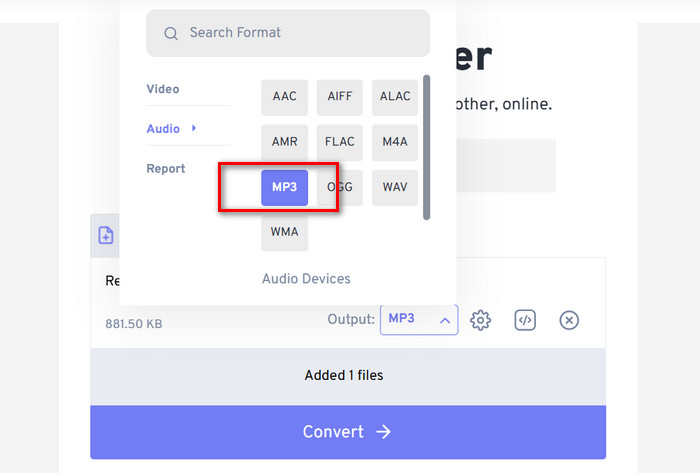
Adım 3. Dönüştürme sürecini başlatmak için Convert düğmesine tıklayın.
FreeConvert, ses formatlarını dönüştürmenin tamamen ücretsiz olduğunu iddia etse de, dosya boyutu sınırını unutmamak gerekir. 1 GB’ın üzerindeki sesleri işleyemez; bu yüzden dosyamız bu sınırı aşıyorsa, bu WMA’dan MP3’e dönüştürücüyü sorunsuz kullanmaya devam etmek için ödeme yapmamız gerekir.
Bölüm 4. WMA'yı MP3'e Dönüştürmenin SSS'leri
WMA VS MP3 Dosyaları, Hangisi Daha İyi?
Karşılaştırdığımız yola bağlı olarak, MP3 uyumluluk açısından WMA'dan açıkça üstündür. MP3 dosya boyutları WMA'dan daha küçüktür, bu da onu ses depolamak ve aktarmak için daha uygun hale getiren bir özelliktir. Ancak WMA ses kalitesi açısından daha iyidir.
Eski WMA dosyalarını nasıl oynatabilirim?
Bir WMA ses oynatıcı seçmeye geldiğinde, en iyi seçenek Windows ile birlikte gelen Windows Media Player’dır. Elbette VLC Media Player ve MPlayer gibi bazı üçüncü taraf oynatıcılar da denemeye değerdir.
YouTube müzikleri WMA dosyalarını çalabilir mi?
Evet, WMA şu anda YouTube tarafından resmi olarak desteklenen ses formatları arasındadır.
Bölüm 4. Sonuç
Bu, size WMA’yı MP3’e nasıl dönüştüreceğinizi anlatan bir rehberdir. WMA formatının ses kalitesi biraz daha iyi olsa da, dosya boyutları aynı anda daha büyüktür. Dahası, günümüzde çok fazla platform ve müzik çalar bu formatı desteklememektedir. Ses dosyalarını oynatırken engelle karşılaşmamak için WMA’yı MP3’e dönüştürmek gereklidir. Burada, üç masaüstü yazılım ve iki çevrimiçi platform olmak üzere beş araç bulacaksınız. Bu beş aracı karşılaştırdığımızda, FVC Video Converter Ultimate en çok yönlü seçimdir.
-
 WMA Müzik Çalar – 2025'in En İyi 10 WMA Müzik Çalarının İncelemesi
 Google Müzik WMA oynayabilir mi? En iyi WMA müzik çalar nedir? WMA dosyalarını hangi Android müzik çalar çalabilir? Bu gönderi, Mac, Windows PC, Android ve iPhone'da WMA müzik çalmanız için en iyi 10 WMA müzik çaların bir listesini yapar.
-
 FLV'yi WMA Sese Dönüştürmenin 2 Yöntemi [Ücretsiz ve Çevrimiçi]
 FLV videodan WMA sesini çıkarmak ister misiniz? İşte Mac OS X ve Windows 10/8/7'de hızlı dönüştürme hızıyla FLV'yi (Flash Video) WMA'ya (Windows Media Audio) dönüştürmek için 2 ücretsiz WMA ses çıkarıcı.
-
 Ses Yeteneklerine Uygun En İyi 3 Kullanımı Kolay WMA Kaydedici
 Bir ses yeteneği misin? Bu makale, sesli içerik oluşturucular için WMA gibi yüksek kalite üreten WMA kaydedicilerden bahsediyor.

