


 Video Dönüştürücü Ultimate
 Ekran kaydedicisi
 Video Onarımı
 Güvenli İndirme
Karmaşık Adımlar Olmadan Audacity’de Parçalar Nasıl Birleştirilir
Aynı Audacity projesinde farklı ses parçalarıyla çalışıyorsanız, bu biraz karmaşık olabilir. Özellikle de bu ses parçaları setini, istediğiniz hedefe aktarılacak tek bir dosyada birleştirmek istediğinizde. Örneğin, ses kayıtlarınız, müzikleriniz ve ses efektleriniz olabilir ya da dışa aktarmadan önce derlemek istediğiniz birkaç klip. Güzel olan şu ki bunun için pahalı, gelişmiş bir programa ihtiyacınız yok. Audacity, bu parçaları birleştirip dışa aktarmaya hazırlamanıza yardımcı olacak yerleşik özellikler sunar. Bu rehberde, birkaç ipucuyla birlikte sizi daha iyi sonuçlar almanız için yönlendirirken, Audacity'de parça birleştirme konusunu basit tutacağız.

Bölüm 1. Audacity’de “Parçaları Birleştirme” Ne Anlama Gelir?
Audacity'de parçaları birleştirmek istiyorsanız, parça birleştirme, iki veya daha fazla ses parçasını tek bir parça hâlinde birleştirmek anlamına gelir. Bu, farklı kayıtlarınızı tek bir bütün olarak yönetmek istediğinizde faydalı olabilir; örneğin, farklı kısımları tek bir ses projesinde birleştirmek veya ses kliplerini bir araya getirmek gibi.
Bunu Audacity'de tam olarak nasıl yapacağınızı daha somut hâle getirmek için, 2 parçayı birleştirin. Parçaları tek bir parça üzerine koyabilir ve bu sayede ses içeriklerini birlikte tutabilirsiniz; ancak, şunu bilin ki birleştirme sonrasında bu parçalar zamanlama, ses yüksekliği veya diğer ses sorunları açısından otomatik olarak düzeltilmez; bu yüzden birleştirmeden önce bu noktaları kontrol etmeniz daha iyidir.
Bölüm 2. Audacity’de Parçalar Nasıl Birleştirilir (Adım Adım)
Audacity ile çalışıyor ve ses parçalarını birleştirmek istiyorsanız, Audacity projeyi dışa aktarırken birden çok parçayı birleştirmenize izin verir. Farklı müzik veya ses kayıtlarını vb. tek bir dosya olarak kaydetmek istediğiniz durumlar için bu oldukça kullanışlıdır.
Audacity'de Parçalar Nasıl Birleştirilir
Adım 1. Audacity’yi başlatın ve birleştirmek istediğiniz ses dosyalarını eklemek için Dosya > İçe Aktar > Ses yolunu izleyin.
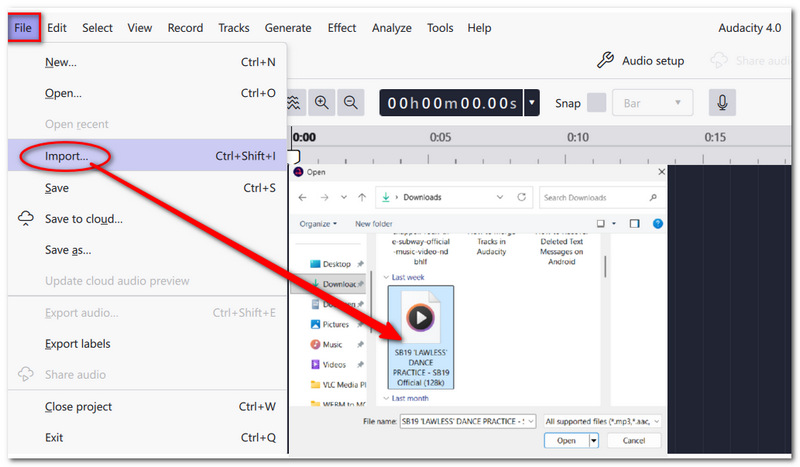
Adım 2. Parçaları zaman çizelgesi üzerinde hizalayın ve gerekirse zamanlama, ses yüksekliği veya diğer ayarlarını değiştirin.
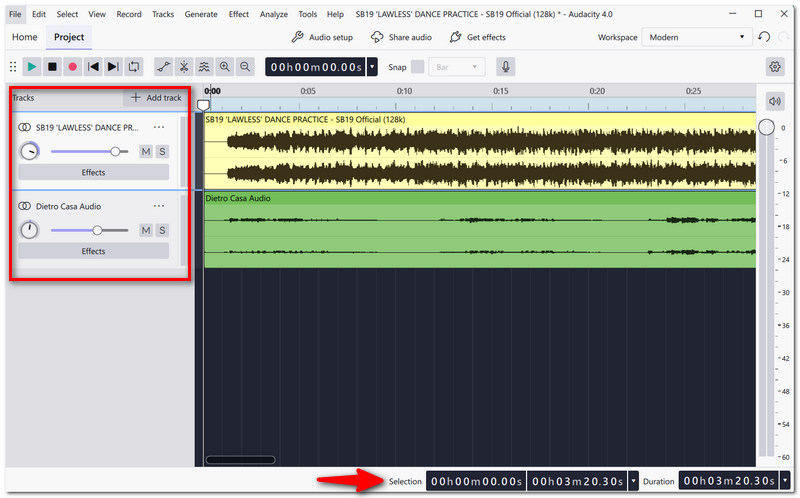
Adım 3. Farklı parçaların nasıl uyum sağlayacağını daha iyi görmek için tüm projeyi önizleyin. Yalnızca mantıklı olduğu takdirde bir parçanın ses düzeyini veya konumunu değiştirin.
Adım 4. Üst menüden Dosya > Sesi Dışa Aktar seçeneğine tıklayın. Dışa aktarma penceresi açılacaktır. Dosyayı Audio.com üzerinden paylaşabilir veya bilgisayarınıza kaydedebilirsiniz.
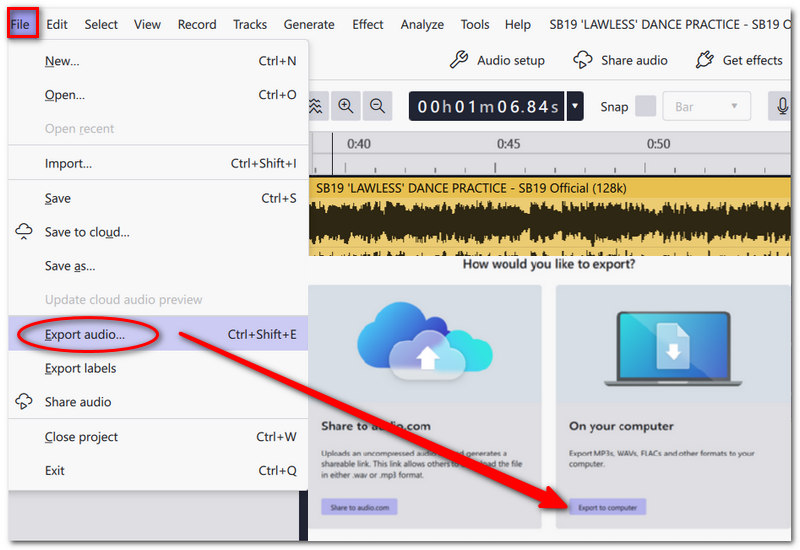
Adım 5. Projedeki tüm ses içeriğini tek bir dosyada almak istiyorsanız, Tam proje sesini dışa aktar seçeneğini kullanabilirsiniz. Dosya için bir ad yazın ve bir hedef klasör seçin. Çıkış formatını belirleyin; örneğin MP3 veya WAV.
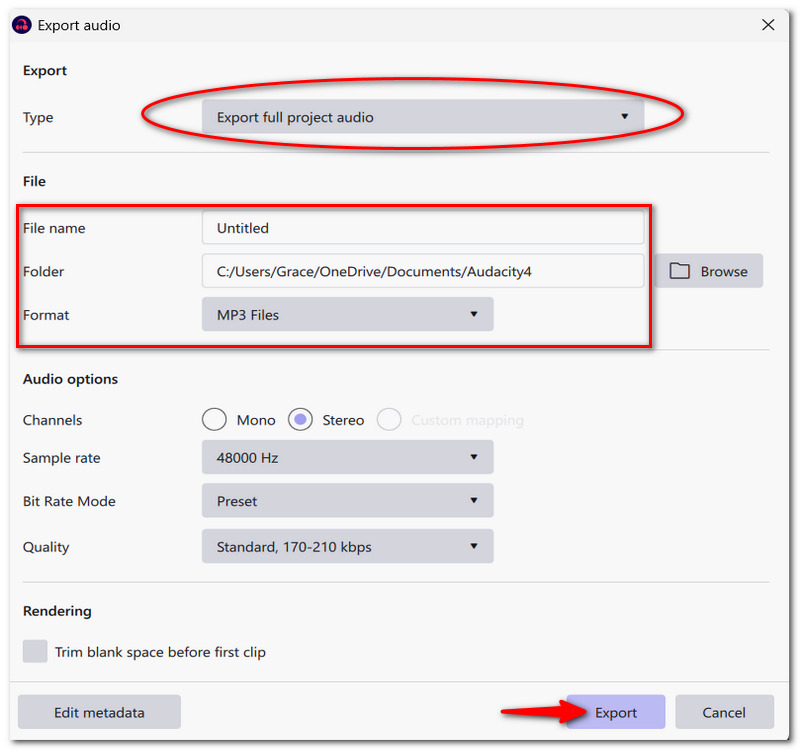
Adım 6. Dışa Aktar düğmesine tıklayın ve Audacity’nin işlemi tamamlamasını bekleyin. Birleştirdiğiniz ses, yeni oluşturulan bu ses dosyasında tek bir dosya olarak görünecektir. Son olarak, dosyayı açın ve her şeyin iyi duyulduğunu onaylamak için çalın.
Bu yöntemle, orijinal parçalar Audacity projesinde kalır ve gerektiğinde bunlar üzerinde her zaman düzenleme yapabilirsiniz; buna karşılık dışa aktardığınız dosya ise birleştirilmiş sesleri içeren son hâlidir.
Bölüm 3. Audacity’de Daha İyi Ses Miksajı için İpuçları
Sesi Normalize Et
Ses düzeylerini Normalize ederek daha dengeli hâle getirin; böylece çok kısık veya fazla yüksek kısımlar seviye olarak birbirine daha yakın olur.
Giriş / Çıkış Fade
Audacity’de fade efektleri de kullanabilirsiniz. Daha yumuşak ve rahatsız etmeyen geçişler elde etmek için başta Fade In, sonda ise Fade Out uygulayın.
Ses Düzeylerini Dengeleyin
Bir kaydın yüksekliği diğerinden çok farklı olduğunda, tüm seslerin dengeli duyulacağı bir noktaya gelene kadar kazancı azaltın/artırın.
Taşmayı (Clipping) Önleyin
Müziğinizi çalarken seviye göstergelerini kontrol edin. Ses çizgisi tepe yapıp kırmızı alana girerse, sesin bozulmasını önlemek için parçanın ses yüksekliğini düşürmelisiniz.
Bölüm 4. Parçaları Birleştirirken Yaygın Sorunlar
Parçalar Hizalı Değil
Parçaların hepsi zaman çizelgesinde doğru şekilde hizalandığında, miks yapmak çok daha kolaydır.
Ses Senkron Dışında
Farklı parçaların zamanlamalarının, oynatıldıklarında kusursuz bir bütün oluşturacak şekilde ayarlandığından emin olun. Ses ve video senkron dışıysa, ses kliplerini aynı anda çalın.
Ses Dengesizliği
Tek bir sesin diğerlerini bastırmaması için her parçanın ses seviyesini ayrı ayrı ayarlayın.
Bölüm 5. Daha Kolay Ses Birleştirme için En İyi Audacity Alternatifi
FVC Video Converter Ultimate (Alternatif Araç)
FVC Video Converter Ultimate, yalnızca ses düzenlemeye odaklanan Audacity yerine mükemmel bir tercih olabilir ya da dosyaları birleştirmek için biraz daha hızlı bir yol sunar. Toplu ses ve video dönüştürmenin yanı sıra, birden çok ses dosyasını tek bir dosyada birleştirir, çıkış formatı ve ses ayarlarını kontrol etmenizi sağlar ve internet bağlantısı olmadan çalışır. Bu da, bilgisayar çevrimiçi olmasa bile programı istediğiniz zaman kullanabileceğiniz anlamına gelir.
Başlıca Özellikler
- • Birden çok ses dosyasını tek bir dosyada birleştirin.
- • Çeşitli ses ve video formatlarını destekler.
- • Toplu dönüştürmeyi destekler.
- • Tercih ettiğiniz ses seçeneklerini (encoder, örnekleme hızı, kanal) ayarlayın.
- • Düzenleme işlevleri: ihtiyacınız olan bölümü kırpma ve ses dengesini ayarlama.
Ücretsiz İndirWindows 7 veya üzeri içinGüvenli İndirme
Ücretsiz İndirMacOS 10.7 veya üzeri içinGüvenli İndirme
FVC Video Converter Ultimate ile Ses Dosyaları Nasıl Birleştirilir
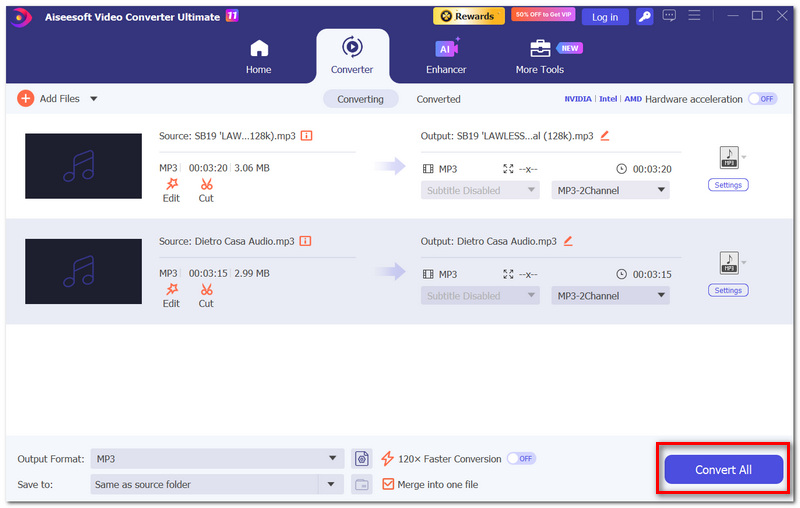
Adım 1. FVC Video Converter Ultimate yazılımını açın ve birleştirmek istediğiniz ses dosyalarını içe aktarmak için Dosya ekle seçeneğine tıklayın.
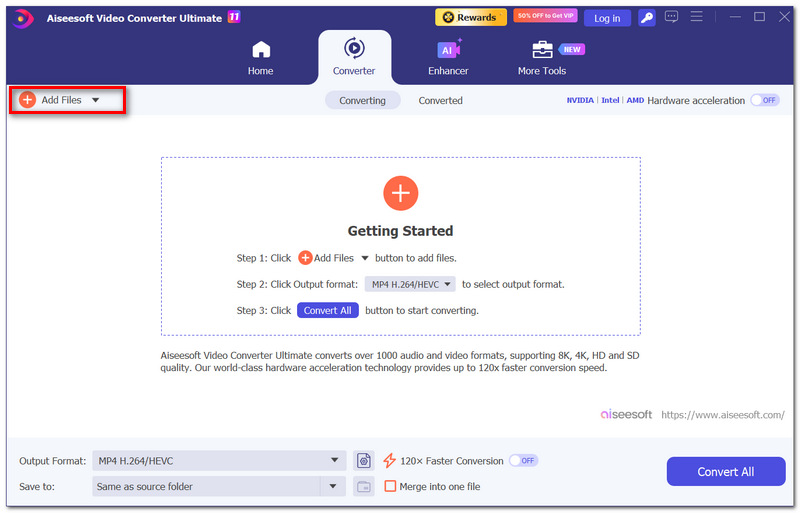
Adım 2. Birleştirmeyi planladığınız tüm dosyaları ayrılmış kutuya bırakın ve istediğiniz sıraya göre sürükleyip bırakarak yeniden sıralayın.
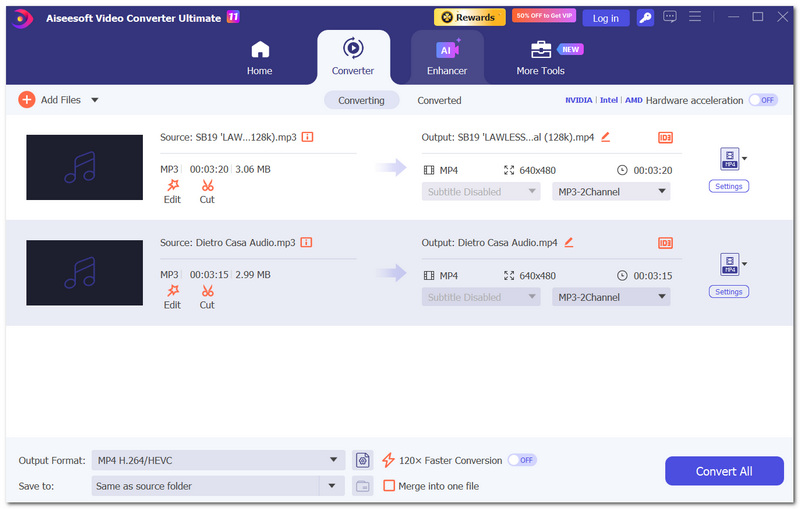
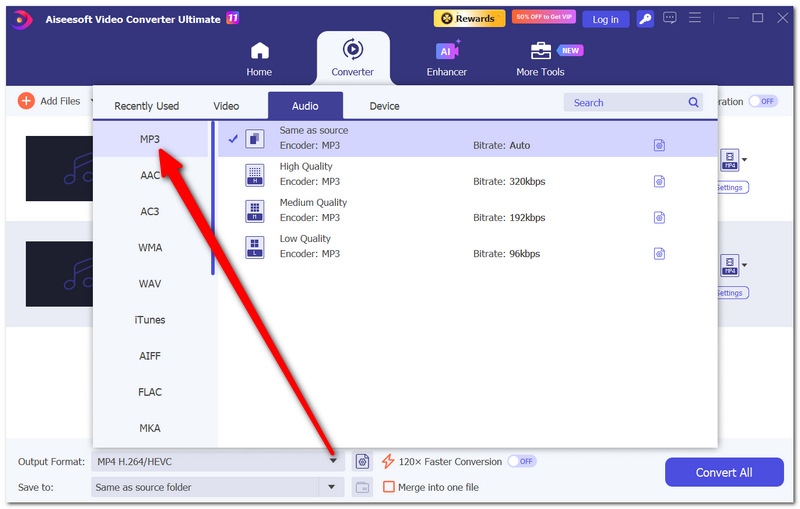
Adım 3. Çıkış formatına tıklayın ve MP3 gibi size uygun ses dosyası formatını seçin.
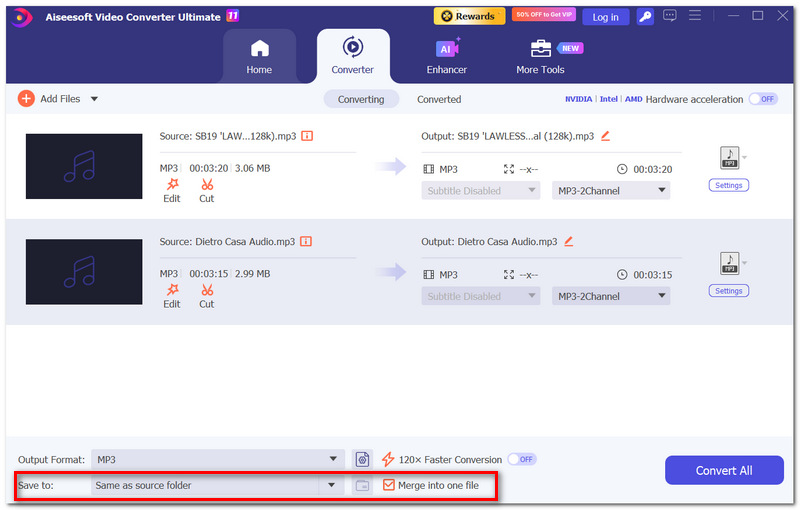
Adım 4. Şuraya kaydet klasörü altında bir klasör seçin. Tek dosyada birleştir onay kutusunu işaretleyin.
Adım 5. Tümünü dönüştür düğmesine basın. Dönüştürme işlemi tamamlandıktan sonra yeni dosya oluşturulmuş olacaktır. Ardından, belirlediğiniz çıkış klasörüne gidip birleştirdiğiniz dosyayı bulun ve her şey planladığınız gibi olmuş mu diye emin olmak için dinleyin.
Bölüm 6. Audacity’de Parçaları Birleştirme Hakkında SSS
İçe aktardıktan sonra bir klibi taşırsam ne olur?
Bir klibi hareket ettirdiğinizde, zaman çizelgesindeki konumunu değiştirerek nihai kayıtta ne zaman çalınacağını etkilersiniz. Klibi taşımak ve konumunu değiştirmek için başlık çubuğundan tutup sürükleyin.
Birleştirdiğim dosya neden sessiz?
Müzik açısından bakıldığında, parçalarınızın sessize alınmış ya da çalmadan çıkarılmış olması gerekir. Birleştirilmiş dosyanızın sessiz olmasının muhtemel nedeni budur. Audacity’nin dışa aktarma işlemi, çalma sırasında olan biteni takip ettiğinden, oynatma sırasında sessize alınan herhangi bir parça normal karışımda yapılan son dışa aktarmada yer almaz.
Birleştirilmiş bir ses dosyasından ayrı ses kanallarını/parçaları çıkarmak mümkün mü?
Hayır, tam olarak değil. Karışık tek bir parça dışa aktarmak, tüm parçaları tek bir ses parçası olarak dışa aktarmak demektir. Bir kez tek bir ses dosyasına dönüştükten sonra, içindeki ayrı bölümleri ayırmak mümkün değildir. Bu yüzden, orijinal Audacity projenizi saklamanız önemlidir.
Sonuç
Audacity'de parçaları birleştirme sürecinde yardım almanın bu kadar kolay olmasının nedenlerinden biri, muhtemelen tek hatırlamanız gereken şeyin, parçalarınızı sıraya koyabildiğiniz ve bunları tek bir son ses dosyasına aktarmadan önce birkaç basit değişiklik yapabildiğiniz gerçeğidir. Ayrıca dışa aktarmadan önce ses düzeyi, zamanlama ve genel miks için son bir kontrol yapmak, yaygın ses sorunlarından kaçınmanıza yardımcı olacaktır. Öte yandan, kapsamlı bir ses düzenleme yazılımına ihtiyaç duymadan birden çok ses dosyasını hızlı ve kolay bir şekilde birleştirmek istiyorsanız, bu iş için özel olarak tasarlanmış bir ses dönüştürücü gayet işinizi görecektir.
-
 iTunes Olmadan iPhone İçin Zil Sesleri Nasıl Kolayca Oluşturulur
 iTunes olmadan iPhone'lar için zil sesleri nasıl yapılır merak ediyor musunuz? Bu makaleyi okuyun ve kişiselleştirilmiş zil sesleri oluşturmanıza yardımcı olacak 4 yolu keşfedin.
-
 iMovie'de Ses Düzenlemenin Nihai Rehberi: En Kolay 3 Yol
 Ses projenizi nasıl geliştirebileceğinizi mi merak ediyorsunuz? iMovie'de sesi düzenlemenin 2 yolunu öğrenin ve sesinizi etkili bir şekilde düzenlemenize yardımcı olabilecek 1 alternatifi keşfedin.
-
 Android için En İyi 5 Zil Sesi Oluşturucu [İnceleme]
 Bu makale, kişiselleştirilmiş zil sesleri oluşturmanızı kolaylaştıracak doğru aracı bulmanıza yardımcı olmak için Android için 5 zil sesi oluşturucuyu ayrıntılı bir şekilde inceledi.
