


 Video Dönüştürücü Ultimate
 Ekran kaydedicisi
 Video Onarımı
 Güvenli İndirme
iTunes Olmadan iPhone İçin Zil Sesleri Yapmanın 4 Alternatifi
iPhone’larda özel zil sesleri ayarlama ve oluşturma söz konusu olduğunda, uzun zamandır birçok kullanıcı için başvurulan araç iTunes olmuştur. Ancak, herkes iTunes’u kullanışlı veya kullanıcı dostu bulmaz. Neyse ki, iTunes kullanmadan iPhone için zil sesi yapmanıza imkân tanıyan birkaç alternatif yöntem vardır.
Bu yazıda, yaratıcılığınızı serbest bırakmanızı sağlayacak şekilde iPhone'unuzda kolayca zil sesi ayarlamanın 4 farklı yolunu keşfedeceğiz. İster uygulamaları, ister çevrimiçi araçları veya diğer yazılımları kullanmayı tercih edin, bu alternatifler istediğiniz mükemmel zil sesine ulaşmanıza yardımcı olacak. Kendi zil seslerinizi yapmaya hazır mısınız? Bu makaleyi hemen okuyun!

Bölüm 1. Tam Özellikli Zil Sesi Yapıcı ile iTunes Olmadan Iphone İçin Zil Sesi Yapın
iTunes olmadan iPhone için zil sesi yapmaya uygun alternatifi bulma konusunda en ideal çözüm, FVC tarafından seçilen Video Converter Ultimate aracıdır. Bu tam özellikli araç, iPhone kullanıcılarının zil seslerini oluşturmasına ve özelleştirmesine olanak tanır. Dahası, kullanıcı dostu arayüzü ve etkileyici yetenekleriyle bu araç süreci basitleştirir; kullanıcıların kırpma, ses yüksekliğini ayarlama ve fade-in / fade-out efektleri ekleme gibi işlemlerle zil seslerini kolayca düzenlemesini sağlar. Böylece kullanıcılar, zil seslerinin tam olarak nasıl duyulmasını istiyorlarsa onu elde edebilirler.
1. Adım Bilgisayarınıza aracı indirin ve kurun.
Ücretsiz İndirWindows 7 veya üstü içinGüvenli İndirme
Ücretsiz İndirMacOS 10.7 veya üstü içinGüvenli İndirme
2. Adım Ardından, iPhone’unuz için zil sesi olarak özelleştirmek istediğiniz ses dosyasını içe aktarmak için Add Files düğmesine tıklayın.

3. Adım Sonra, zil sesinizi özelleştirmek için Cut düğmesine tıklayın. Buradan, Bar çizgisini sesi bölmek istediğiniz yere sürükleyerek ve Split düğmesine tıklayarak sesi kolayca bölebilirsiniz. Ayrıca fade efektleri eklemek için Fade in ve Fade out kutucuklarını işaretleyin. Bundan sonra, sesinizin ne zaman başlayıp ne zaman biteceğini ayarlayın. İşiniz bittiğinde Save düğmesine tıklayın.

4. Adım Şimdi, Convert All düğmesine tıklayarak MP3 dosyalarınızı iPhone zil seslerine dönüştürmeye başlayın. Dönüştürülen dosyalar doğrudan bilgisayarınızdaki klasöre kaydedilir.

FVC tarafından seçilen Video Converter Ultimate, iTunes olmadan iPhone için zil sesleri yapmak söz konusu olduğunda gerçekten de en iyi alternatiflerden biridir. Kullanım kolaylığı, sezgisel arayüzü ve kapsamlı ses düzenleme özellikleri onu zil sesi oluşturma çözümleri için birinci sınıf bir seçim haline getirir.
Bölüm 2. Ücretsiz Zil Sesi Uygulamasıyla iTunes Olmadan iPhone'da Zil Sesi Yapın
Zil sesleri oluşturmak için doğrudan iPhone'unuzda bir uygulama kullanmak istiyorsanız, Ringtones Maker: the ring uygulamasını deneyebilirsiniz. Bu uygulama, ses veya video dosyalarından belirli bölümleri çıkararak zil sesleri oluşturmak için tasarlanmıştır. Bundan sonra, zil sesinizi kısaltarak, solma efektleri ekleyerek ve ses seviyesini değiştirerek özelleştirebilirsiniz. Bunu yapmak için aşağıdaki adımları izleyin:
1. Adım App Store’unuzdan aracı indirin ve kurun.
2. Adım Ardından, iPhone zil sesi yapmak istediğiniz ses dosyasını içe aktarmak için Plus düğmesine dokunun. Dosyayı bir videodan ya da Files uygulamanızdan içe aktarabilirsiniz.

Adım 3. Ardından, Clip seçeneğine dokunun. Buradan, zil sesinizin başlangıç ve bitiş noktalarını, ayrıca fade in/out efektlerini ve ses düzeyini ayarlayabilirsiniz.

Adım 4. Düzenleme ve kişiselleştirme işlemleri tamamlandığında, tercih ettiğiniz çıktı formatını seçin.
5. Adım Son olarak, dosyayı cihazınıza kaydetmek için Share seçeneğine dokunun ve Save to Files öğesini seçin.
Şimdi, iTunes olmadan iPhone için zil sesi yapmak için bu zil sesi yapma uygulaması alternatifinin olayı ücretsiz olması ve düzenleme ve özelleştirme açısından çok faydalı olan birçok ses düzenleme özelliğinin olmasıdır. Ancak, bu aracı kullanırken çok fazla reklam var ve bu da uygulamayı biraz yavaşlatıyor.
Bölüm 3. GarageBand ile iTunes olmadan iPhone için Zil Sesi Oluşturun
iTunes olmadan iPhone için zil sesi yapmanın bir başka alternatif aracı da GarageBand kullanmaktır. Bu bilinen müzik oluşturma ve düzenleme uygulaması, herhangi bir ses dosyasını iPhone zil sesine dönüştürme sürecini kolaylaştırır. Böylece kullanıcılar bu araçla ses dosyaları ve döngüler kullanarak özel zil sesleri oluşturabilir. Zil seslerini kırpma, fade efektleri ve diğer efektlerle düzenleyebilir. Son olarak, kişiselleştirilmiş zil sesleri için ses parçalarını düzenleyip karıştırabilir. Bu aracı kullanmak için aşağıdaki adımları izleyin:
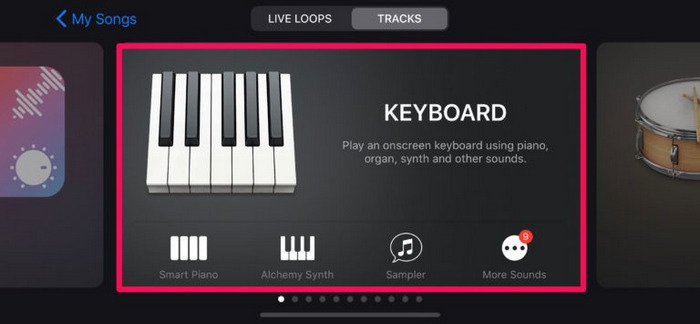
1. Adım App Store’dan GarageBand uygulamasını indirin ve kurun, ardından uygulamayı açın ve örneğin Keyboard gibi mevcut enstrümanlardan birini seçin.
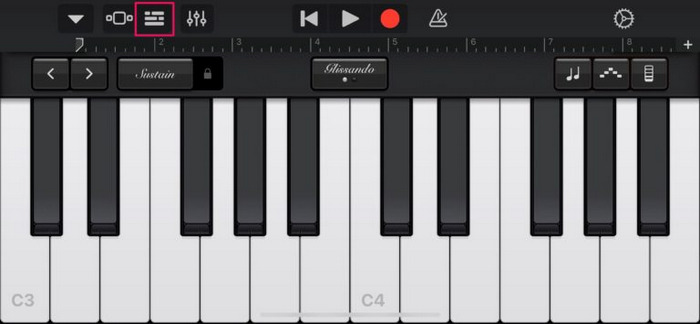
2. Adım Şimdi proje simgesine dokunun. Orada döngü simgesini göreceksiniz. Ona tıklayın.
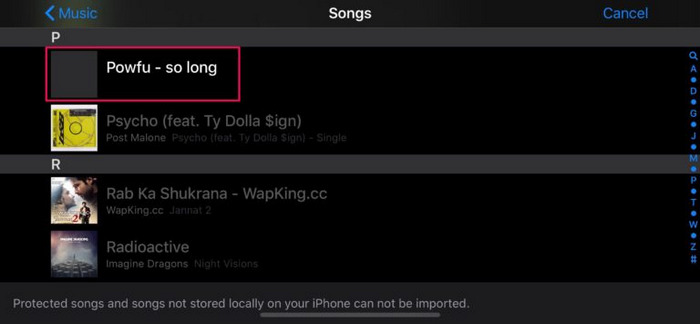
3. Adım Ardından, zil sesi olarak kullanmak istediğiniz şarkıyı bulun ve projede açmak için şarkının üzerine uzun basın.
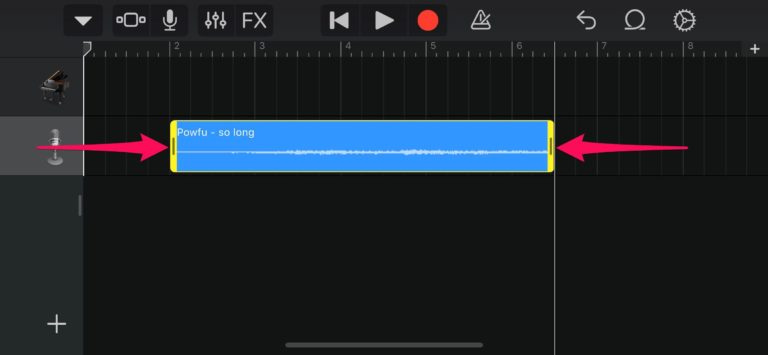
4. Adım Bu kez, parçaya dokunun ve ses kaydını tercihlerinize göre kırpmak için uçlarını sürükleyin.
5. Adım Projeniz artık Recents altında My Song olarak görünecektir. Daha fazla seçeneğe erişmek için üzerine uzun basın ve Share seçeneğine dokunun.
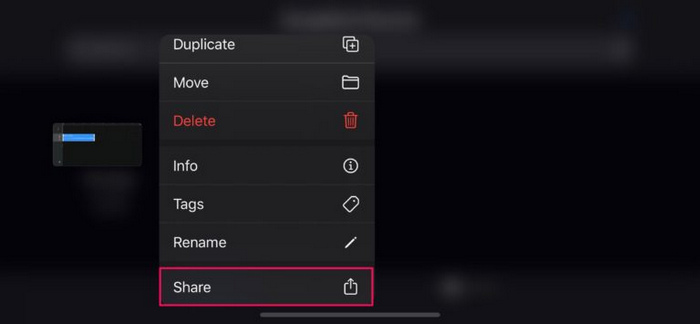
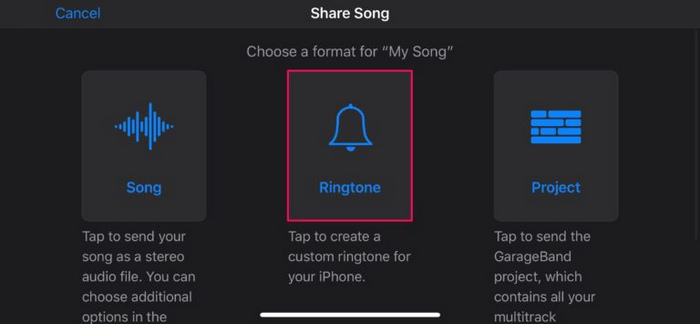
6. Adım Şimdi, projenizi zil sesi olarak dışa aktarmak için Ringtone seçeneğini belirleyin, adını verin ve sağ üst köşedeki Export seçeneğine dokunun.
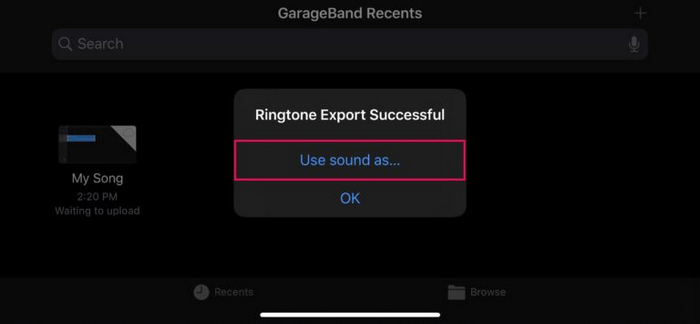
7. Adım Son olarak, varsayılan zil sesiniz olarak ayarlamak için Use sound as… seçeneğine dokunun.
Bu uygulama aynı zamanda iTunes olmadan iPhone'lar için zil sesleri yapmanın iyi bir yoludur. Ancak, süreç diğer özel zil sesi oluşturma araçlarına kıyasla biraz karmaşıktır.
Bölüm 4. iTunes Olmadan iPhone'da Zil Sesi Nasıl Ayarlanır
iTunes olmadan bir iPhone'da zil sesi ayarlamak, kullanıcıların zil sesleri de dahil olmak üzere cihaz ayarlarını ek yazılıma ihtiyaç duymadan özelleştirmelerine olanak tanıyan yerleşik özelliklerle geldikleri için kolayca yapılabilir. Bunu yapmak için aşağıdaki adımları izleyin:
1. Adım iPhone’unuzda Settings bölümüne gidin ve ardından Sounds & Haptics öğesini seçin.
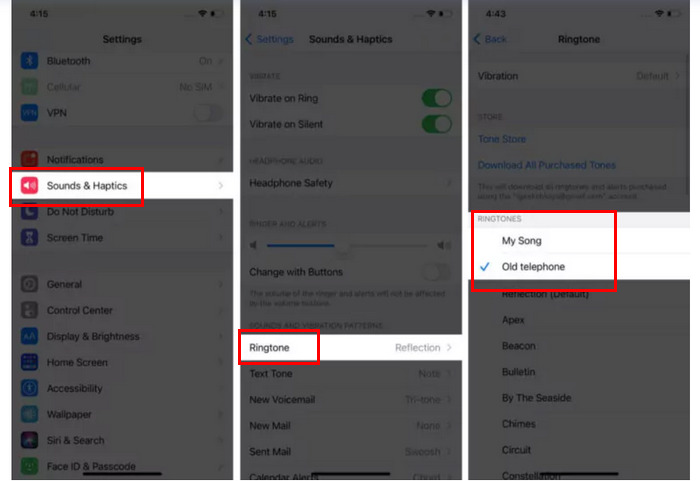
2. Adım Bundan sonra, mevcut tüm zil seslerini görmek için Ringtones seçeneğine dokunun.
3. Adım Ardından, zil sesi olarak kullanmak istediğiniz özel zil sesine dokunmanız yeterlidir; işlem tamam.
Bu yöntem basit ve kullanışlıdır. Zil seslerini doğrudan iPhone'unuzdan ayarlamanıza olanak tanır. Tek yapmanız gereken, önce özel zil sesinizi ayrı ayrı oluşturmanız veya düzenlemenizdir. Yine de, bu yöntemin kolaylığı ve verimliliği onu iPhone'da zil sesi ayarlamak için mükemmel bir seçim haline getirir.
Bölüm 5. iTunes Olmadan iPhone İçin Zil Sesi Yapma Hakkında SSS
iTunes olmadan iPhone'lar için zil sesleri alınabilir mi?
Evet. Aslında iPhone için zil sesleri edinme konusunda iTunes'a harika bir alternatif olabilecek çeşitli araçlar var, örneğin Ringtones Maker: The Ring App, GarageBand ve FVC tarafından seçilen Video Converter Ultimate. Bu araçlar, kırpma, ses ayarlama ve solma efektleri ekleme gibi özellikler sunarak, doğrudan cihazınızda veya bilgisayarınızda zil sesleri oluşturma ve özelleştirme gücü verir.
Zedge'de kendi zil seslerinizi oluşturabilir misiniz?
Hayır. Zedge, kullanıcıların önceden hazırlanmış zil seslerini, duvar kağıtlarını ve diğer mobil içerikleri paylaşmaları ve indirmeleri için tasarlanmış bir platformdur. Kendi zil seslerinizi yapmak istiyorsanız, ses düzenleme ve zil sesi oluşturma için tasarlanmış diğer uygulamaları veya yazılımları kullanmanız gerekecektir.
Herhangi bir uygulama kullanmadan iPhone'unuzda özel bir zil sesi ayarlayabilir misiniz?
Evet, bunu yapabilmeniz için zil sesi olarak kullanmak istediğiniz ses dosyasını M4R ses formatında kaydetmeniz gerekir. Lütfen cihazınızda erişilebilir olduğundan emin olun. Daha sonra iPhone'unuzda ayarlara gidin, sesler ve dokunsal geri bildirimler'i seçin, zil seslerine dokunun ve listeden özel zil sesinizi seçin.
Sonuç
iTunes kullanmadan iPhone’unuz için zil sesleri yapmak sadece mümkün olmakla kalmaz, aynı zamanda mevcut çeşitli alternatif yöntemlerle oldukça pratiktir. Her yöntem kendine özgü özellikler ve avantajlar sunar; böylece ihtiyaçlarınıza en uygun zil sesi oluşturma aracını bulabilirsiniz. Özel zil sesinizi oluşturmaya hazır mısınız? Bu yöntemleri deneyin ve kişiselleştirilmiş sesinizin keyfini çıkarın!
-
 GarageBand'de Zil Sesi Nasıl Yapılır: Adım Adım Kılavuz
 GarageBand'de zil seslerinizi nasıl yapacağınızı ve alternatifleri nasıl kullanacağınızı öğrenin. İşte iPhone'unuzdan zil sesleri yapmak ve ayarlamak için öğrenmeniz gereken her şey.
-
 YouTube Videolarını MP3 Zil Sesine Dönüştürün: iPhone ve Android İçin
 Önerilen yazılımları ve çevrimiçi araçları deneyerek YouTube'u MP3 zil seslerine nasıl dönüştüreceğinizi öğrenin. Bugün dönüştürmeye başlayın ve monoton zil sesinizi değiştirin.
-
 YouTube'dan Zil Sesi Dönüştürücü Aracı: En Özlü 5 Araç
 YouTube videolarını zil seslerine dönüştürmenin yollarını mı arıyorsunuz? Bugün bu beş dönüştürücü aracı inceleyin ve zil sesinizi internet olmadan her yerde çalın.
