


 Video Dönüştürücü Ultimate
 Ekran kaydedicisi
 Video Onarımı
 Güvenli İndirme
M2TS Dosyalarını MP3'e Ücretsiz Dönüştürme
MPEG-2 Taşıma Akışı olarak da adlandırılan M2TS, esas olarak bir Blu-ray BDAV (Blu-ray Disk Ses-Video) ve AVCHD'nin (Gelişmiş Video Codec Yüksek Çözünürlüklü) yüksek çözünürlüklü videosu için kullanılır. Video, ses ve diğer akışları depolayabilir. Artık MP3 gibi ses dosyalarını M2TS dosyalarından çıkarmaktan hoşlanan birçok kişi var. Neyse ki, istenen MP3 dosyasını M2TS'den almak zor değil. Bu yazıda, M2TS'yi MP3'e bir esinti içinde dönüştürmenin en iyi 6 ücretsiz ve çevrimiçi yolunu göstereceğiz.

1. Ücretsiz M2TS Dönüştürücü
AVCHD Kamera ve HD PVR ile kaydedilen M2TS dosyasını yeniden kodlama yapmadan düzenleyeceğiniz zaman, en iyi yol M2TS dosyalarını düzenlemede yetkin bir M2TS düzenleyici bulmaktır. Free M2TS Converter, Windows 10/8.1/8/Vista/XP üzerinde M2TS dosyalarını MP3, AIFF, ALAC, FLAC ve daha fazla ses formatına dönüştürmenizi sağlayan, her amaç için kullanılabilen ücretsiz bir video dönüştürücüdür. Ayrıca, M2TS dosyalarını kolay oynatma için MP4, MKV, AVI, MOV, MP3 vb. formatlara dönüştürebilirsiniz. Bu M2TS video dönüştürme yazılımını bilgisayarınıza ücretsiz olarak indirebilirsiniz. Kullanımı tamamen güvenli ve ücretsizdir.

Ücretsiz M2TS Dönüştürücü
123.443+ İndirme- M2TS dosyalarını 300'den fazla formata ve çeşitli cihazlara dönüştürün.
- M2TS videolarından MP3, AIFF, ALAC, FLAC vb. Gibi sesleri zahmetsizce çıkarın.
- İki veya daha fazla M2TS videosunu dönüştürmek için toplu dönüştürmeyi destekleyin.
- Windows 10 / 8.1 / 8 / Vista / XP ile uyumludur.
Ücretsiz İndirWindows 7 veya üstü içinGüvenli İndirme
Ücretsiz İndirMacOS 10.7 veya üstü içinGüvenli İndirme
M2TS Dosyasını Dönüştürme Adımları
Adım 1. M2TS dosyasını ekleyin
Bu Free M2TS Converter yazılımını Windows PC’nize indirip kurun ve başlatın. M2TS dosyalarınızı yüklemek için menü çubuğundaki Dosya Ekle düğmesine tıklayın.

Adım 2. M2TS dosyasını düzenleyin
M2TS dosyasını düzenlemeye başlamak için arayüzün üst kısmındaki Edit düğmesine tıklayın. Açılış ve kapanış kısımlarında tema seçebilir; başlık, yazar, zaman ve sağlayıcı bilgilerini düzenleyebilirsiniz.

3. Adım Dosyayı önizleyin
Önizleme penceresine girmek ve videoyu önizlemek için Next düğmesine tıklayın. Ardından bu değişiklikleri kaydetmek için Save düğmesine tıklayın.

Adım 4. M2TS dosyasını dönüştürün
Çıktı biçimi altında istediğiniz MP3 formatını seçin. Sonrasında, M2TS dosyasını MP3'e dönüştürmeyi başlatmak için Convert düğmesine tıklayın.

Ardından, son MP3 dosyanızı alıp arkadaşlarınızla paylaşabilirsiniz.
2. VLC Media Player
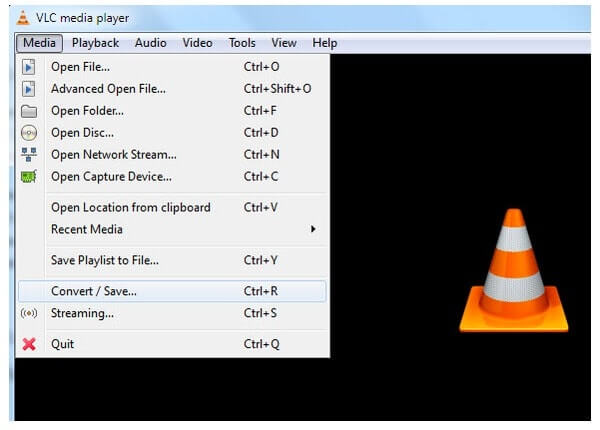
VLC Media Player yalnızca ücretsiz ve açık kaynaklı bir multimedya oynatıcı değil, aynı zamanda güçlü bir video dönüştürücüdür. Windows veya Mac'te VLC kullanarak bir M2TS videoyu MP3'e dönüştürebilirsiniz.
Adım 1: VLC Media Player’ı başlatın. Media açılır listesinden Convert/Save seçeneğini seçin.
Adım 2: TS video dosyanızı içe aktarmak için Add düğmesine tıklayın. Ardından devam etmek için Convert/Save düğmesine tıklayın.
Adım 3: Ayarlar altındaki Profile listesinden Audio – MP3 veya başka bir formatı seçin.
Adım 4: M2TS videonuzu MP3'e dönüştürmek için Start düğmesine tıklayın.
3. El Freni
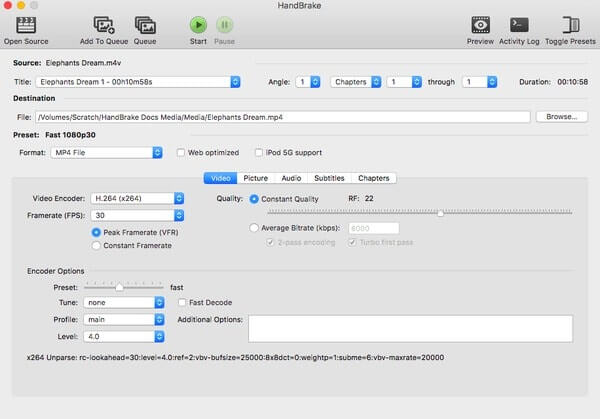
HandBrake ayrıca ücretsiz ve açık kaynaklı bir video dönüştürücü programıdır. Bu program M2TS'yi Windows veya Mac'te MP3'e dönüştürebilir. Bu yazılımı bilgisayarınıza indirip kurduktan sonra, dönüşüm yapmak için aşağıdaki adımları takip edebilirsiniz.
Adım 1: Bilgisayarınızda HandBrake’i çalıştırın. M2TS dosyanızı içe aktarmak için Source düğmesine tıklayın.
Adım 2: Destination bölümünde, File seçeneğinin yanındaki Browse düğmesine tıklayın.
Adım 3: Optional Settings altındaki Format listesinden MP3 veya diğer ses formatlarını seçin.
Adım 4: M2TS’yi MP3'e dönüştürmek için Start düğmesine tıklayın.
4. FVC Ücretsiz Çevrimiçi Video Dönüştürücü
M2TS’yi MP3'e dönüştürmek için, FVC Free Online Video Converter, hem Mac hem de Windows dahil bilgisayarınızda M2TS’yi yüksek kalitede MP3’e dönüştürmenizi sağlayan, kullanımı kolay ve ücretsiz çevrimiçi bir video dönüştürme aracıdır. Ayrıca bu çevrimiçi dönüştürücüyü, HD videoları dönüştürmek veya video dosyalarınızdan MP3/AAC/AC3/WMA/WAV gibi sesleri çıkarmak için de kullanabilirsiniz.

5. Zemzar
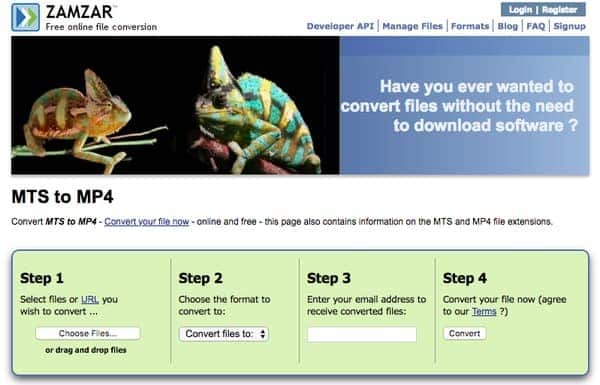
Zamzar, M2TS dosyalarını MP3'e ve diğer ses formatlarına dönüştürmeyi destekleyen çevrimiçi bir video dönüştürücü aracıdır. Herhangi bir işletim sistemi ile uyumludur. Ancak, dönüşüm hızı yavaştır. Ayrıca, maksimum dosya dönüştürme boyutunun günde yalnızca 150 MB olduğunu da not etmeniz gerekir.
6. Çevrimiçi Dönüştürme
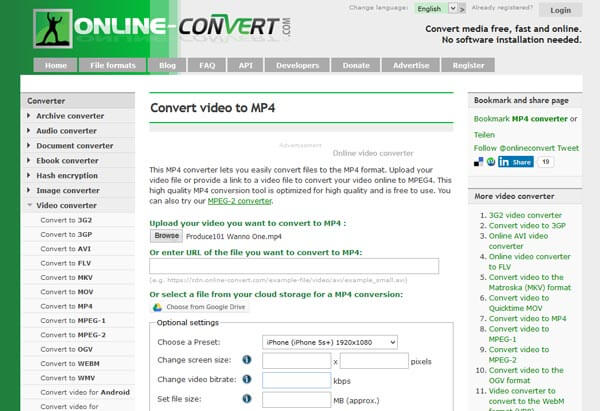
Online Convert, M2TS videolarını masaüstünden, URL'den, Dropbox'tan veya Google Drive'dan içe aktarabilir. Maksimum dosya boyutu 100MB'ye çıkar. Bu, içe aktarılan tüm M2TS dosyalarınızın 100 MB'tan fazla olmaması gerektiği anlamına gelir. M2TS videolarını kolaylıkla MP3 formatına dönüştürmek için bu çevrimiçi yolu kullanabilirsiniz.
M2TS Dosyalarını Düzenleme SSS
1. M2TS ve MTS arasında herhangi bir fark var mı?
MTS ve M2TS arasındaki en belirgin fark, MTS dosyasının Sony, Canon, vb.'den kayıt yapıldıktan sonra video kamerada oluşturulmasıdır, M2TS dosyası ise MTS dosyası bir bilgisayara aktarılırken değiştirilen uzantıdır. Daha ayrıntılı karşılaştırmayı kontrol etmek için burayı tıklayın.
2. Video kameranın kaydettiği M2TS dosyasını nasıl izleyebilirim?
Windows kullanıcıları için M2TS dosyasını Free M2TS Converter, Windows Media Player, VLC, SMPlayer, 5KPlayer, Splash ve diğer popüler medya oynatıcı uygulamalarıyla izleyebilirsiniz. Mac ve Linux kullanıcıları için M2TS videolarını oynatmak için VLC'yi de kullanabilirsiniz.
3. Free M2TS Converter, bir M2TS dosyasını MOV gibi bir video formatına dönüştürebilir mi?
Evet, M2TS dosyalarınızı MOV, MP4 veya diğer video formatlarına ücretsiz olarak değiştirmek için Free M2TS Converter'ı kullanabilirsiniz.
Sonuç
Bu yazımızda M2TS videolarından MP3'e ücretsiz ve çevrimiçi yollarla nasıl dönüşüm yapılacağından bahsettik. M2TS dosyalarından sesi çıkarmak için yukarıda listelenen yolları deneyebilirsiniz. Her neyse, Ücretsiz M2TS Dönüştürücü, deneyebileceğiniz en iyi seçenektir. Bu ücretsiz TS dönüştürücü, M2TS videolarınızı hızlı bir şekilde MP3, AAC, AC3, FLAC, OGG ve daha fazlasına güvenli ve kolay bir şekilde değiştirebilir.
-
 M2TS Dosyalarını Ücretsiz Olarak Düzenleme ve Dönüştürme
 M2TS dosyalarını ücretsiz olarak nasıl düzenlerim? M2TS dosyalarını dönüştürmenin herhangi bir yolu var mı? Bu kılavuzda, M2TS dosyalarını kolaylıkla düzenlemenize ve dönüştürmenize yardımcı olacak en iyi ücretsiz M2TS düzenleyicisini göstereceğiz.
-
 MTS Dosyası Nedir ve MTS Dosyası Nasıl Dönüştürülür / Oynatılır
 MTS dosyası nedir ve onu nasıl oynatabilirim? Bu gönderi size MTS dosyasının temel bir talimatını verir. Dahası, MTS dosyasını MP4, MOV, AVI, MPEG, MTS, MKV veya diğer formatlara yüksek kalitede dönüştürmek için 3 basit yol elde edebilirsiniz.
-
 Birden Fazla M2TS Dosyasını Birine Nasıl Katılır
 Video kameralar tarafından yakalanan M2TS / MTS dosyalarını ücretsiz birleştirme mi istiyorsunuz? Bu gönderi, 2 M2TS dosyasını yeniden kodlamadan tek bir dosyada birleştirmenin etkili yollarını paylaşıyor.
