


 Video Dönüştürücü Ultimate
 Ekran kaydedicisi
 Video Onarımı
 Güvenli İndirme
FLV Video Dosyalarınızı PC / Mac'te AVI Formatına Dönüştürme
Bu kılavuz, masaüstü yazılımı ve çevrimiçi uygulamalarla FLV’yi AVI’ye dönüştürme üzerine odaklanır. FLV videolarınızı dönüştürmeniz için pek çok neden vardır. FLV, video içeriklerini çevrim içi dağıtmak için geliştirilmiştir, dijital cihazlarda oynatmak için değil. FLV dosyalarını bilgisayarda izlemek istediğinizde, onu başka bir video formatına dönüştürmek zorundasınız. Ayrıca, FLV’yi sıkıştırılmamış bir video formatına dönüştürerek video dosyalarınızı düzenlemek de iyi bir fikirdir.

Bölüm 1: FLV'yi AVI'ye Dönüştürmenin En İyi 2 Ücretsiz Yolu
Yöntem 1: Ücretsiz FLV Dönüştürücü ile FLV'yi AVI'ye Dönüştürün
FLV’yi AVI’ye dönüştürürken, çıktı kalitesi, kullanım kolaylığı gibi çeşitli faktörler hakkında endişelenebilirsiniz. FVC Free FLV Converter en iyi seçimdir. Ücretsiz olmasına rağmen, çok fazla teknik bilgi gerektirmeden pek çok profesyonel seviye özellik elde edersiniz. Buna ek olarak, video düzenleme gibi zengin ek araçlar da sunar.
En İyi FLV Dönüştürücünün Ana Özellikleri
- 1. FLV videolarını kolayca diğer multimedya formatlarına dönüştürün.
- 2. AVI, MP4, MKV vb. gibi hemen hemen tüm video formatlarını destekleyin.
- 3. Dönüştürme başına yüzlerce FLV dosyasını toplu işleyin.
Ücretsiz İndirWindows 7 veya sonrası içinGüvenli İndirme
Ücretsiz İndirMacOS 10.7 veya sonrası içinGüvenli İndirme
FLV'yi Masaüstünde Ücretsiz Olarak AVI'ye Dönüştürme
Adım 1: FLV dosyalarını ekleyin
En iyi ücretsiz FLV dönüştürücüsünü bilgisayarınıza kurduktan sonra çalıştırın. Hem PC hem de Mac ile uyumludur. Dosya açma penceresini etkinleştirmek için sol üst köşedeki Dosya(lar) Ekle menüsüne tıklayın. Ardından bilgisayarınızdaki FLV videolarını bulun ve seçin, bunları eklemek için Aç düğmesine tıklayın.

Adım 2: Videoyu düzenleyin ve formatı ayarlayın
Video dosyalarınızı değiştirmek istiyorsanız, FLV dosyasını seçin ve Düzenle menüsüne tıklayın. Ardından video düzenleyici penceresine yönlendirileceksiniz. Ekrandaki yönergeleri takip ederek videoyu düzenleyin ve sonra ana arayüze geri dönün.
Profil iletişim kutusunu açmak için ana arayüzün altındaki Çıktı formatı açılır menüsünü tıklayın. Ardından AVI'yi arayın ve Genel Video sekmesinde seçin.

Adım 3: FLV’yi AVI’ye dönüştürün
Çıkış klasörü alanının yanındaki üç nokta simgesine tıklayın ve AVI dosyalarını kaydetmek için belirli bir dizin seçin. Son olarak, FLV’yi hemen AVI’ye dönüştürmeye başlamak için Dönüştür düğmesine tıklayın.

Yöntem 2: VLC ile FLV'yi AVI'ye Dönüştürme
VLC, basit bir medya oynatıcıdan çok daha fazlasıdır. Video dönüştürme de dahil olmak üzere birçok kullanışlı özellik bulabilirsiniz. Açık kaynaklı bir proje olarak VLC, FLV'yi AVI'ye ücretsiz olarak dönüştürmenize olanak tanır. Ayrıca VLC, bozuk AVI videolarını onarabilir.
Adım 1: Ücretsiz FLV dönüştürücüsünü açın. Eğer VLC’niz yoksa, resmi web sitesinden ücretsiz olarak indirin.
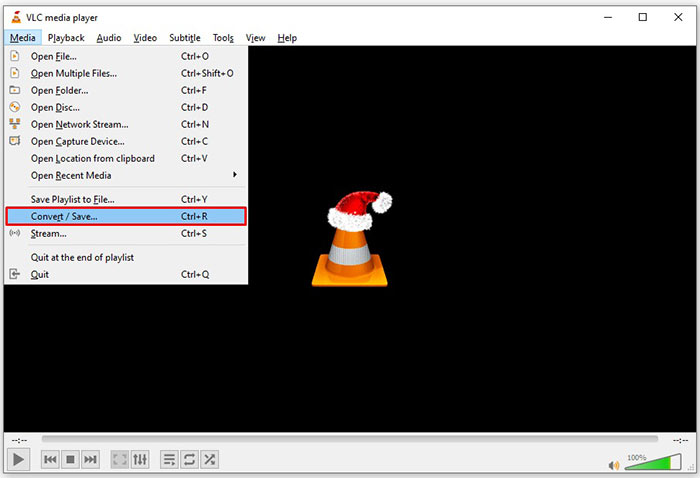
Adım 2: Üst şeritteki Ortam menüsüne gidin ve Dönüştür/Kaydet seçeneğini seçin. Mac’te Dosya menüsünden Dönüştür/Yayınla seçeneğini seçin.
Adım 3: Ortam açma iletişim kutusunda Ekle düğmesine tıklayın ve dönüştürmek istediğiniz FLV dosyasını ekleyin.
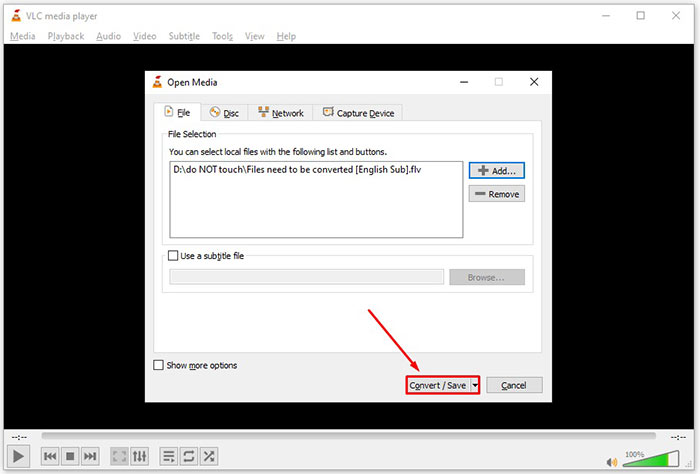
Adım 4: Sonra bir sonraki iletişim kutusuna geçmek için Dönüştür/Kaydet düğmesine tıklayın.
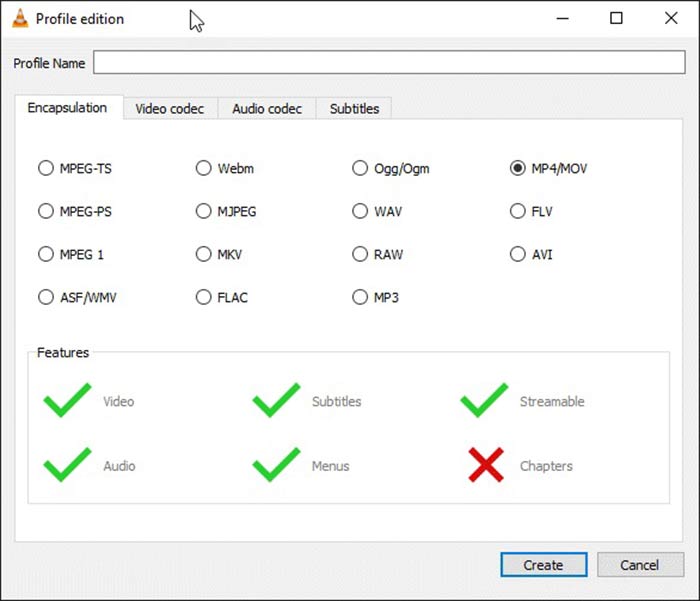
Adım 5: Profil açılır listesini açın ve AVI’yi seçin. Onu bulamazsanız, Profilin yanındaki üçüncü düğmeye tıklayın. Bu, Profil düzenleme iletişim kutusunu açacaktır. AVIyi seçin ve bir Profil Adı yazın. Onaylamak için Oluştur düğmesine tıklayın. Ardından yeni öğeyi Profil listesinden seçin.
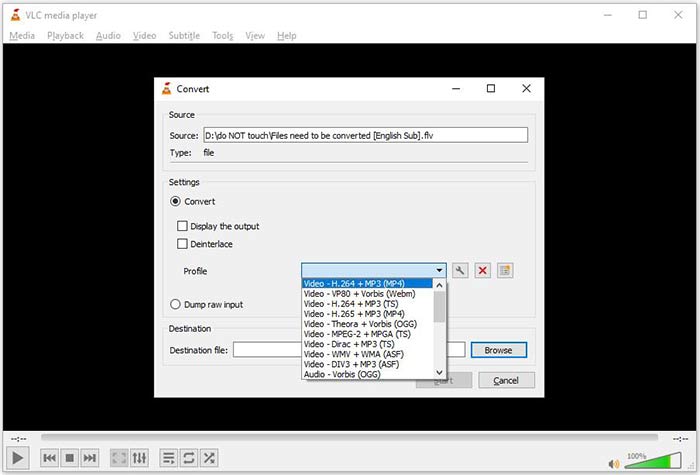
Adım 6: Gözat düğmesine tıklayarak çıkış klasörünü ayarlayın. Başlat düğmesine tıklayın ve VLC, FLV’yi AVI’ye dönüştürecektir.
Kaçırmayın:
- • FLV'yi MOV'a Dönüştürmenin En İyi 3 Yolu
- • FLV Videolarınızı Masaüstünde ve Çevrimiçi Olarak MP3 Ses Dosyalarına Dönüştürme
Bölüm 2: FLV'yi Çevrimiçi Olarak AVI'ye Dönüştürme
Bazen yalnızca ara sıra FLV’yi AVI’ye çevrimiçi dönüştürmeniz gerekir. Ayrıca, bazı kişiler yazılım kurmayı sevmez. FVC Free Online Video Converter ihtiyacınızı karşılayabilir. Çevrim içi çalışır, ancak birkaç FLV dosyasını AVI’ye dönüştürmek için fazlasıyla yeterlidir. Diğer web uygulamalarının aksine, dosya boyutu, filigran ve benzeri konularda herhangi bir sınırlaması yoktur.
Adım 1: Videoları dönüştürmeniz gerektiğinde bir tarayıcıda https://www.free-videoconverter.net/free-online-video-converter/ adresini ziyaret edin. Dönüştürülecek Dosyaları Ekle düğmesine tıklayın ve başlatıcıyı indirin.
Dosyaları toplu dönüştürmek için Masaüstü Sürümü indirin.
Adım 2: İndirdikten sonra başlatıcı otomatik olarak açılacaktır. Sol üst taraftaki Dosya Ekle düğmesine tıklayın ve dönüştürmek istediğiniz FLV dosyalarını yükleyin. Ardından alttan AVI’yi seçin.
Çözünürlüğü, kare hızını ve diğer parametreleri değiştirmek için, profil iletişim kutusunu açmak üzere Dişli simgesine tıklayın.
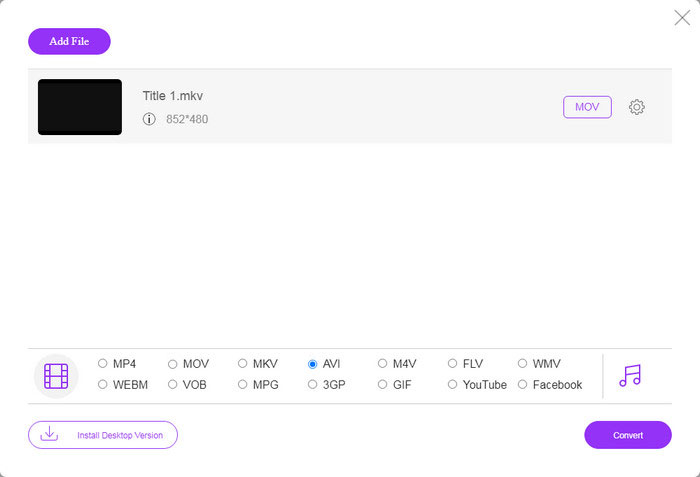
Adım 3: Dönüştür düğmesine tıkladığınız anda web uygulaması istediğiniz gibi çalışacaktır. İstendiğinde, AVI video dosyalarını sabit diskinize indirin.
Diğer web video dönüştürücüleriyle karşılaştırıldığında, Free Online Video Converter hızlı çalışır, ancak aynı zamanda iyi bir internet bağlantısına da ihtiyacınız vardır.
FLV ve AVI
Adobe Flash Player, filmler ve TV şovları gibi video içeriği sunmak için FLV'yi kullandı. Günümüzde Adobe, oynatıcıyı artık geliştirmiyor ve kullanıcılara güvenlik nedenleriyle onu kaldırmasını öneriyor. Ancak, Adobe/Macromedia dışındaki birçok programda FLV biçimini yine de kullanabilirsiniz.
Kaynak Değişim Dosyası Formatına (RIFF) dayalı olarak, AVI formatı 1992'de Microsoft tarafından tanıtıldı. Daha az sıkıştırma kullandığından yüksek kaliteli video/ses kaydedebilir. Ancak bu, sınırlı alan olduğunda sorun olabilecek bir AVI dosyasının büyük dosya boyutuna da neden olur.
Bölüm 3: FLV'den AVI'ye hakkında SSS
FLV'yi AVI'ye dönüştürmek için ne kadar beklemeliyim?
Bu sizin durumunuza bağlıdır. Genel olarak konuşursak, videoları masaüstünde dönüştürmek çok hızlıdır. Çevrimiçi araçlar için internet bağlantınız verimliliği belirleyecektir.
FLV'yi çevrimiçi olarak AVI'ye dönüştürmek güvenli midir?
Çoğu çevrimiçi FLV dönüştürücü uygulaması, dönüştürdükten sonra videolarınızı silmeye söz verir. Ancak, web uygulamasının 100% kullanımının güvenli olduğundan emin değilseniz, özel videoları çevrimiçi olarak yüklememelisiniz.
AVI, FLV'den daha mı iyi?
AVI sıkıştırılmamış video formatı iken FLV kayıplı bir video formatıdır. Bu, aynı durumda FLV dosyasının AVI'den daha küçük olduğu anlamına gelir. Ancak, AVI daha iyi video kalitesi sağlar. FLV, videoları çevrimiçi paylaşmak için kullanılırken AVI, videoları düzenlemek için iyi bir seçimdir.
Sonuç
Bu kılavuz, masaüstü yazılımı ve web uygulaması ile FLV video dosyalarını AVI formatına dönüştürmenin üç yolunu paylaştı. VLC, kullanımı zor olsa da hem ücretsiz bir medya oynatıcı hem de video dönüştürücüdür. Ayrıca, herhangi bir yazılım yüklemeden işi çevrimiçi yapabilirsiniz. Ancak, çıktı kalitesi harika olduğu için FVC Free FLV Converter'ı denemenizi öneririz. Ayrıca, kullanımı ve gezinmesi oldukça kolaydır. FLV'den AVI'ye dönüştürme ile ilgili başka sorularınız varsa, lütfen bu gönderinin altına bir mesaj bırakın.
-
 FLV'yi WAV'a Dönüştürmenin 3 Ücretsiz Yolu
 Bir FLV dosyasını nasıl dönüştürebilirim? VLC, FLV'yi WAV'a dönüştürebilir mi? Bu gönderi, kalite kaybı olmadan FLV'yi WAV'a dönüştürmenin 3 ücretsiz yolunu anlatıyor.
-
 FLV'yi MPG'ye Dönüştürmenin 3 Ücretsiz Yolu
 FLV MPEG dönüştürmek nasıl? FLV'yi ücretsiz olarak MPG'ye dönüştürebilir miyim? Bu gönderi, FLV'yi kalite kaybı olmadan MPG'ye dönüştürmenize yardımcı olacak 3 ücretsiz video dönüştürücüyü paylaşıyor.
-
 Xbox'ta Oynamak için FLV'yi Dönüştürmenin 3 Ücretsiz Yolu
 FLV dosyalarını Xbox One veya Xbox 360'ta oynatamıyor musunuz? FLV'yi MP4, AVI, MOV veya WMV gibi Xbox destekli formata dönüştürmeniz mi gerekiyor? Bu gönderi, Xbox'ta FLV oynamanız için 3 ücretsiz FLV'den Xbox'a dönüştürücü listeler.

