


 Video Dönüştürücü Ultimate
 Ekran kaydedicisi
 Video Onarımı
Adımlarla Hareketli GIF'i FLV'ye Dönüştürme Hakkında Ayrıntılı Kılavuz
Mesajınıza net bir ifade katmak için GIF eklemek günümüzde trend hâline geldi. Şimdilik, hedef kitleye yaklaşım biçimi nedeniyle daha çok pazarlama taktikleri için kullanılıyor. Bununla birlikte, bazı platformlar sitelerine GIF gönderimini desteklemiyor. Bu sorun can sıkıcı olsa da, GIF’i FLV gibi video formatına dönüştürüp paylaşmak çocuk oyuncağıdır. PC, Mac, çevrimiçi, Android veya iOS’ta hareketli GIF’leri FLV’ye dönüştürme konusunda hiçbir fikriniz yok mu? Hangi araçları kullanabileceğinizi birlikte adım adım inceleyelim.

Bölüm 1. FVC Video Converter Ultimate ile Animasyonlu GIF'i FLV'ye Dönüştürme
GIF paylaşamıyor musunuz çünkü desteklenmiyor mu? O zaman FVC Video Converter Ultimate ile hareketli GIF’i FLV’ye dönüştürmeyi deneyin. Bu araç, GIF’lerinizi 200’den fazla format arasından seçeceğiniz farklı çözünürlüklerde dönüştürmeyi destekler. Ayrıca, donanım hızlandırma ve hızlı dönüştürme özelliği sayesinde dosyanızı çevirmek için çok fazla zaman harcamanızı önler. Dahası, bu gelişmiş araç hem Windows hem de Mac dâhil tüm işletim sistemlerinde kullanılabilir. Hiç kuşkusuz, medya dosyalarınızı dönüştürme alanında en iyi tercihlerden biridir. O hâlde hız kesmeden GIF’inizi nasıl dönüştüreceğinizi ve sonrasında nasıl paylaşacağınızı öğrenelim.
Adım 1. İndirme düğmesine tıklayın, aracı kurun ve işlem bittiğinde Sonra Başlat’a tıklayarak bir sonraki adıma geçin.
Ücretsiz İndirWindows 7 veya üstü içinGüvenli İndirme
Ücretsiz İndirMacOS 10.7 veya üstü içinGüvenli İndirme
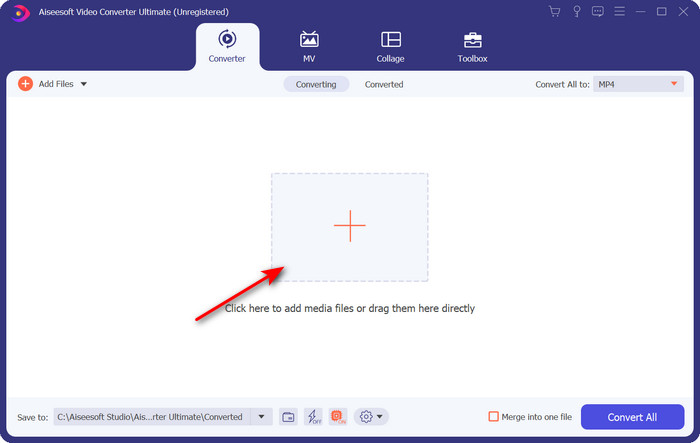
Adım 2. Ardından GIF dosyasını yazılıma yüklemek için Dosya Ekle veya + düğmesine tıklayın ve Aç’a basın.
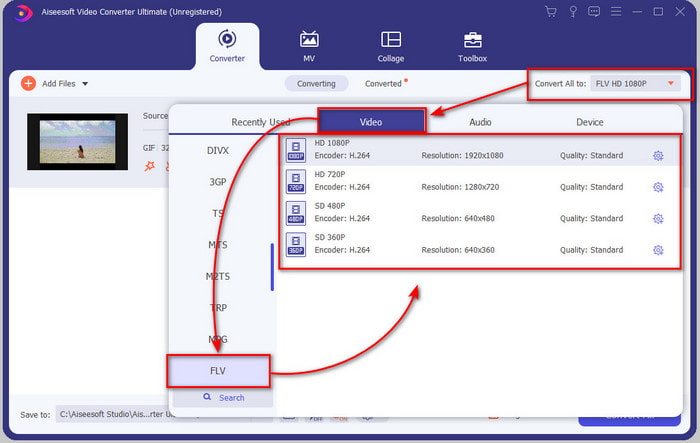
Adım 3. Dönüştürücünün arayüzünün sol tarafında Tümünü Dönüştür seçeneğine tıklayın ve son çıkış biçimi olarak FLV’yi seçin.
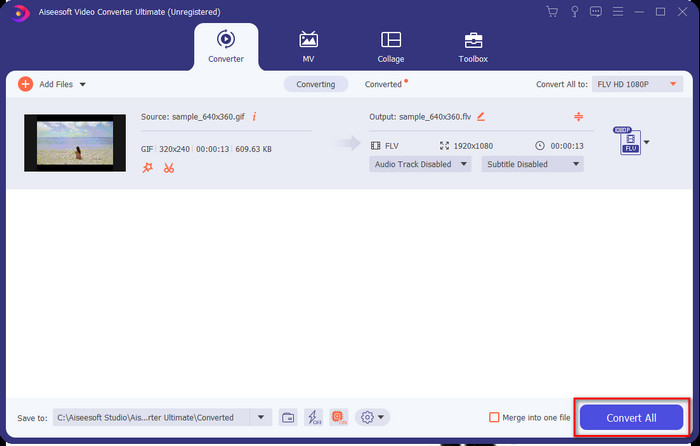
Adım 4. GIF’i FLV’ye dönüştürmeye hazırsanız, Tümünü Dönüştür’e tıklayın.
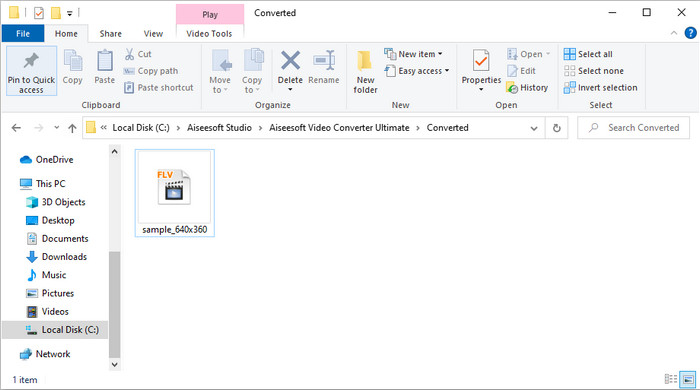
Adım 5. Ekranda dönüştürülmüş dosyanın bulunduğu bir klasör penceresi açılacak ve artık dosyanız herkese gönderilmeye hazır olacaktır.
Bölüm 2. GIF'i FLV Online'a Dönüştür
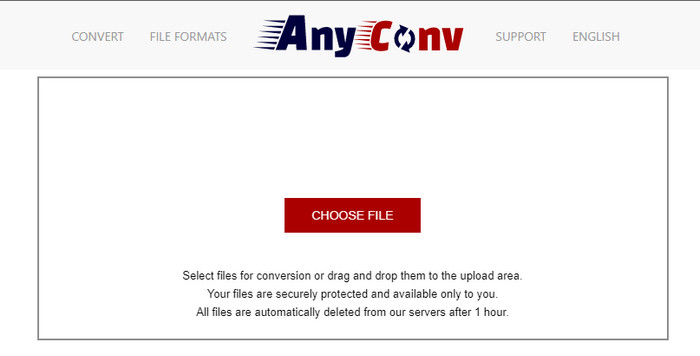
GIF’i çevrimiçi ve ücretsiz olarak FLV’ye dönüştürmek için AnyConv kullanabilirsiniz; ayrıca bu araç, görseller, e-kitaplar, belgeler ve daha fazlası için çok çeşitli dosya formatlarını destekler. Üstelik internet bağlantınız olduğu sürece bu dönüştürücüyü dilediğiniz zaman ve yerde kullanabilirsiniz. Ancak burada zaman kazanmak için toplu dönüştürme yapamazsınız; dosyaları tek tek çevirmeniz gerekir. Ayrıca, 50 MB’tan büyük medya dosyalarını yükleyemezsiniz çünkü desteklenmez. Bu web aracını nasıl kullanacağınızı öğrenmek istiyorsanız, aşağıdaki adımları izleyin.
Adım 1. Tarayıcınızda bu web aracını açarak erişin.
Adım 2. GIF’i yüklemek için Dosya Seç düğmesine basın, ardından biçimi FLV olarak değiştirin. İşiniz bittiğinde dönüştürme işlemini başlatmak için Dönüştür’e tıklayın.
Adım 3. Dosyayı sürücünüze kaydetmek için .FLV İndir seçeneğine tıklayın.
Bölüm 3. iPhone'da GIF'i FLV'ye Dönüştürün
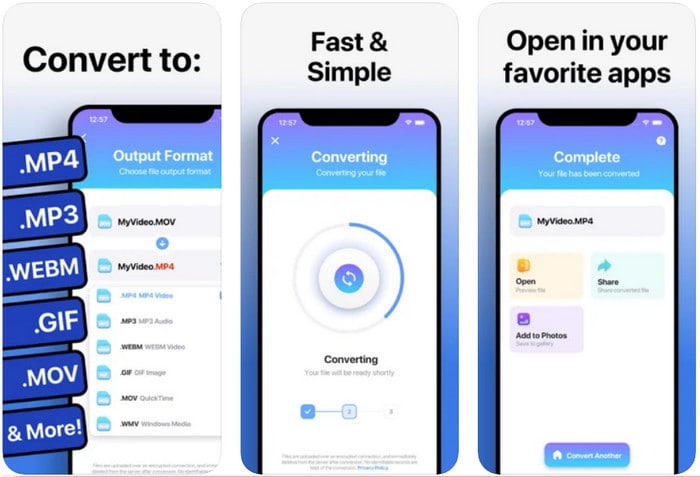
The Video Converter, iOS cihazınıza indirebileceğiniz ve GIF’i FLV’ye dönüştürebileceğiniz üst seviye bir dönüştürücüdür. Bu iOS dönüştürücü, performansının harika olması sayesinde kullanıcılarından 4,2 puan almıştır. Yine de, bazı kullanıcılar bu aracın sunduğu ömür boyu lisansı satın aldıkları için pişman, çünkü satın aldıktan sonra pek çok çökme ve hatayla karşılaştıklarını belirtiyorlar. Yine de denemek isterseniz, ücretsiz sürümünü indirip aşağıdaki adımları izleyebilirsiniz.
Adım 1. Aracı indirdikten sonra açın, Fotoğraflar’a tıklayın ve GIF’i bulun.
Adım 2. Açılır liste otomatik olarak görünecektir; buradan FLV formatını bulun ve tıklayın.
Adım 3. Dönüştürmeyi başlatmak için Dosyaları Dönüştür butonuna tıklayın.
Bölüm 4. Android'de GIF'i FLV'ye Dönüştürün
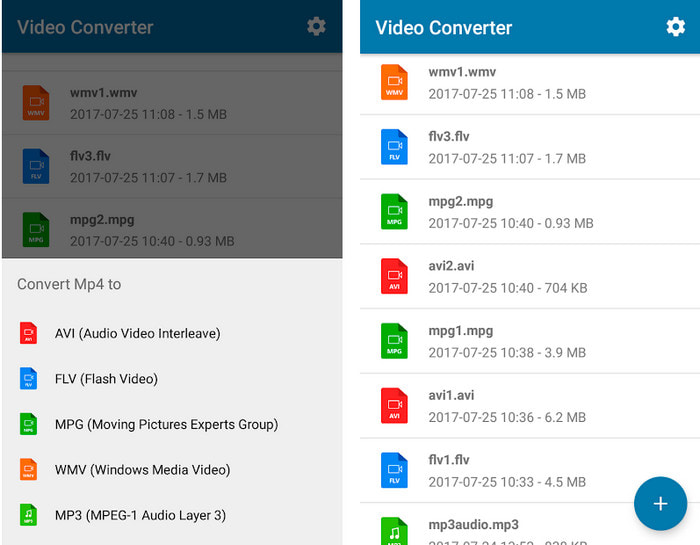
Bir Android kullanıcısıysanız, Video Converter: MP3, AVI, MPEG, GIF, FLV, WMV, MP4 uygulamasını kullanarak GIF’i hızlıca FLV’ye dönüştürebilirsiniz. Formatı yeni bir sürüme dönüştürmeyi seviyorsanız, bu araca telefonunuzun Play Store’undan erişebilirsiniz. İlk bahsedilen aracın puanının aksine, bu dönüştürücü 1.000 incelemeye göre yalnızca 2,3 yıldız almıştır. Bu puan oldukça düşük olsa da, dosyanızı yeni bir sürüme dönüştürebilmektedir. Nasıl yapacağınızı öğrenmek istiyorsanız, adımlara geçelim.
Adım 1. Play Store’da aratarak uygulamayı Android cihazınıza indirin.
Adım 2. Uygulamayı açın, dönüştürmek istediğiniz dosyayı bulmak için GIF başlığının altındaki artı düğmesine tıklayın. Yeni bir seçenek çıkacaktır, FLV (Flash Video)’ya tıklayın.
Adım 3. Dosyayı dönüştürdükten sonra videoyu telefonunuzdaki klasörde bulun.
Bölüm 5. GIF ve FLV Hakkında Kısa Tartışma
GIF biçimini anlamak karmaşık değildir çünkü onları neredeyse her gün görür ve kullanırız. Bu biçim, hareketli bir görüntü içerir; medya dosyaları animasyonlu olmasına rağmen, yine de bir video formatı olarak kabul edilmiyor. GIF'ler hakkında biraz derine inelim; bu biçim, 24 bit RGB renk kombinasyonunda 256 renge kadar renk paletine sahip görüntüler için piksel başına 8 biti destekler. Renkler çok olmasına rağmen, JPG ve PNG'nin daha fazla renk kombinasyonu içerdiği düşünüldüğünde bu hala yeterli değil. Ancak sıkıcı bir hareketsiz görüntüye sahip olmak istemiyorsanız, küçük ve hareketli olduğu için bir GIF kullanmalısınız.
Öte yandan, FLV, video ve ses dosyalarını internet üzerinden iletmek için en iyi formattır. Bu dosyayı HTML 5'te standart bir video formatı olarak düşünürsek, video oynatmak için flash eklentileri bile kullanmıyorsunuz. Şimdiye kadar, bu biçim GIF'e kıyasla çevrimiçi paylaşımda çok destek kazandı.
Daha da ileri gitmek için tüm sosyal medya sitelerinde GIF eklemek veya paylaşmak istiyorsanız önce dosyayı kaliteden ödün vermeden FLV'ye çevirmeniz şart.
Bölüm 6. GIF'den FLV'ye Dönüştürme hakkında SSS
GIF nasıl yapılır?
GIF’leri çevrimiçi olarak indirebilmenize veya oluşturabilmenize rağmen, kendi GIF’inizi üretmek çok daha iyidir. Kişiselleştirilmiş GIF’ler yapmanın püf noktasını öğrenmek istiyorsanız, bu bağlantıya tıklayın ve içindeki ayrıntıları okuyun.
Bir GIF ne kadar süre oynayabilir?
Bir GIF'in maksimum uzunluğu 15 saniyeyi geçmemelidir, ancak GIF'iniz bir döngü içindeyse zaman sınırı yoktur. Dosyayı daha hızlı göndermek ve daha az yükleme yapmak her GIF için standarttır.
VLC'de GIF oynatabilir miyim?
Daha önce de söylendiği gibi, GIF bir görüntü formatıdır, video formatı değildir. Bu yüzden GIF dosyalarını VLC’ye yüklerseniz, hareketli görüntü yerine sabit bir görsel olarak görünecektir. Kullanabileceğiniz en iyi GIF oynatıcılar burada listelenmiştir.
Sonuç
Yukarıdaki kanıtların sonucunda, artık GIF’leri FLV, AVI, MP4, MOV ve diğer formatlara zahmetsizce dönüştürmek bizim için çok kolay. Ancak, dönüştürmeyi en etkili şekilde yapmak istiyorsanız FVC Video Converter Ultimate’ı indirmeniz gerekir. Çünkü bu araç yalnızca format dönüştürmede değil, başka pek çok alanda da olağanüstü performans gösterir. Bu aracın işlevlerinin neler olduğunu öğrenmek ister misiniz? O hâlde indirme düğmesine tıklayın ve yazılımın tüm özelliklerini keşfedin.
-
 GIF'i AVI'ye Dönüştürmenin En İyi Yolu Nedir [Açık kaynak ve Premium]
 Videonun kalitesini kaybetmeden GIF'inizi bir AVI formatına dönüştürmek ister misiniz? GIF dosyanızı AVI'ye nasıl dönüştüreceğinizi öğrenmek için okumaya devam edin.
-
 Hareketli GIF'i MOV Formatına Dönüştürmek İçin En İyi GIF Dönüştürücü [2021]
 Video dosyasının kalitesini etkilemeden GIF'inizi MOV formatına zahmetsizce dönüştürün. Adımlar ve farklı araçlarla da.
-
 Animasyonlu GIF'i MP4'e Dönüştürmek için En İyi 10 GIF - MP4 Dönüştürücü [2021]
 GIF'i MP4'e dönüştürmede hangi dönüştürücünün en iyi olduğunu öğrenin. Bu makalenin yardımıyla kullanabileceğiniz farklı araçlardan bahsedeceğiz ve bizi takip etmeye devam edeceğiz.
