


 Video Dönüştürücü Ultimate
 Ekran kaydedicisi
 Video Onarımı
MPEG'i FLV'ye Dönüştürmek için Kullanabileceğiniz Dönüştürücü Yazılımını Anlayın
MPEG, internet üzerinden veya DVD dağıtımlarında veri aktarmak için kullanılan standart formattır. Bunun nedeni, formatın 1988’den beri var olmasıdır. Peki bu dosyanın asimetrik bir sistem olduğunu biliyor muydunuz? Çünkü bir videoyu sıkıştırmak, onu açmaktan daha uzun sürer. Ayrıca dosya sıkıştırılırken bazı kareler çıkarılır. Bu yüzden bu formatın kalitesi, FLV gibi diğer formatlara göre daha düşüktür. Videonuzun kare kalitesini kaybetmeden veriyi sıkıştırarak MPEG’i FLV’ye nasıl dönüştürebileceğinizi mi öğrenmek istiyorsunuz? O hâlde hangi MPEG dönüştürücülerini kullanabileceğinize dair fikir edinmek için bu makaleyi okuyun.

Bölüm 1. FVC Video Converter Ultimate Kullanarak MPEG'i Mac ve Windows'ta MOV'a Dönüştürün
FVC Video Converter Ultimate, bu dönüştürme sorununu çözme konusunda çok daha yeteneklidir. Bu araç yalnızca bir MPEG’den FLV’ye dönüştürücü değildir; tek başına 200’den fazla formatı anında dönüştürebilir. Etkileyici değil mi? Ayrıca, birçok dosya ekleyip bunları burada farklı formatlara dönüştürmek isterseniz, son derece etkili toplu dönüştürme özelliğiyle bunu kolayca yapabilirsiniz. Bu araçta başka neler olduğunu mu merak ediyorsunuz? O hâlde aşağıdaki temel özellikleri okuyun.

FVC Video Dönüştürücü Ultimate
5.689.200+ İndirme- MP4, MOV, MPEG, FLV, AVI ve daha birçok formattaki tüm formatları ve kodlayıcıları destekler.
- Masaüstünüze indirebileceğiniz en hızlı ve en güvenli dönüştürücü olarak bilinir.
- Donanım Hızlandırma ve Hızlı Dönüşüm ile toplu dönüştürme.
- Bu dönüştürücü, video geliştirici, video sıkıştırıcı vb. gibi önemli kapsamlı özellikleri destekler.
- Windows ve Mac'te aynı işlevselliğe sahip her iki işletim sistemini de destekler.
Ücretsiz İndirWindows 7 veya üstü içinGüvenli İndirme
Ücretsiz İndirMacOS 10.7 veya üstü içinGüvenli İndirme
Artık aracın işlevi hakkında bir fikriniz olduğuna göre, aşağıdaki ayrıntılı adımlarla MPEG'i FLV'ye nasıl dönüştüreceğinizi öğrenmenin zamanı geldi.
Adım 1. Araca erişmek için önce onu PC veya Mac’inize indirmeniz gerekir. Ardından kurun ve hızlı ayarları yapın; tüm bu işlemlerden sonra araç otomatik olarak açılacaktır.
Ücretsiz İndirWindows 7 veya üstü içinGüvenli İndirme
Ücretsiz İndirMacOS 10.7 veya üstü içinGüvenli İndirme
Adım 2. Ortadaki arayüzdeki + işaretine tıklayarak .mpeg dosyanızı buraya ekleyelim. Tıkladıktan sonra masaüstünüzde bir klasör açılacak, dosyayı seçin ve Open’a tıklayın.
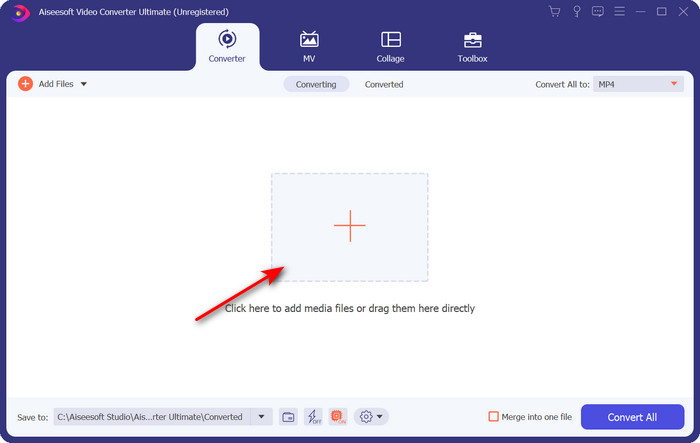
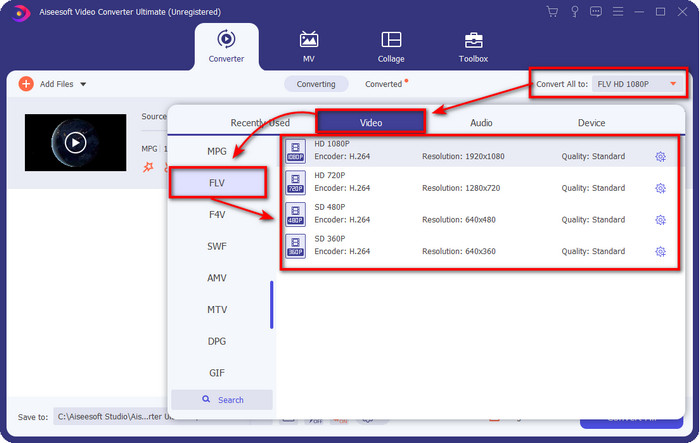
Adım 3. Dönüştürücünün arayüzünün sağ üst köşesindeki Convert All menüsünü açıp formatı FLV olarak değiştirin.
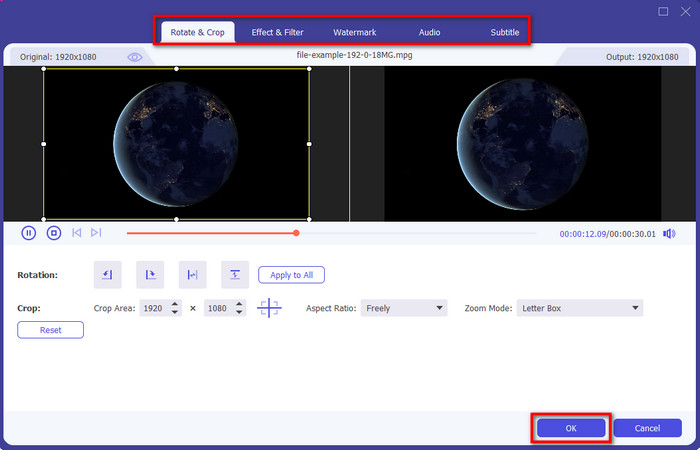
Adım 4. Dosyanızı dönüştürmeden önce videoyu burada düzenlemek için sihirli değnek düğmesine tıklayabilirsiniz. Düzenleme bölümünde videoyu döndürüp kırpabilir, efektler ve filtreler ekleyebilir, filigran uygulayabilir, sesi ayarlayabilir ve altyazı ekleyebilirsiniz. Düzenlemeyi bitirip kaydetmeye hazırsanız OK’e tıklayın.
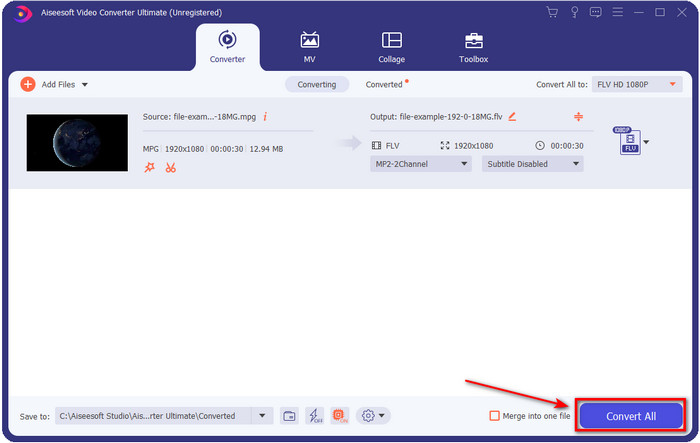
Adım 5. MPEG’i FLV’ye dönüştürmeyi başlatmak için Convert All düğmesine basın. Donanım Hızlandırma ve Hızlı Dönüştürme etkin olduğu için bu işlem bir dakikadan kısa sürecektir. Dönüştürme işlemi bittikten sonra klasör ekranınızda görünecektir.
Bölüm 2. FFmpeg kullanarak MPG'yi MOV'a dönüştürün
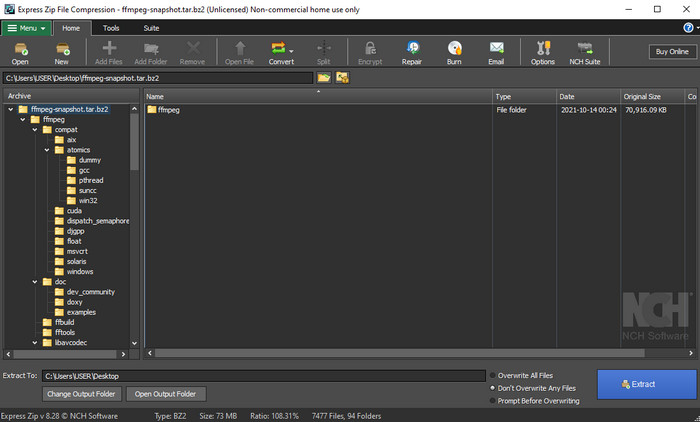
Muhtemelen daha önce karşılaştığınız ünlü düzenleyicilerden biri de FFmpeg’dir. Bu dönüştürücü size yeni geliyorsa, yazılıma kısaca göz atalım. Bu dönüştürücü, kullanabileceğiniz en karmaşık dönüştürücülerden biri olarak bilinir. Çünkü burada dönüştürme yapmadan önce, CMD üzerinden metin komutlarıyla iletişim kurmanız gerekir. Araç karmaşık olsa da performansı özellikle dönüştürme konusunda son derece üstündür. İnternette FFmpeg ile MPEG’den FLV’ye dönüştürmeyi nasıl yapacağınızı aramak yerine, aşağıdaki adımlar bu aracı kullanmanızda size yardımcı olacaktır.
Adım 1. FFmpeg’i masaüstünüze indirin.
Adım 2. Komut istemini açmak için masaüstünüzde CMD’yi açın.
Adım 3. CMD kullanarak .mpeg dosyanızın konumunu bulun. Ardından komut istemine şu komutu girin: ffmpeg -i input.mpeg -vn -ar 44100 -ac 2 -b:a 192k output.flv ve işlemi başlatmak için klavyenizdeki Enter tuşuna basın.
Artıları
- İndirmek ücretsizdir.
- Formatı yeni bir sürüme dönüştürmede iyi performans gösterir.
- Windows ve Mac'te mevcuttur.
Eksileri
- Kullanıcı dostu değildir.
- Tipik dönüştürücünüz değil.
Bölüm 3. Ücretsiz Çevrimiçi MPEG - MOV Dönüştürücü Kullanarak MPG'yi MOV'a Dönüştürün
MPEG’i FLV’ye ücretsiz dönüştürmek istiyorsanız, FVC Free Video Converter Online’ı kullanın. Bu çevrimiçi araç, dönüştürme sorununuza yardımcı olmak için tüm arama motorlarında kullanılabilir. Çevrimiçi dönüştürücü ücretsiz olsa da, buradaki işlevler ve özellikler FVC Video Converter Ultimate kadar kapsamlı değildir. Ancak .mpeg veya .mpg dosyalarını burada FFmpeg’e kıyasla daha kolay ve daha iyi dönüştürebilirsiniz. Bu web aracının bir diğer güzel yanı da masaüstünüze indirmenize gerek olmamasıdır. Bu aracı kullanırsanız depolama alanınızdan tasarruf edersiniz. Bu aracı nasıl kullanacağınızı mı bilmek istiyorsunuz? Öyleyse adımlara geçelim.
Adım 1. MPEG’den FLV’ye çevrimiçi dönüştürücüyü açmak için bu bağlantıya tıklamanız gerekir.
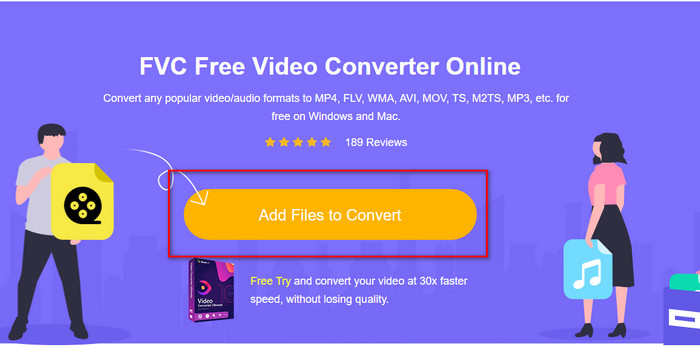
Adım 2. Web sitesi açıldığında, web aracını açmak için Add Files to Convert’e tıklayın. Ekranınızda bir klasör görünecek; burada dönüştürmek istediğiniz .mpeg dosyasını bulun ve ardından Open’a basın.
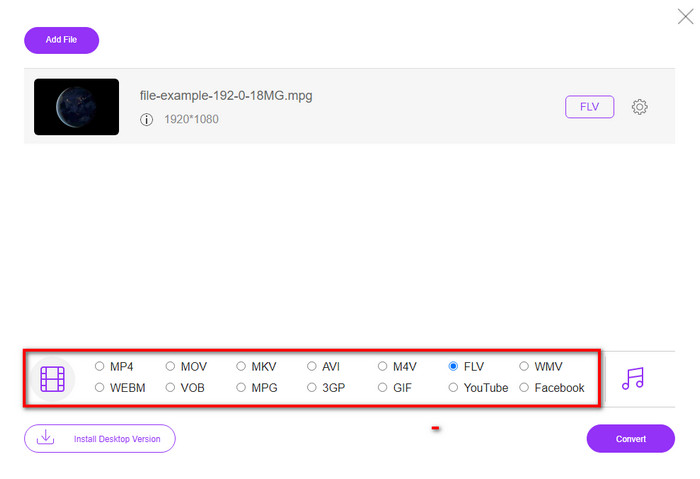
Adım 3. Yeni bir arayüz açılacak; aşağıdan FLV formatını seçin.
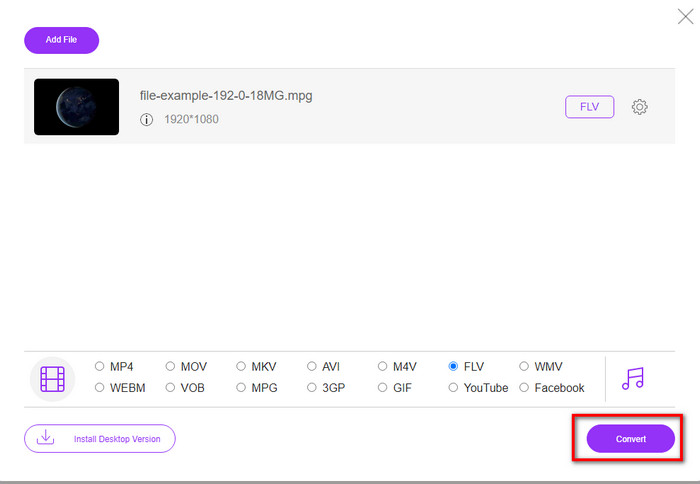
Adım 4. Formatı seçmeyi bitirdiyseniz, işlemi başlatmak için Convert’e tıklayın.
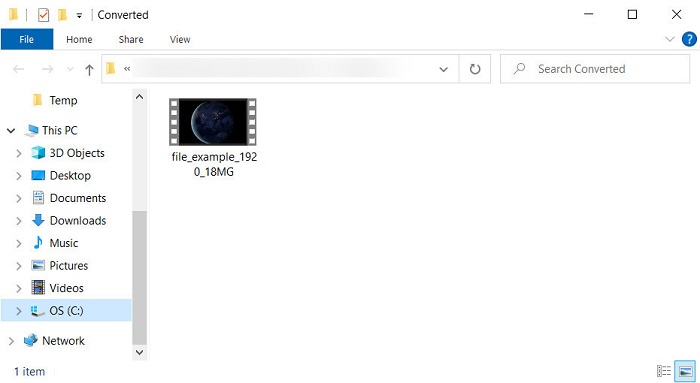
Adım 5. Dönüştürme işleminden sonra dosya klasörü görünecektir.
Bölüm 4. Genişletilmiş MPEG ve MOV Bilgisi
Hareketli Resim Uzmanları Grubu veya MPEG, 1988'in sonlarında ortaya çıkan standart formatlardan biridir. Bu format, dosyayı önemli ölçüde MPEG-1 veya MPEG-2'ye sıkıştırır ve ardından bunları internet veya DVD'lerde dağıtır. MPEG belirli bir sıkıştırma kullansa da, bu biçimin uzantısı yine de .mpg veya orijinal .mpeg olabilir, ancak saklanan dosyalar ve kalite etkilenmez. Kalite etkilenmeyecek olsa da yüksek çözünürlüklü videoları ve meta verileri depolayamaz.
Yukarıda bahsedilen, Flash Video veya FLV, MPEG gibidir ancak farklı bir bakış açısından. Bu iki format, video dosyasını internet üzerinden aktarmak için en iyisidir. Ancak, FLV dosyaları çok sıkıştırılmıştır ve MPEG'e kıyasla çok daha iyi kaliteye sahiptir. Artık akış için World Wide Web'deki HTML 5 içeriğindeki standart video formatıdır.
MPEG formatı daha düşük kaliteye ve daha düşük sıkıştırmaya sahip olduğundan, daha iyi kalite ve sıkıştırma istiyorsanız dosyayı FLV formatına dönüştürmeyi yeniden düşünmelisiniz. Bu nedenle, daha iyi bir FLV sürümü elde etmek için doğru MPEG'den FLV'ye çevrimiçi veya çevrimdışı dönüştürücüyü seçmek bir zorunluluktur.
Bölüm 5. MPEG'den FLV'ye Dönüştürme hakkında SSS
Birden çok MPEG dosyasını bir dosyada nasıl birleştirirsiniz?
İki veya daha fazla dosyayı tek bir dosyada birleştirmek, doğru aracı kullanırsanız kolaydır. Video dosyalarını tek bir dosyada birleştirmek için ne kullanmanız gerektiği konusunda hiçbir fikriniz yok mu? Ya da dosyaları nasıl birleştireceğinizi mi bilmiyorsunuz? Öyleyse, hangi aracı kullanacağınızı ve MPEG dosyalarını tek bir dosyada nasıl birleştireceğinizi öğrenmek için bu makaleyi okuyun.
MPEG dosyalarını nerede oynatabilirim?
MPEG formatı filmler için en bilinen format olsa ve bu formatın gördüğü destek çok büyük olsa da bazı medya oynatıcılar .mpeg dosya uzantısına sahip videoları sorunsuz oynatmaz. Etkili bir medya oynatıcı arıyorsanız, hemen bu bağlantıya tıklayın ve MPEG oynatıcılarla ilgili ayrıntılı bilgileri okuyun.
MPEG dosyalarını sıkıştırabilir miyim?
Evet, MPEG dosyalarınızı boyut çok büyükse sıkıştırabilirsiniz. Hatta bu makaleyi okuyarak, MPEG dosyalarınızı video kalitesini bozmadan daha küçük boyutlara nasıl sıkıştıracağınızı öğrenebilirsiniz.
Sonuç
Sonuç olarak, yukarıdaki kullanışlı araçlarla MPEG’i FLV’ye nasıl dönüştüreceğimiz konusunda sağlam bir bilgiye sahip olduk. MPEG dosyanızı ücretsiz dönüştürmek istiyorsanız, FVC Free Video Converter Online’ı kullanın. Ancak FFmpeg’iniz varsa ve onu kullanmak istiyorsanız, yukarıdaki ayrıntıları okuyun. İkisinden hangisini seçerseniz seçin, olağanüstü dönüştürücüler arasındaki en iyisi FVC Video Converter Ultimate’tır. Şimdi, ihtiyaçlarınıza en uygun aracı seçin ve dosyalarınızı etkili bir şekilde dönüştürün.
-
 [2021] MPEG'i MP3'e Dönüştürmenin En İyi Araçları ve Kolay Yolları
 Bu makale, esas olarak, listedeki en güvenilir araçları kullanarak MPEG videolarınızı MP3'e nasıl dönüştürebileceğinizden bahseder.
-
 MPEG'i AVI Formatına Dönüştürmek için En İyi 5 Seçenek [Çevrimiçi ve Çevrimdışı]
 MPEG için dönüştürücü aramakta zorlanıyor musunuz? Ardından, MPEG'i AVI formatına nasıl değiştireceğimizi ayrıntılı adımlarla öğrenirken bu makaleyi okumaya çalışın.
-
 MPEG'i MOV'a Dönüştürmenin 3 Etkili Yöntemi [Çevrimdışı ve Çevrimiçi]
 MPEG video formatınızı oynatmak için medya oynatıcı bulmaktan sıkıldınız mı? Özellikle Mac'te, örneğin bir MOV video formatı gibi, oynatılması muhtemel diğer formatlara dönüştürmeyi deneyin. Daha fazla bilgi için bu makaleyi okuyun.
