FVC Ücretsiz FLV - MP3 Dönüştürücü SimgesiFVC Bedava FLV'den MP3'e Dönüştürücü

Kullanici rehberi

MP3 Dönüştürme Çözümleri

Başlamak

FVC Free FLV Converter, tam olarak adından da anlaşılacağı gibi çalışan mükemmel ücretsiz medya yazılımı ile tanınır. FLV videolarını MP4, AVI, MOV, MP3 veya diğer popüler video ve ses formatlarına dönüştürebilirsiniz. Bu arada, videonuzu dönüştürmeden önce tema ekleme, dosyaları birleştirme vb. gibi düzenleyebilirsiniz.
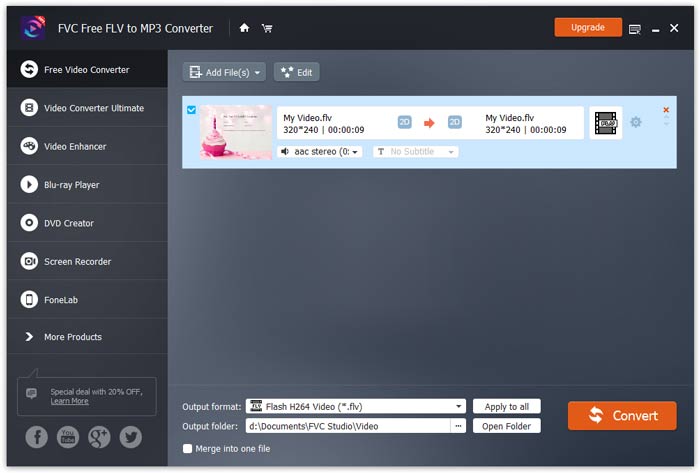
Ana arayüz

Indirin ve yükle

FVC web sitesinden ücretsiz FLV'den MP3'e dönüştürücüyü indirin ve bilgisayarınıza kurun. Bu kullanışlı ücretsiz yazılım, video dosyanızı FLV'den MP3'e gerçekten hızlı bir şekilde değiştirebilir. Ayrıca sesi FLV dosyasından çıkarabilir ve MP3, AAC, OGG veya diğer popüler ses formatları olarak kaydedebilirsiniz.

Tercihler

Tercihler penceresinde, çıktı klasörünü belirleyebilir, CPU görev payını seçebilir, güncelleme ayarlarını ince ayar yapabilir ve daha fazlasını gerçekleştirebilirsiniz.

Tercihler

FLV'yi MP3'e dönüştürme

Adım 1. FVC Free FLV to MP3 Converter'ı yükleyin

İlk önce kurulum dosyasını indirin ve çalıştırın. FVC Free FLV to MP3 Converter'ın nasıl kurulacağına ilişkin ekrandaki basit talimatları izleyin.

Adım 2. İşlemek istediğiniz bir FLV dosyası ekleyin

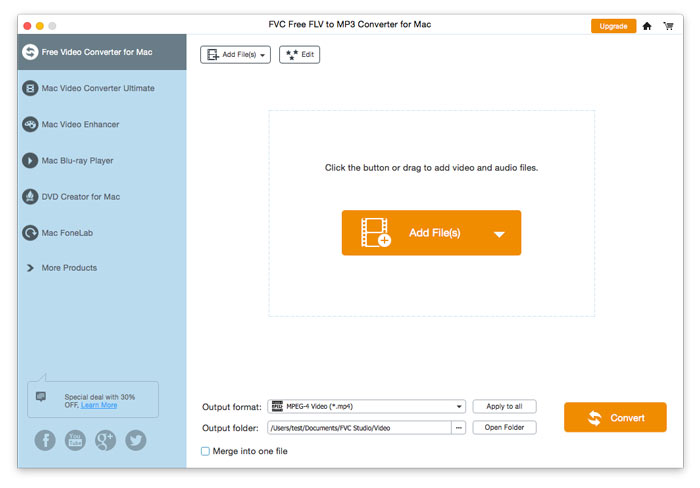
Dönüştürücüyü başlatın, sol üst köşedeki Dosya(ları) Ekle düğmesine tıklayın ve MP3'e dönüştürmek için bir veya daha fazla FLV dosyası seçin.
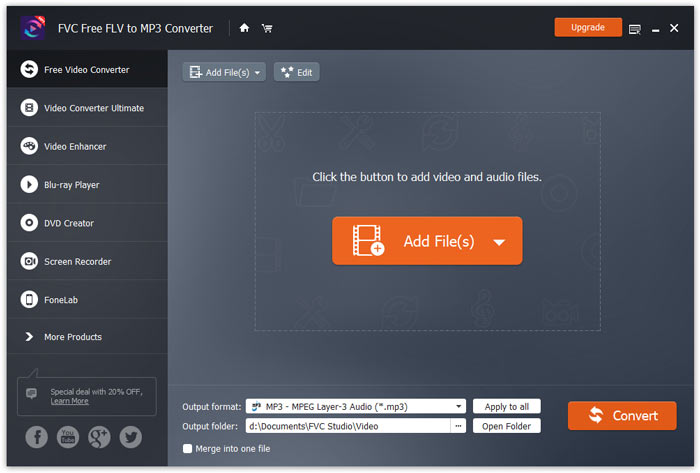
FLV Dosyaları Ekle

Adım 3. Çıktı formatı olarak MP3'ü seçin

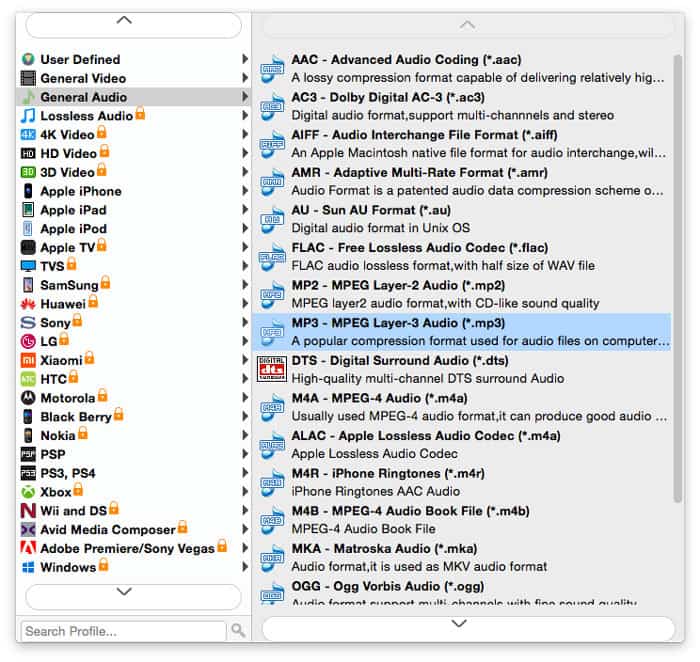
Video dosyanızı düzenledikten sonra Çıktı formatı bölümüne gidin, Genel Ses kategorisini açın ve MP3'ü seçin.
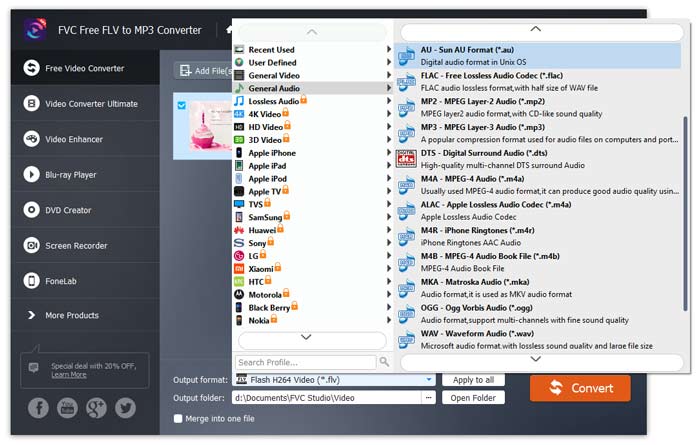
Mp3'ü seçin

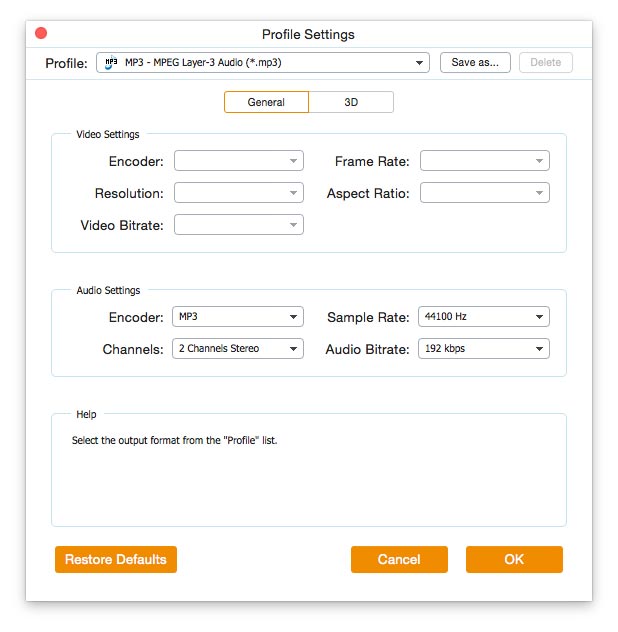
Kodlayıcı, kanal, örnekleme hızı ve ses bit hızı gibi değerleri ayarlayarak ön ayarı daha da özelleştirmek için – bunları ayarlamak için Dişli çark simgesini tıklamanız yeterlidir.
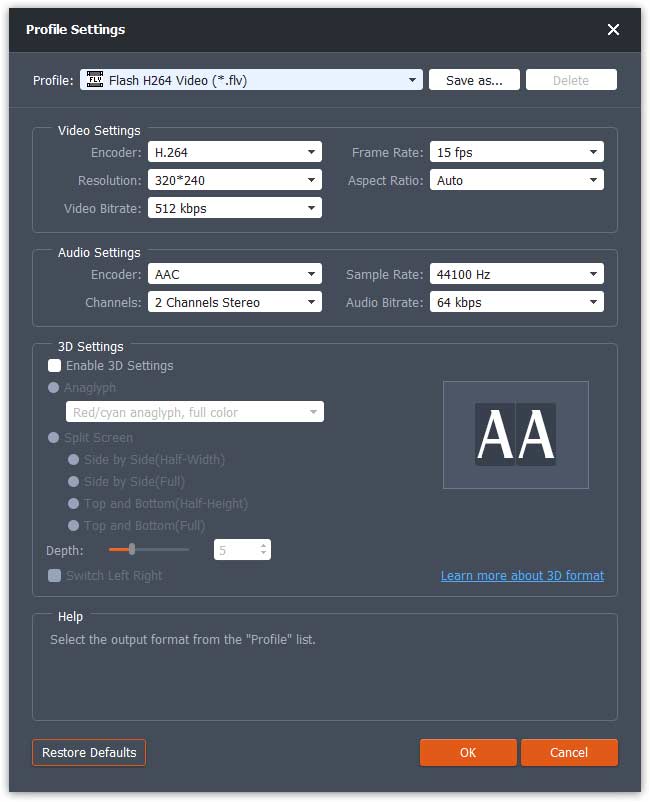
Profil ayarları

Adım 4. FLV'den MP3'e dönüştürmeyi başlatın

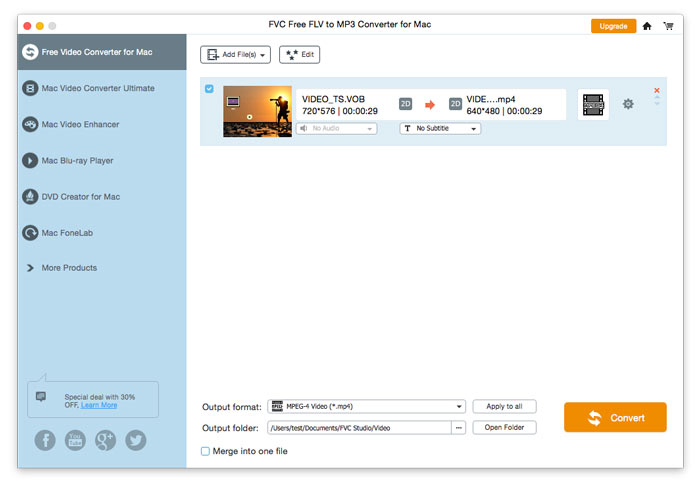
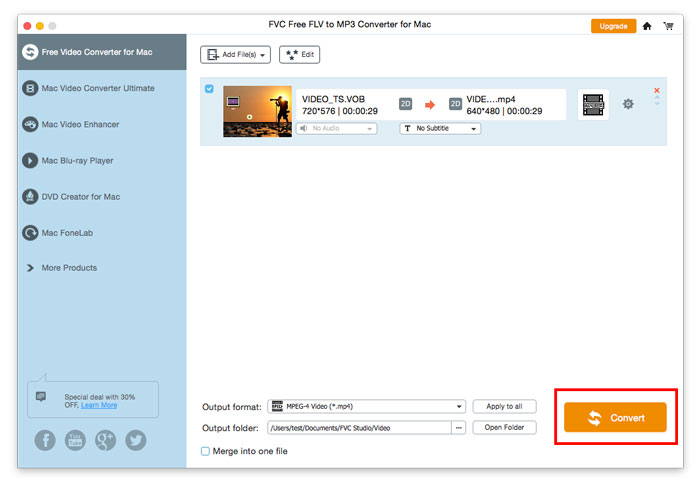
Dönüştürmeden önce, dönüştürülmüş dosyalarınızın nerede saklanacağını kontrol edin. Hedef klasörü değiştirmeniz gerekirse, Klasörü Aç yanındaki üç nokta simgesine tıklayarak farklı bir yol belirtin. Dönüştürmeyi başlatmak için Dönüştür düğmesine tıklayın.
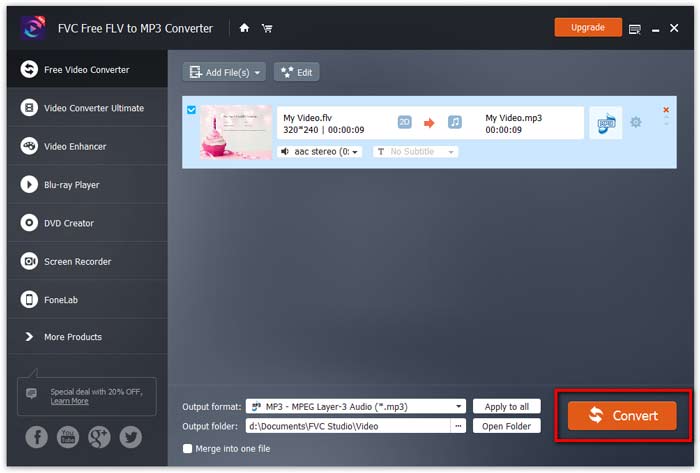
Dönüşümü Başlat

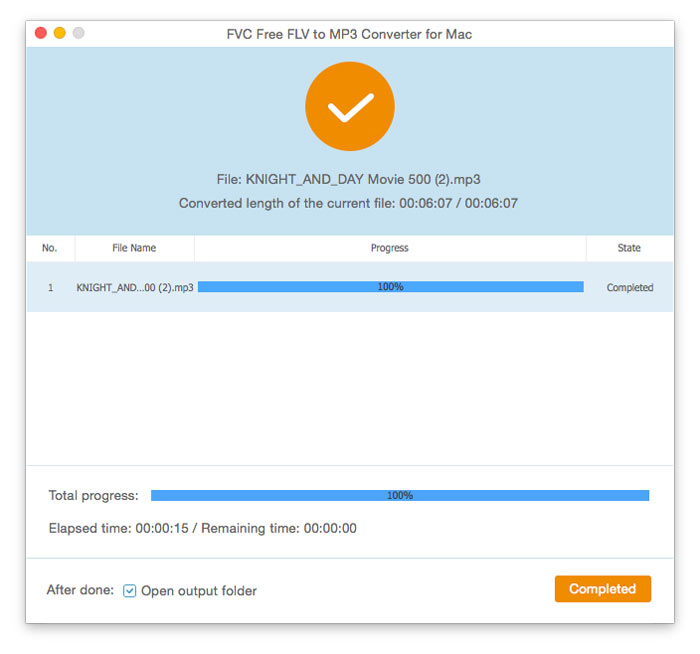
Yeni dönüştürülmüş dosyalarınızın bulunduğu klasör, dönüştürme işlemi biter bitmez otomatik olarak açılır.
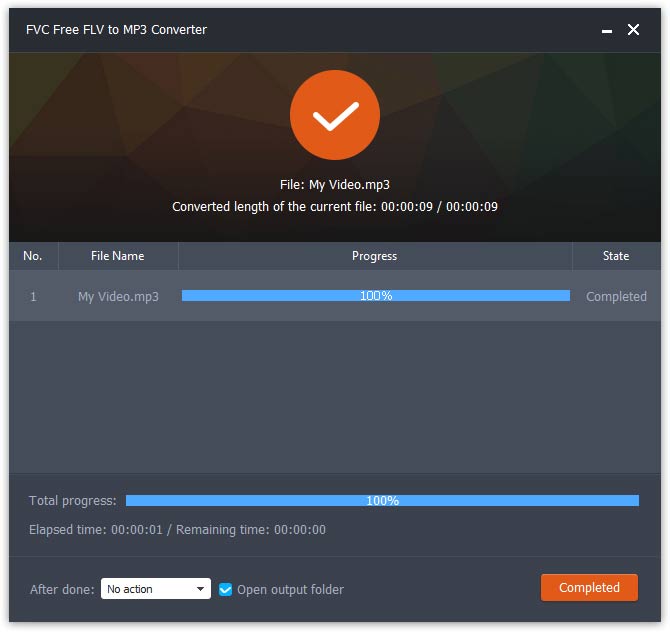
Dönüşüm Tamamlandı

Kullanici rehberi

MP3 Dönüştürme Çözümleri

Başlamak

FVC Free FLV Converter, tam olarak adından da anlaşılacağı gibi çalışan mükemmel ücretsiz medya yazılımı ile tanınır. FLV videolarını MP4, AVI, MOV, MP3 veya diğer popüler video ve ses formatlarına dönüştürebilirsiniz. Bu arada, videonuzu dönüştürmeden önce tema ekleme, dosyaları birleştirme vb. gibi düzenleyebilirsiniz.

Ana arayüz

Indirin ve yükle

FVC web sitesinden ücretsiz FLV'den MP3'e dönüştürücüyü indirin ve bilgisayarınıza kurun. Bu kullanışlı ücretsiz yazılım, video dosyanızı FLV'den MP3'e gerçekten hızlı bir şekilde değiştirebilir. Ayrıca sesi FLV dosyasından çıkarabilir ve MP3, AAC, OGG veya diğer popüler ses formatları olarak kaydedebilirsiniz.

Tercihler

Tercihler penceresinde, çıktı klasörünü belirleyebilir, CPU görev payını seçebilir, güncelleme ayarlarını ince ayar yapabilir ve daha fazlasını gerçekleştirebilirsiniz.

Tercihler

FLV'yi MP3'e dönüştürme

Adım 1. FVC Free FLV to MP3 Converter'ı yükleyin

İlk önce kurulum dosyasını indirin ve çalıştırın. FVC Free FLV to MP3 Converter'ın nasıl kurulacağına ilişkin ekrandaki basit talimatları izleyin.

Adım 2. İşlemek istediğiniz bir FLV dosyası ekleyin

Dönüştürücüyü başlatın, sol üst köşedeki Dosya(ları) Ekle düğmesine tıklayın ve MP3'e dönüştürmek için bir veya daha fazla FLV dosyası seçin.

FLV Dosyaları Ekle

Adım 3. Çıktı formatı olarak MP3'ü seçin

Video dosyanızı düzenledikten sonra Çıktı formatı bölümüne gidin, Genel Ses kategorisini açın ve MP3'ü seçin.

Mp3'ü seçin

Kodlayıcı, kanal, örnekleme hızı ve ses bit hızı gibi değerleri ayarlayarak ön ayarı daha da özelleştirmek için – bunları ayarlamak için Dişli çark simgesini tıklamanız yeterlidir.

Profil ayarları

Adım 4. FLV'den MP3'e dönüştürmeyi başlatın

Dönüştürmeden önce, dönüştürülmüş dosyalarınızın nerede saklanacağını kontrol edin. Hedef klasörü değiştirmeniz gerekirse, Klasörü Aç yanındaki üç nokta simgesine tıklayarak farklı bir yol belirtin. Dönüştürmeyi başlatmak için Dönüştür düğmesine tıklayın.

Dönüşümü Başlat

Yeni dönüştürülmüş dosyalarınızın bulunduğu klasör, dönüştürme işlemi biter bitmez otomatik olarak açılır.

Dönüşüm Tamamlandı