Kullanici rehberi

Video Dönüştürme Çözümleri

Başlamak

FVC Free FLV to WMV Converter, FLV dosyasını zahmetsizce WMV'ye dönüştürmek için tasarlanmıştır. Kullanıcılar WMV videosunu FLV'den ve MP4, MKV, TS, VOB, MOV, AVI, vb. gibi diğer popüler video formatlarından dışa aktarabilir. Bu eğitimde, program ayrıntılarını kavramanıza ve FLV'yi WMV dosyalarına dönüştürmeye başlamanıza yardımcı olacağız.
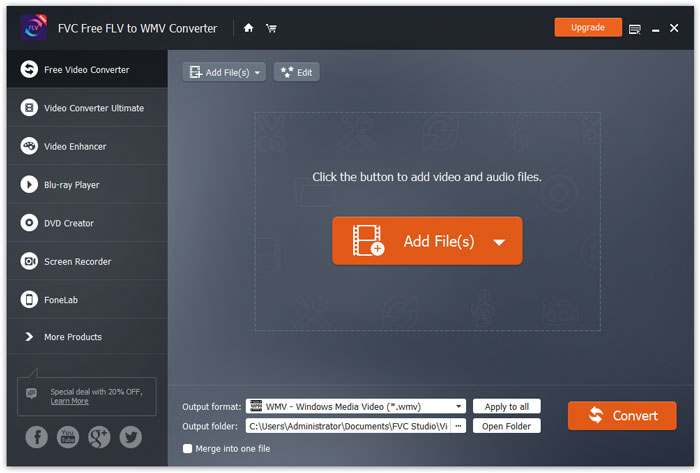
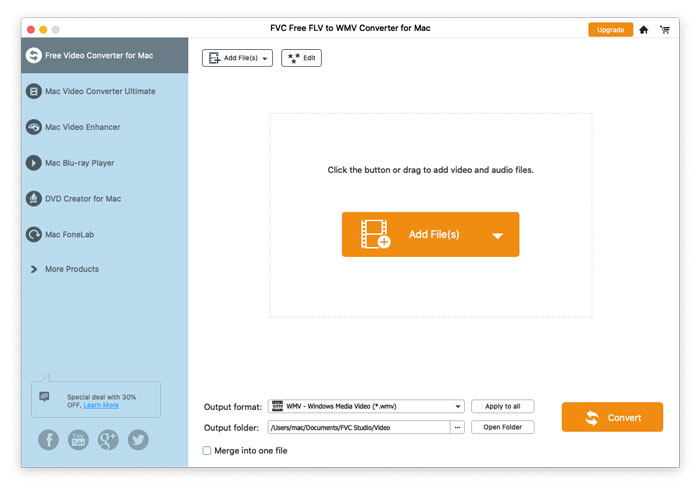
Arayüz

Indirin ve yükle

1. Adım. Bilgisayarınızda Ana Sayfayı açın ve Ücretsiz İndir düğmesine tıklayın.

2. Adım. Kurulumu başlatmak için kurulum paketine çift tıklayın. Yönergeleri izleyerek bilgisayarınıza FVC Free FLV to WMV Converter’ı kurun.

Tercihler

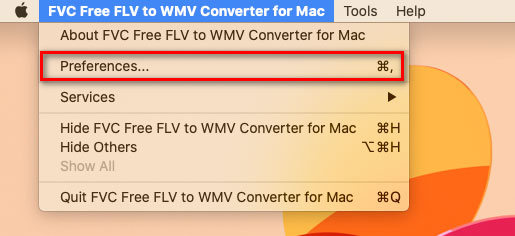
Free FLV to WMV Converter’daki tercihleri ayarlayabilir ve programı dilediğiniz gibi kullanabilirsiniz. Tercihleri düzenlemek için yazılımı başlatın, Menüye gidip Tercihler... seçeneğini tıklayın. Tercihlerinizi belirleyebileceğiniz 2 bölüm sunar.
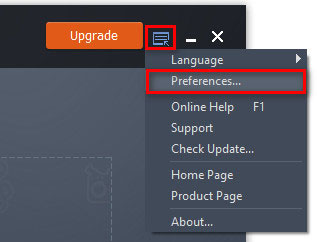
Menü Tercihleri

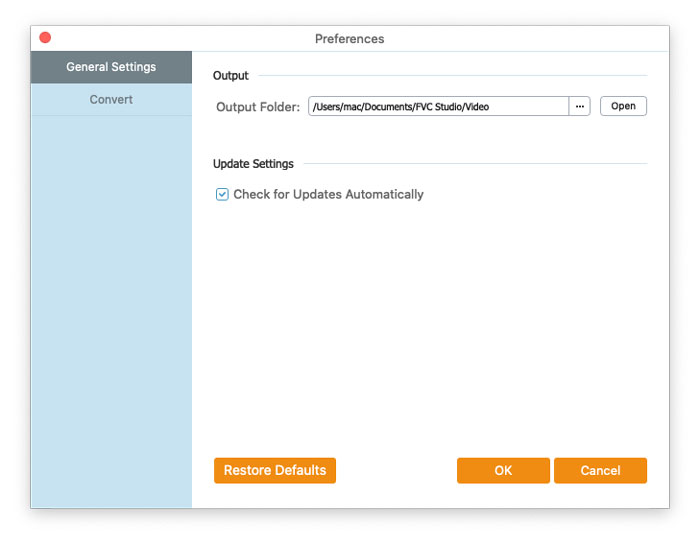
Genel Ayarlar: Çıkış klasörünü, kurulum ayarlarını ve güncelleme ayarlarını değiştirebilirsiniz.
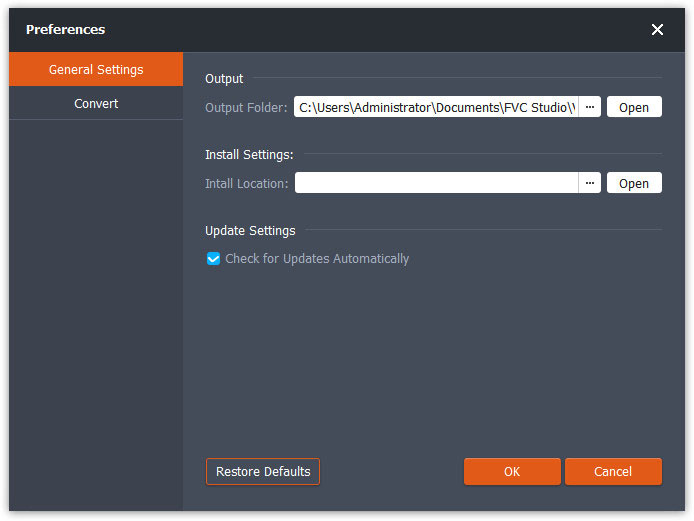
Genel Ayarlar

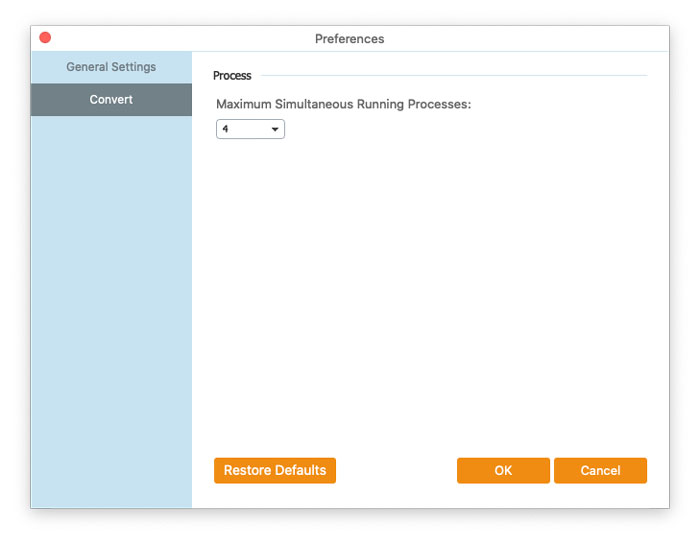
Dönüştür: GPU hızlandırma, dönüştürme hızını artırabilir. CPU bağlılığını seçebilir ve aynı anda çalışan işlemlerin en fazla sayısını belirleyebilirsiniz.
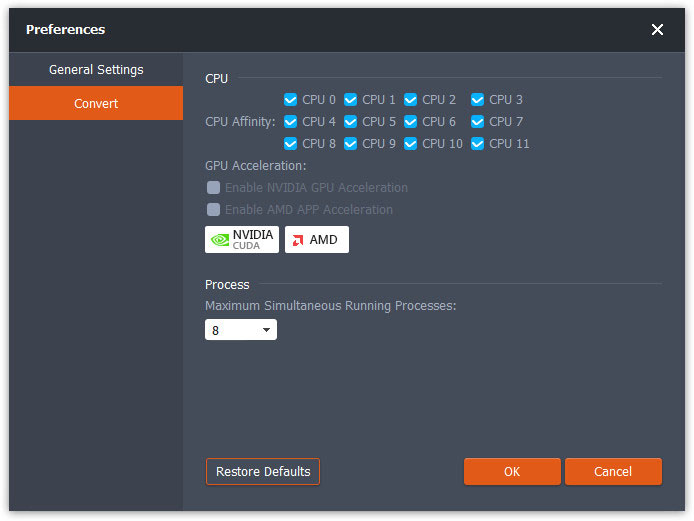
Tercihler Dönüştür

FLV'yi WMV'ye dönüştürme

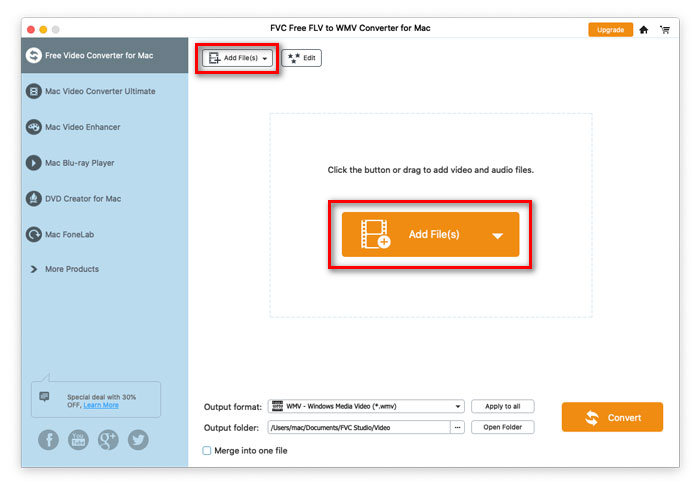
1. Adım. Bilgisayarınızda Free FLV to WMV Converter’ı başlatın. FLV dosyalarını programa 3 yolla ekleyebilirsiniz.

1. Sol üst kısımdaki Dosya(ları) Ekle düğmesine tıklayarak Dosya(ları) Ekle veya Klasör Ekle seçeneğini tercih edin.

2. Bir veya daha fazla FLV dosyasını içe aktarmak için arayüzün ortasındaki Dosya(ları) Ekle düğmesine tıklayın.

3. Video dosyalarını arayüzün ortasındaki dikdörtgen alana sürükleyip bırakın.
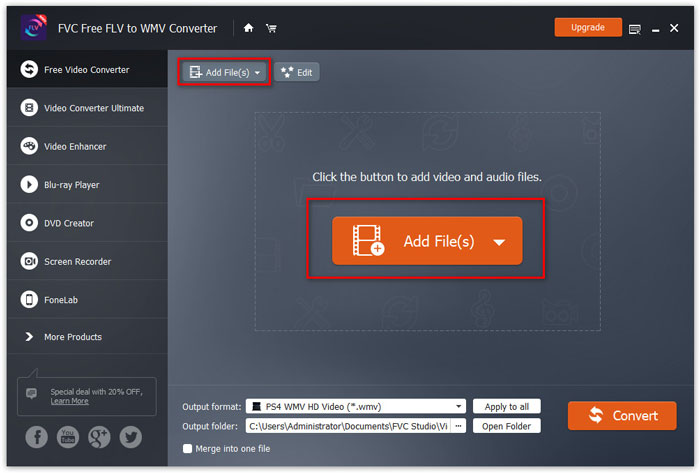
FLV Dosyaları Ekle

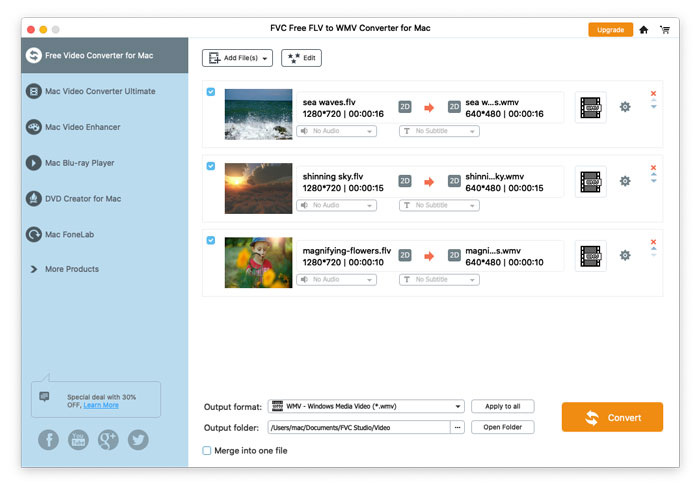
2. Adım. Düzenleme arayüzüne girmek için üst kısımdaki Düzenle düğmesine tıklayın.
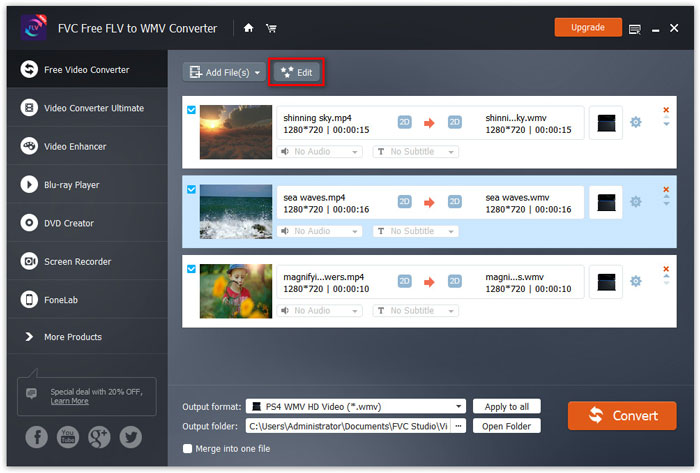
FLV Dosyalarını Düzenle

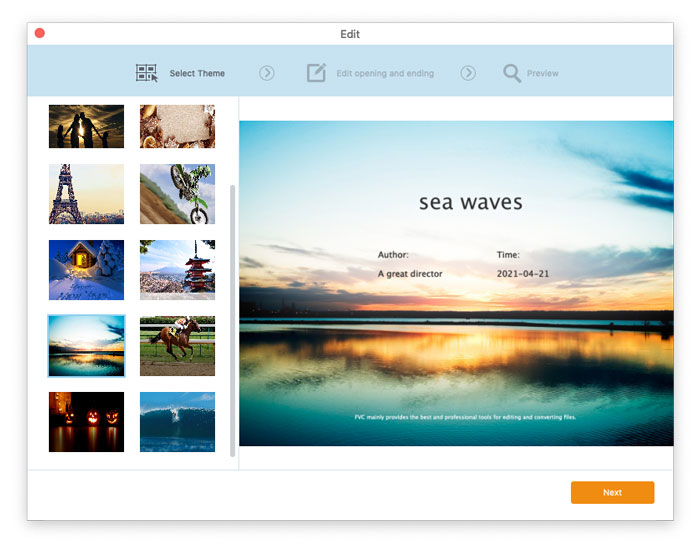
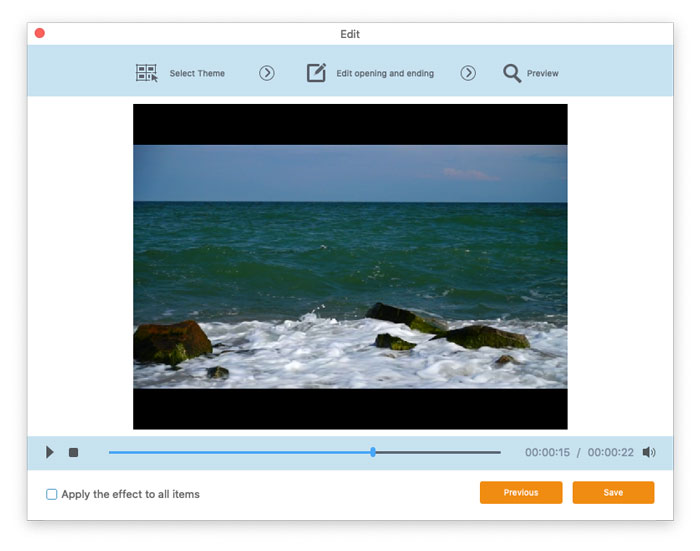
Düzenleme arayüzünde, öncelikle FLV dosyalarınızı özelleştirmek için Tema Seç sekmesinden bir tema seçebilirsiniz. Devam etmek için İleri düğmesine tıklayın.
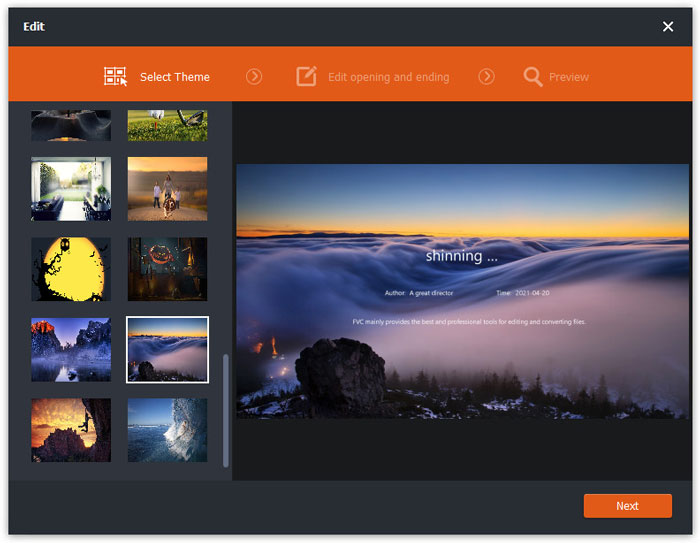
Tema seçin

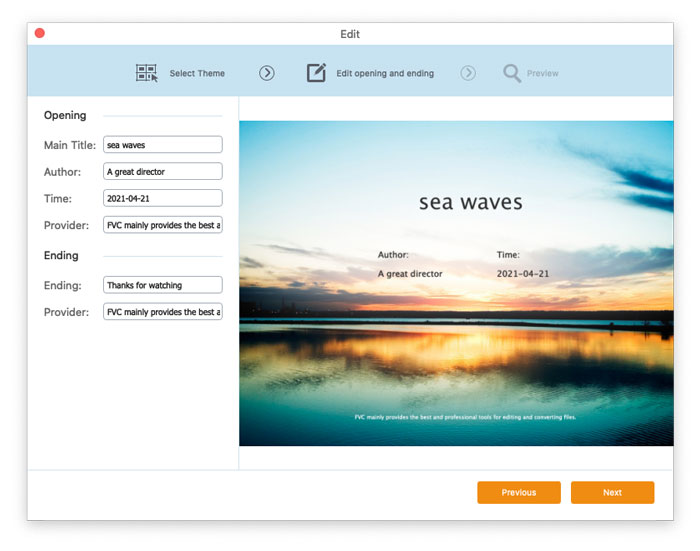
Açılış ve bitişi düzenle sekmesinde ana başlık, yazar, süre, sağlayıcı vb. gibi açılış ve bitişteki bilgileri ayarlayabilirsiniz. Bir sonraki adıma geçmek için İleri düğmesine tıklayın.
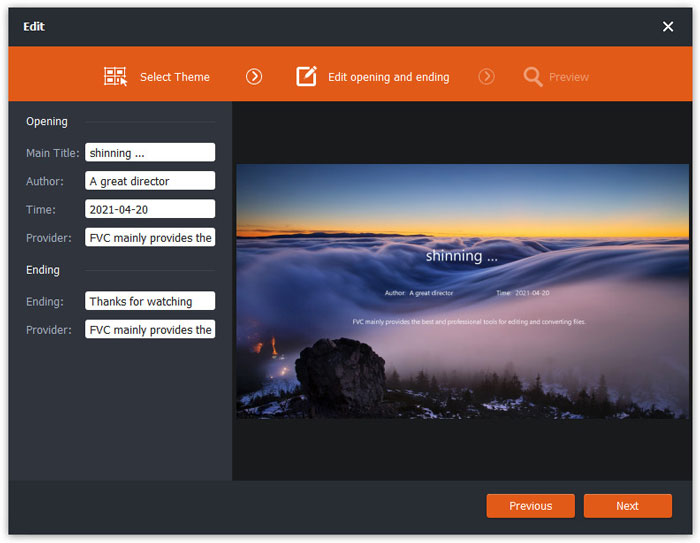
Açılış Bitişini Düzenle

Ardından Önizleme penceresine yönlendirileceksiniz. Burada video efektlerini önceden görebilirsiniz. Sonuçtan memnun değilseniz, ayarları yeniden yapmak için Geri düğmesine tıklayın.

Son olarak, video efektlerindeki ayarları kaydetmek için Kaydet düğmesine tıklayın. Aynı etkiyi tüm video kliplerine uygulamak istiyorsanız Etkiyi tüm öğelere uygula seçeneğini işaretlemeniz yeterlidir.
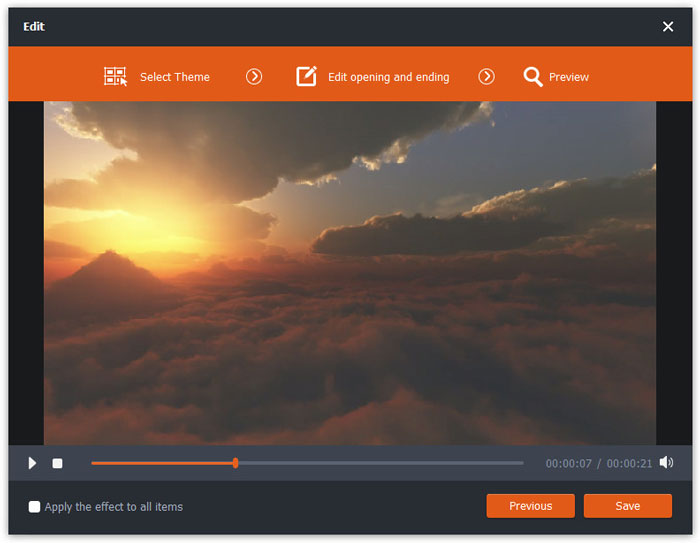
Önizleme Video Efektleri

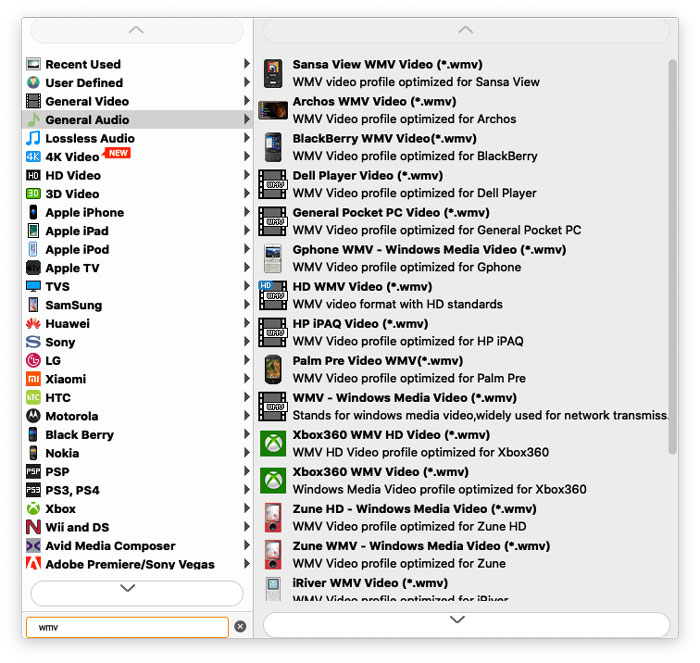
3. Adım. Çıktı formatı alanına gidin, Genel Video kategorisini ve ardından WMVyi seçin.
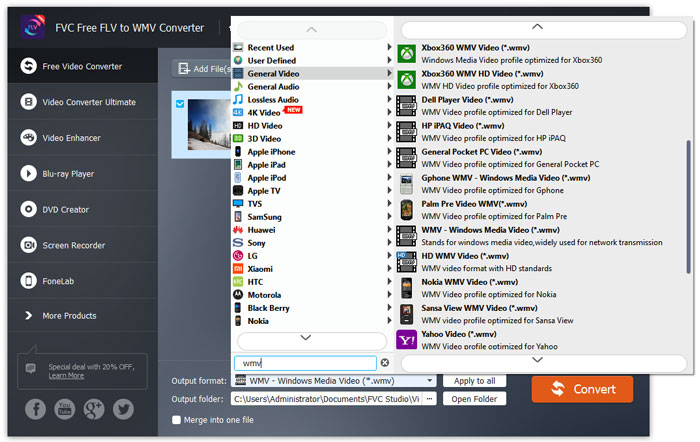
WMV'yi seçin

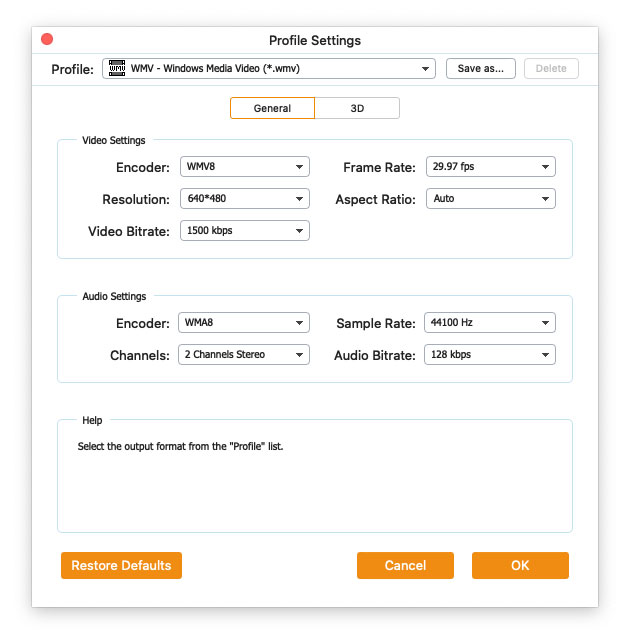
Hazır ayarı daha da özelleştirmek için videonun sağ tarafındaki dişli simgesine tıklayabilirsiniz. Kodlayıcı, örnekleme hızı, çözünürlük, en-boy oranı, bit hızı gibi ayarları değiştirebilirsiniz. WMV dosyanıza 3D efekt eklemek isterseniz 3D Ayarlarını Etkinleştir seçeneğini işaretleyip Anaglif 3D, Yan Yana 3D veya Üst ve Alt 3D’yi seçebilirsiniz.
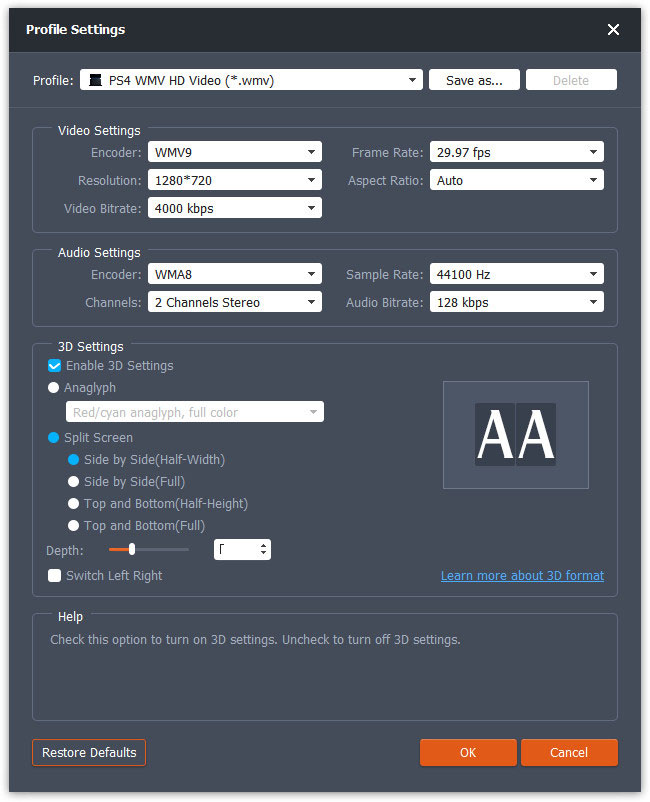
Profil ayarları

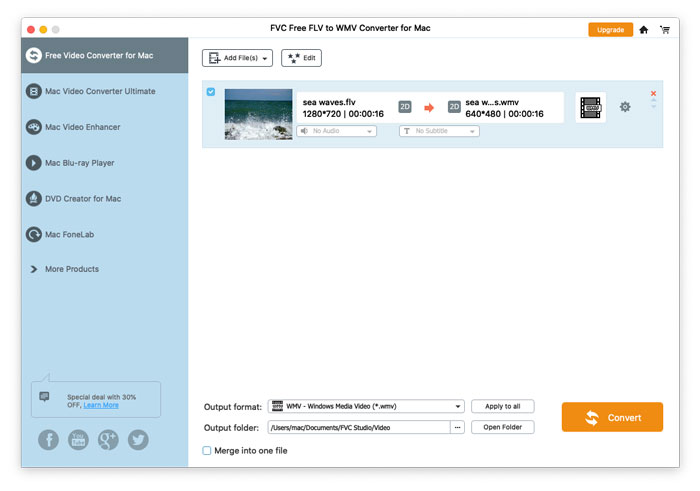
4. Adım. Çıktı klasörü alanına gidin ve WMV dosyasının kaydedileceği hedef klasörü seçin. Ardından FLV videoyu WMV’ye dönüştürmeye başlamak için Dönüştür düğmesine tıklayın.
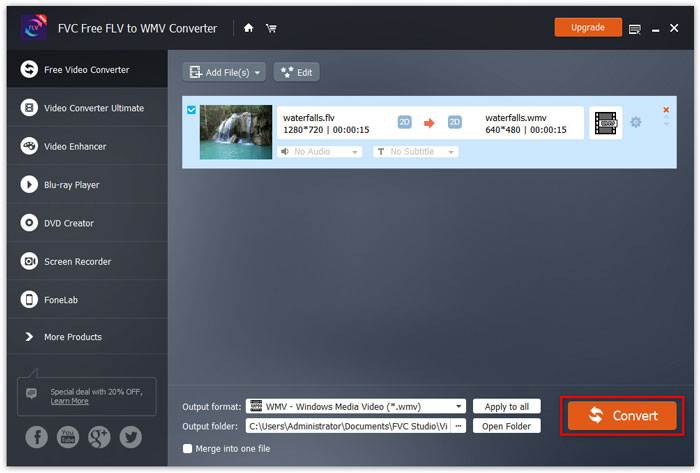
FLV Dosyasını WMV'ye Dönüştür

Kullanici rehberi

Video Dönüştürme Çözümleri

Başlamak

FVC Free FLV to WMV Converter, FLV dosyasını zahmetsizce WMV'ye dönüştürmek için tasarlanmıştır. Kullanıcılar WMV videosunu FLV'den ve MP4, MKV, TS, VOB, MOV, AVI, vb. gibi diğer popüler video formatlarından dışa aktarabilir. Bu eğitimde, program ayrıntılarını kavramanıza ve FLV'yi WMV dosyalarına dönüştürmeye başlamanıza yardımcı olacağız.

Arayüz

Indirin ve yükle

1. Adım. Bilgisayarınızda Ana Sayfayı açın ve Ücretsiz İndir düğmesine tıklayın.

2. Adım. Kurulumu başlatmak için kurulum paketine çift tıklayın. Yönergeleri izleyerek bilgisayarınıza FVC Free FLV to WMV Converter’ı kurun.

Tercihler

Free FLV to WMV Converter’daki tercihleri ayarlayabilir ve programı dilediğiniz gibi kullanabilirsiniz. Tercihleri düzenlemek için yazılımı başlatın, Menüye gidip Tercihler... seçeneğini tıklayın. Tercihlerinizi belirleyebileceğiniz 2 bölüm sunar.

Menü Tercihleri

Genel Ayarlar: Çıkış klasörünü, kurulum ayarlarını ve güncelleme ayarlarını değiştirebilirsiniz.

Genel Ayarlar

Dönüştür: GPU hızlandırma, dönüştürme hızını artırabilir. CPU bağlılığını seçebilir ve aynı anda çalışan işlemlerin en fazla sayısını belirleyebilirsiniz.

Tercihler Dönüştür

FLV'yi WMV'ye dönüştürme

1. Adım. Bilgisayarınızda Free FLV to WMV Converter’ı başlatın. FLV dosyalarını programa 3 yolla ekleyebilirsiniz.

1. Sol üst kısımdaki Dosya(ları) Ekle düğmesine tıklayarak Dosya(ları) Ekle veya Klasör Ekle seçeneğini tercih edin.

2. Bir veya daha fazla FLV dosyasını içe aktarmak için arayüzün ortasındaki Dosya(ları) Ekle düğmesine tıklayın.

3. Video dosyalarını arayüzün ortasındaki dikdörtgen alana sürükleyip bırakın.

FLV Dosyaları Ekle

2. Adım. Düzenleme arayüzüne girmek için üst kısımdaki Düzenle düğmesine tıklayın.

FLV Dosyalarını Düzenle

Düzenleme arayüzünde, öncelikle FLV dosyalarınızı özelleştirmek için Tema Seç sekmesinden bir tema seçebilirsiniz. Devam etmek için İleri düğmesine tıklayın.

Tema seçin

Açılış ve bitişi düzenle sekmesinde ana başlık, yazar, süre, sağlayıcı vb. gibi açılış ve bitişteki bilgileri ayarlayabilirsiniz. Bir sonraki adıma geçmek için İleri düğmesine tıklayın.

Açılış Bitişini Düzenle

Ardından Önizleme penceresine yönlendirileceksiniz. Burada video efektlerini önceden görebilirsiniz. Sonuçtan memnun değilseniz, ayarları yeniden yapmak için Geri düğmesine tıklayın.

Son olarak, video efektlerindeki ayarları kaydetmek için Kaydet düğmesine tıklayın. Aynı etkiyi tüm video kliplerine uygulamak istiyorsanız Etkiyi tüm öğelere uygula seçeneğini işaretlemeniz yeterlidir.

Önizleme Video Efektleri

3. Adım. Çıktı formatı alanına gidin, Genel Video kategorisini ve ardından WMVyi seçin.

WMV'yi seçin

Hazır ayarı daha da özelleştirmek için videonun sağ tarafındaki dişli simgesine tıklayabilirsiniz. Kodlayıcı, örnekleme hızı, çözünürlük, en-boy oranı, bit hızı gibi ayarları değiştirebilirsiniz. WMV dosyanıza 3D efekt eklemek isterseniz 3D Ayarlarını Etkinleştir seçeneğini işaretleyip Anaglif 3D, Yan Yana 3D veya Üst ve Alt 3D’yi seçebilirsiniz.

Profil ayarları

4. Adım. Çıktı klasörü alanına gidin ve WMV dosyasının kaydedileceği hedef klasörü seçin. Ardından FLV videoyu WMV’ye dönüştürmeye başlamak için Dönüştür düğmesine tıklayın.

FLV Dosyasını WMV'ye Dönüştür