


 Video Dönüştürücü Ultimate
 Ekran kaydedicisi
 Video Onarımı
Sunulan Kolay Adımlarla ASF'nin GIF Dosyasına Nasıl Aktarılacağını Belirleyin
Microsoft, ASF biçimini meta veriler de dâhil olmak üzere akışlı ses ve video için kullanılmak üzere geliştirdi. Ancak biçimin kullanılacak belirli bir kodeği yoktur. Bu nedenle diğer platformlar hâlâ bu biçimi desteklememektedir. Çünkü platformlar için dosyayla ilgili kodlanmış verileri okumak zordur. Ayrıca, .asf dosyalarını paylaşmanın en iyi yolu, onları yeni bir video biçimine dönüştürmektir. Bu makalede ilerledikçe, ayrıntılı adımlarla izlemesi kolay bir şekilde, ASF’yi GIF biçimine nasıl dönüştüreceğimizi öğrenmiş olacağız.

Bölüm 1. ASF'yi GIF'e Çevrimdışı Dönüştürmek için Olağanüstü Dönüştürücü olarak bilinir
Harika dönüştürücü, dönüştürme sırasında karşılaştığınız çözülemez sorunları çözmek için burada. FVC Video Converter Ultimate, dünya çapında milyonlarca kullanıcı tarafından kullanılmaktadır. Diğer dönüştürücülerden farklı olarak bu gelişmiş dönüştürücü, profesyonel dokunuşla hâlâ en hızlı dönüştürme ve sıkıştırmayı sunar. Son çıktıyı düzenleyip daha sonra iyileştirerek. Araç dönüştürme, düzenleme, geliştirme ve daha fazlasını sağlasa da, FVC hem yazılımı daha sık günceller hem de daha kullanıcı dostu hâle getirirken en iyi çıktıyı sunmaya devam eder. Artık bu araçtan daha fazla bahsetmeden önce, ayrıntılı adımlarla bir ASF dosyasını GIF’e nasıl aktaracağımıza geçelim. Ve aşağıda belirtilen adımlardan sonra bir de bonus adım vardır.
FVC Video Converter Ultimate ile ASF'yi GIF'e Dönüştürme Adımları
Adım 1. Her şeyden önce, aracı disk sürücünüze indirmeniz gerekir. Aracı kurun ve kurulumu isteklerinize göre değiştirin. Ardından, aracı ekranınızda otomatik olarak başlatmak için bitir’e tıklayın.
Ücretsiz İndirWindows 7 veya üstü içinGüvenli İndirme
Ücretsiz İndirMacOS 10.7 veya üstü içinGüvenli İndirme
Adım 2. Aracı başlattıktan sonra, arayüzün ortasındaki artı simgesine tıklayın. Ek bilgi olarak, dosyanız ikiden fazlaysa ASF dosyalarını arayüze sürükleyip bırakabilirsiniz.
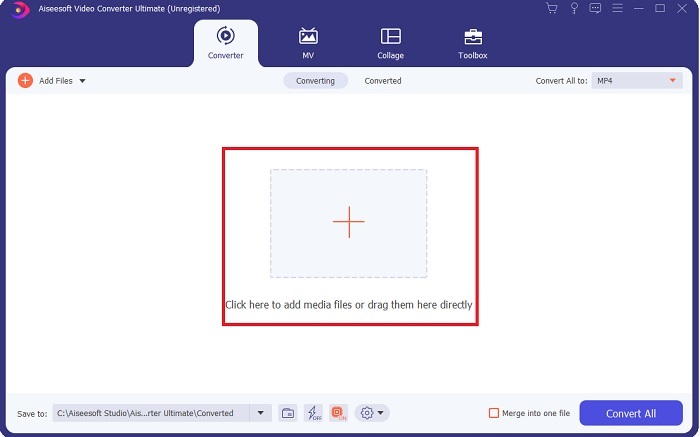
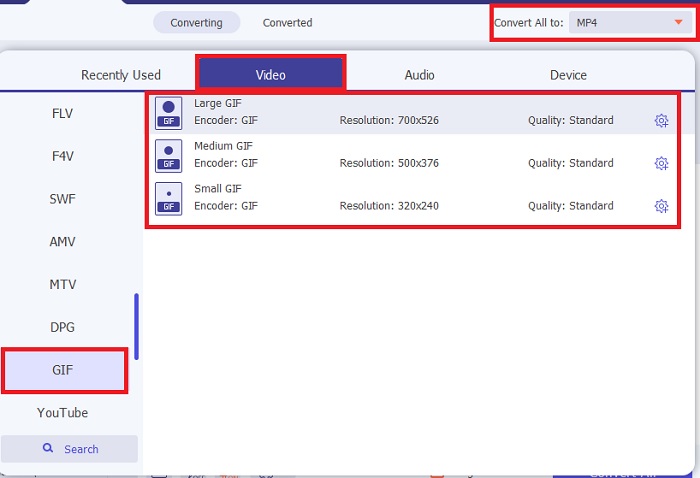
Adım 3. Dosyayı ekledikten sonra, “Convert All to” seçeneğine tıklayın ve alt menüden GIF biçimini veya başka bir biçimi seçin.
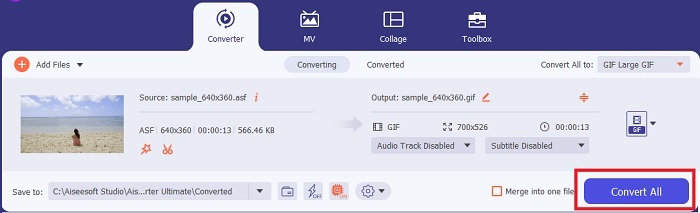
Adım 4. Dönüştürme işlemini başlatmak için “Convert All” düğmesine tıklayın.
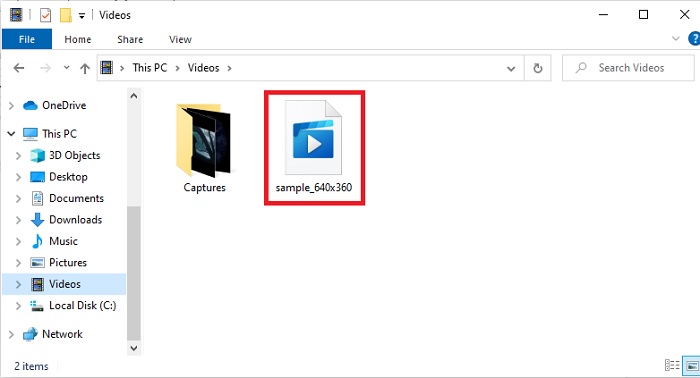
Adım 5. Dosyayı bulmak için, kaydedildiği klasöre bakabilirsiniz. İlk dosyaya tıklayın ve keyfini çıkarın; eğer dönüştürdüğünüz ASF biraz bulanıksa, dönüştürülmüş dosyayı iyileştirmek için Araç Çubuğu’ndaki Video Enhancer’a gitmelisiniz.
FVC Video Converter Ultimate Yardımıyla Video ve Sesi Senkronize Etmek için Bonus Özelliği
Çoğu zaman, dosya veya veriler hasar gördüğü için video ve ses senkronize değildir. Ancak FVC Video Converter Ultimate’ı kullanırsanız bu sorun hakkında endişelenmenize gerek yok. Burada yaptığınız sürece güvenli ve emniyetli bir dönüştürme sağlayacağımızdan emin olabilirsiniz. Yani, senkronize olmayan bir medya dosyanız varsa, bunu hemen burada ve şimdi düzeltelim. Yalnızca FVC Video Converter Ultimate içinde erişebileceğiniz Audio Sync özelliğinin yardımıyla.
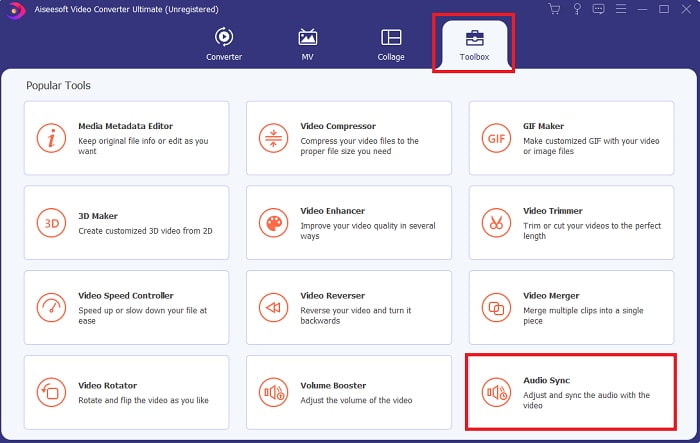
Adım 1. Toolbox’ı açın ve Audio Sync’i bulun, ardından hemen tıklayın.
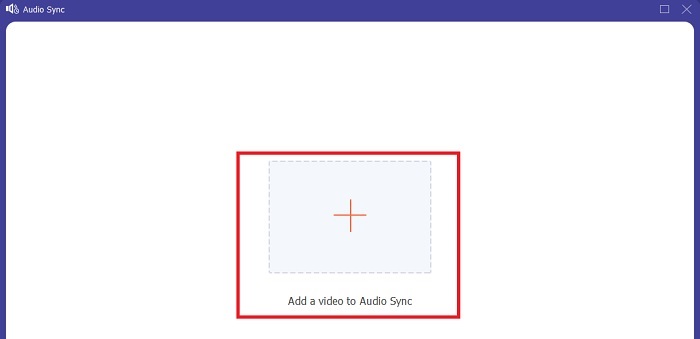
Adım 2. Senkronize olmasını istediğiniz dosyayı eklemek için artı işaretine tıklayın. Ardından dosyayı seçin ve eklemek için “open”a tıklayın.
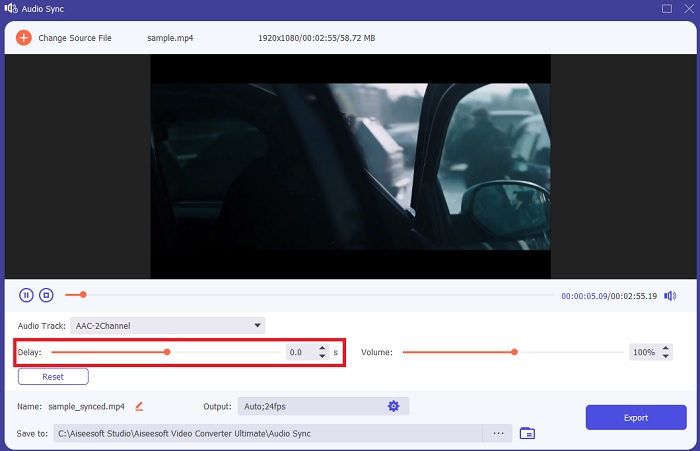
Adım 3. Arayüzde, video ve sesin zamanlamasını ayarlamak için kaydırıcıları hareket ettirin. Burada sesi yükselterek sesi de iyileştirebilirsiniz.
Adım 4. Değişiklik tamamlandığında, Export’a tıklayın.
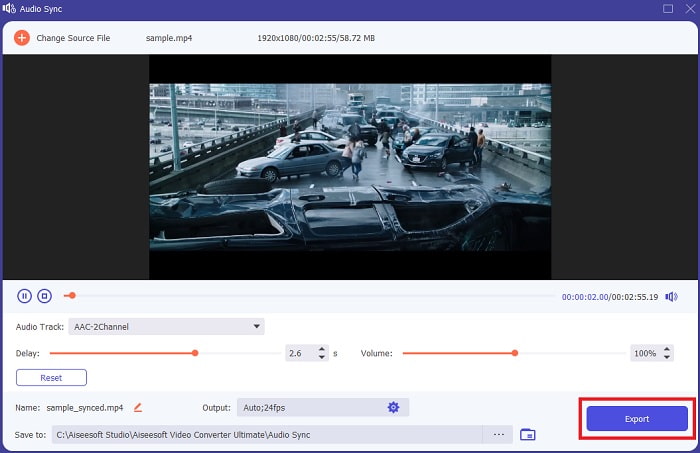
Adım 5. Dosyanın dışa aktarılması birkaç saniye içinde tamamlanacaktır. İşlem bittiğinde, senkronladığınız ses ve video dosyası otomatik olarak ekranınızda görünecektir. Dosyaya tıklayın ve mükemmel senkronize ses ve videonun keyfini çıkarın.
Bölüm 2. Çevrimiçi Araçların Yardımıyla ASF'yi GIF'e Dönüştürün
FVC Bedava Video Dönüştürücü

Bu çevrimiçi dönüştürücü, web üzerindekilerin en iyilerinden biridir: FVC Free Video Converter. Bu araç, gelişmiş dönüştürücünün ücretsiz indirme sürümüdür. Ultimate dönüştürücü gibi bazı küçük özellikler sunsa da, yukarıdaki ilk araç yine de diğer tüm araçlardan çok daha iyidir. Ancak aracı indirmek istemiyorsanız, en iyi dönüştürme deneyimini yaşamak için mutlaka denemeniz gereken araç budur. Aşağıda verilen adımları izleyin ve dönüştürmeyi birlikte yapalım.
Adım 1. FVC dönüştürücünün ana web sitesine gitmek için bağlantıya tıklayın.
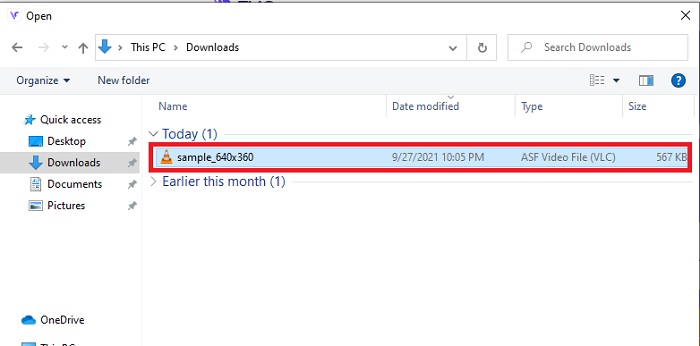
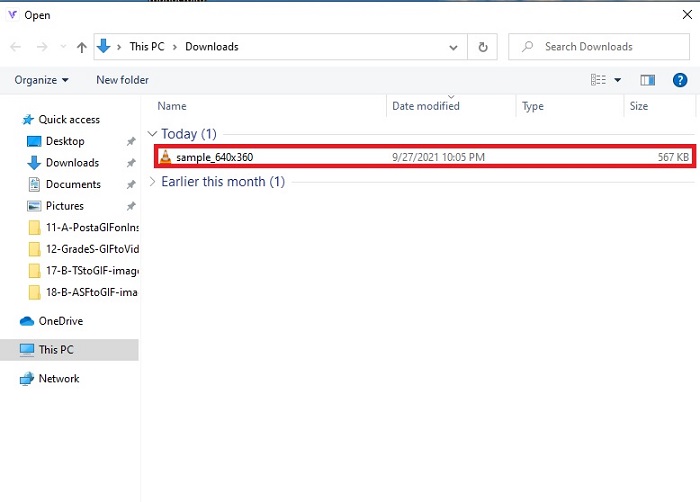
Adım 2. “Add Files to Convert”e basın, dosyayı klasörde arayın ve ardından eklemek için “open”a tıklayın.
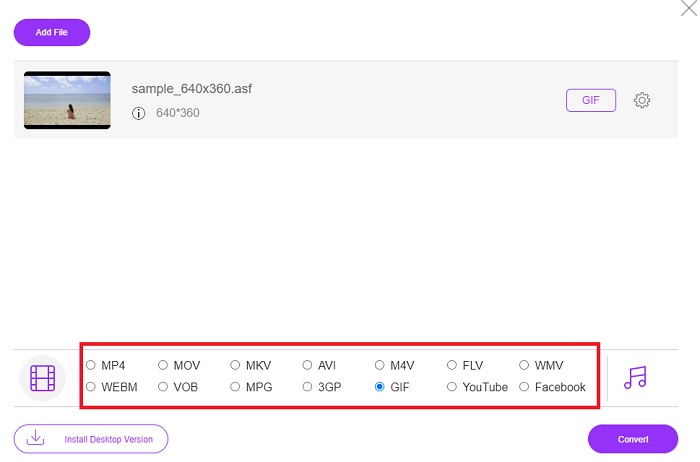
Adım 3. ASF dosyasını ekledikten sonra, çıktıyı GIF’e veya istediğiniz başka bir biçime dönüştürebilirsiniz.
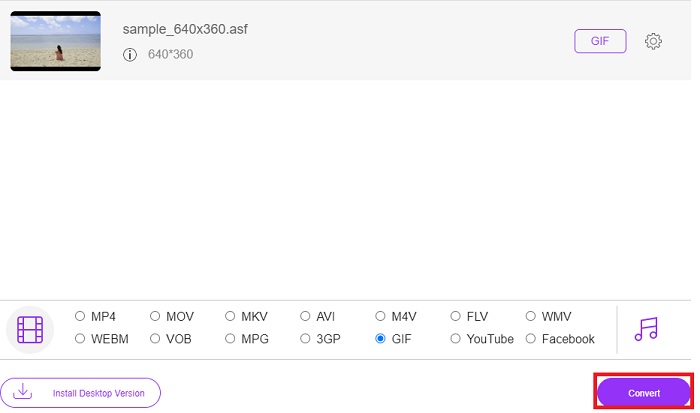
Adım 4. Biçimi değiştirmeyi başlatmak için “Convert” düğmesine basın.
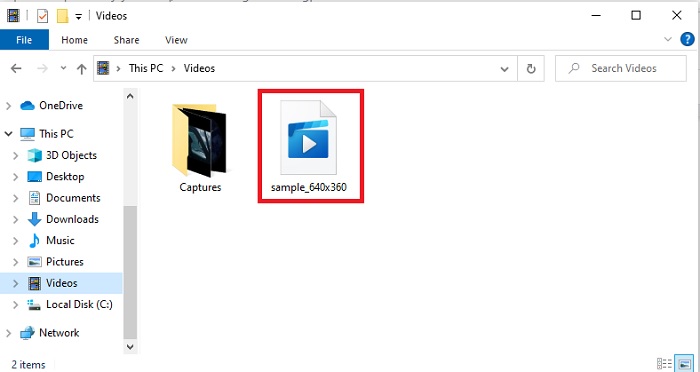
Adım 5. Dosyayı bulmak için, dosyanın nerede olduğunu görmek amacıyla klasör şeklindeki bu düğmeye tıklayın.
ÇevrimiçiDönüştürÜcretsiz
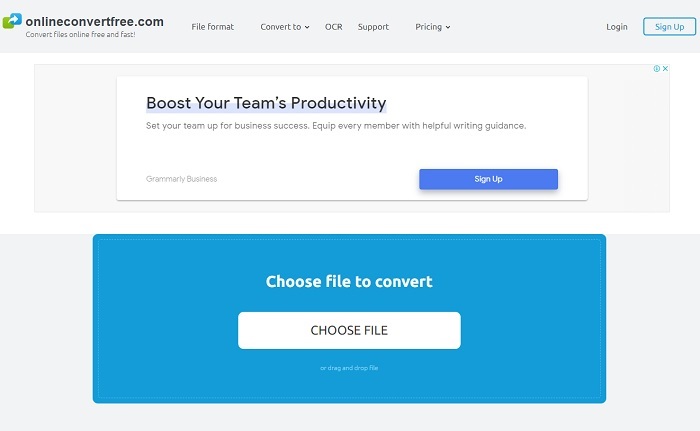
Dosyalarınızı çevrimiçi olarak OnlineConvertFree yardımıyla dönüştürün. Aracın sloganının da söylediği gibi: dosyaları burada çevrimiçi, ücretsiz ve hızlı dönüştürün. Ancak araç hızlı sıkıştırma sunsa bile, dönüştürmeye başlamadan önce bit hızı, fps ve çözünürlüğü değiştiremezsiniz. Bu yüzden, yalnızca dönüştürme yapmak istiyorsanız, dosyayı burada olduğu gibi dönüştürün ve bu aracı deneyin. Ayrıca, web aracında reklamlar bulunduğundan, bunlara tıklamamaya ve başka sitelere yönlendirilmemeye dikkat edin.
Dönüştür
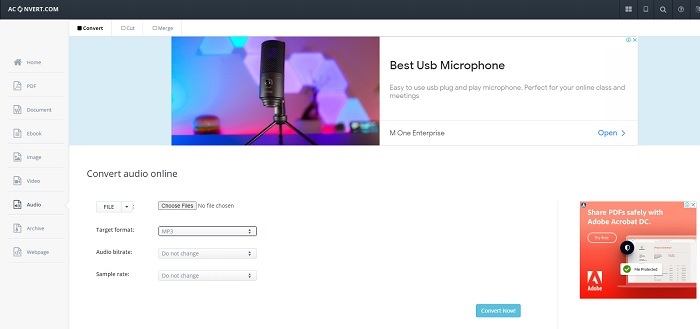
Aconvert, yapmak istediğiniz her türlü dönüştürmeye dayanacak şekilde geliştirilmiş çevrimiçi, program tabanlı bir araçtır. Araç harika dönüştürme sağlasa da, ana web aracında birçok açılır ve rahatsız edici reklam vardır. Yaptığınız her tıklamadan sonra bir reklam çıkar. Bu yüzden, hiç reklâm görmek istemiyorsanız bunu kullanmayın. Ancak reklamlardan rahatsız olmuyorsanız ve daha resmi bir arayüz istiyorsanız, OnlineConvertFree yerine bunu kullanın.
Bölüm 3. ASF to GIF hakkında SSS
AVI, ASF dosyasından daha mı iyi?
AVI ve ASF, her ikisi de Microsoft tarafından oluşturulmuştur ve ikisi de iyi bir sıkıştırmaya sahiptir. Ancak AVI, ASF’ye kıyasla diğer platformlardan çok daha fazla destek alır. Yüksek kaliteli medya çıkışı sayesinde daha iyi kalite üretir. Peki AVI nedir? AVI hakkında daha fazla bilgi edinmek için, AVI’nin ne olduğuna odaklandığımız bu bağlantıya tıklayın.
ASF dosyalarımı nerede oynatabilirim?
Çoğu yerleşik medya oynatıcı, hatta bazı üçüncü taraf oynatıcılar bile, sahip olduğu karmaşık kodek nedeniyle ASF dosyalarını oynatamaz. Ancak FVC, her türlü kodeği kolayca oynatabileceğiniz ve hâlâ iMax izliyormuşsunuz gibi en iyi deneyimi elde edebileceğiniz bir araç sunar. .asf dosyasını izlemek istiyorsanız, izlemek ve oynatmak için bu Blu-ray Player’ı indirin. Bilgisayar için Blu-ray Player’ı indir Mac için Blu-ray Player’ı indir
ASF'yi dönüştürmek, kalitesini düşürür mü?
Dönüştürülen ASF'nin çoğu, doğal video veya ses dosyasının kalitesini kaybeder. Boyut olarak küçüldüğü için, ancak bu sorunu önlemek için nihai dönüştürücü kullanmanız gerekir.
Sonuç
Her ne kadar tüm dönüştürücüler dönüştürme konusunda büyük bir potansiyel gösterse de, yine de tüm dönüştürücülerin potansiyelini aşan tek bir araç vardır: FVC Video Converter Ultimate. Bu olağanüstü dönüştürücü, yaptığınız her dönüştürmeye heyecan katar. Bu listedeki diğer dönüştürücülerden farklı olarak, ultimate dönüştürücü herhangi bir internet bağlantısına ihtiyaç duymaz ve ayrıca düzenleme özelliklerine de sahiptir. Bu yüzden, yalnızca basit bir dönüştürmeyle yetinmeyin; FVC Video Converter Ultimate’ın yardımıyla dosyalarınıza hayat verin.
-
 MP4'ü Masaüstünde veya Çevrimiçi Olarak GIF'e Dönüştürmek İçin Adım Adım Kılavuz
 MP4 videonuzu animasyonlu GIF'lere dönüştürmenin en iyi yolunu mu arıyorsunuz? İşte bunu Photoshop, Windows Movie Maker, çevrimiçi video dönüştürücü ve daha fazlasında yapmak için ayrıntılı bir kılavuz.
-
 AVI Videolarını Windows/Mac'te Animasyonlu GIF Dosyalarına Dönüştürme
 GIF memleri oluşturmak için ilginç AVI bölümlerini seçmek ister misiniz? Bu makale, AVI videolarını kırpmak ve AVI'yi ücretsiz olarak animasyonlu GIF dosyalarına dönüştürmek için en iyi 2 yöntemi anlatacaktır.
-
 [Çözüldü] FLV Videolarını Animasyonlu GIF Dosyalarına Ücretsiz Dönüştürme
 Daha iyi göndermek için FLV video bölümlerinden GIF'ler oluşturmak istiyorsanız, bu makaleden FLV videolarını GIF dosyalarına nasıl kolayca dönüştürebileceğiniz hakkında daha fazla bilgi edinebilirsiniz.
