


 Video Dönüştürücü Ultimate
 Ekran kaydedicisi
 Video Onarımı
 Güvenli İndirme
Döngü GIF'leri: Sonsuz Döngü GIF'leri Oluşturmanın En İyi Yolu [Rehber]
Hiç başlangıç ya da bitiş noktasını ayırt edemeyeceğiniz kadar akıcı bir GIF gördünüz mü? İşte bu, mükemmel şekilde döngüye alınmış bir GIFin büyüsüdür. 35 yılı aşkın süredir GIF’ler güçlü bir görsel araca dönüştü. Web tasarımında, sosyal medyada, çevrimiçi makalelerde ve hatta profesyonel sunumlarda yaygın olarak kullanılır; dikkat çekmek ve aksi halde durağan kalacak içeriklere hareket katmak için eşsiz bir yol sunar.
İnsanların neden böyle bir GIF oluşturduğunu ve sizin de neden oluşturmanız gerektiğini merak ediyorsanız, özenle hazırlanmış bir döngülü GIF, markanızın dijital kimliğini güçlendirebilir, içeriğinizi daha ilgi çekici hale getirebilir ve hatta birkaç saniyede bir hikaye anlatabilir. Bu nedenle, bu kılavuzda, harika bir döngüyü neyin oluşturduğunu anlamaktan, internetteki en iyi GIF döngüleyicisini kullanmaya kadar, kendi döngülü GIF'inizi oluşturmak için bilmeniz gereken her şeyi size anlatacağız.

Bölüm 1. Mükemmel Döngü GIF'i Oluşturmak İçin İpuçları
Döngülü bir GIF oluşturmak zorlu bir iş gibi görünebilir, ancak her şey doğru yaklaşımla ve en önemlisi doğru araçlarla başlar. Eğer bir tane oluşturmayı planlıyorsanız, mükemmel döngülü GIF'ler elde etmek için ipuçları aşağıdadır:
İpucu 1. Doğru GIF Döngü Aracını Seçin
Çerçeve zamanlamasını ayarlayın, döngüleri önizleyin ve bunları GIF olarak dışa aktarın. Yeni başlayanlar için uygun ve kullanımı ücretsiz birçok seçenek mevcuttur. Her birini aşağıdaki bölümlerde ele alacağız.
İpucu 2. Doğru Klibi veya Animasyonu Seçin
Dalgalar, dönen nesneler veya yanıp sönen ışıklar gibi doğal bir döngü hareketi olan bir klip kullanın. Bu, kusursuz bir geçiş oluşturmayı kolaylaştırır.
İpucu 3. Kısa ve Öz Tutun
Kısa döngülü GIF'ler daha etkili ve görsel olarak daha hoştur. Daha hızlı yüklenir, akıcı bir şekilde döngüye girer ve dikkat çekme olasılıkları daha yüksektir.
İpucu 4. İlk ve Son Kareyi Eşleştirin
Kusursuz döngülü GIF'ler oluşturmanın altın kurallarından biri, klibinizin sonunun başlangıca sorunsuz bir şekilde geri dönmesini sağlamaktır. Bazı GIF döngü araçları, bunu kolaylaştırmak için kareleri görsel olarak hizalamaya yardımcı olur.
İpucu 5. Ters veya Çapraz Solma gibi Döngü Tekniklerini Kullanın
Ters döngüleme, yani ping-pong veya çapraz geçiş olarak da bilinen araçlar, özellikle hareket kendi kendine mükemmel bir şekilde geri dönmediğinde, döngülemenin daha doğal hissettirmesini sağlayabilir.
İpucu 6. Pürüzsüzlük için Kare Zamanlamasını Ayarlayın
Her karenin zamanlamasını göz ardı etmeyin. Belirli kareleri yavaşlatmak veya hızlandırmak, döngünüzün daha akıcı olmasını sağlayabilir.
İpucu 7. Önizleme ve Ayarlama
GIF'inizi dışa aktarmadan önce, her zaman tekrarlı önizlemesini yapın. Bir kareyi kırpmak veya bir kesimi kaydırmak gibi küçük değişiklikler bile büyük fark yaratabilir.
İpucu 8. GIF formatında dışa aktarın
Son olarak, döngüye alınmış kliplerinizi bir GIF dosyası olarak dışa aktarın. Bu format paylaşımı kolaydır, çoğu platformda çalışır ve döngünüzün akıcı ve hafif kalmasını sağlar.
Bölüm 2. Sonsuz Döngü GIF'i Nasıl Oluşturulur
Yöntem 1. Videoyu Profesyonel Olarak GIF Döngüsüne Nasıl Dönüştürürsünüz?
Bir videoyu profesyonel bir GIF döngüsüne dönüştürmek istiyorsanız, bunu yapmanın en iyi yolu güvenilir bir GIF döngüleme aracı kullanmaktır. FVC Video Converter Ultimate bilinen bir video dönüştürme aracıdır. Etkileyici video ve ses dönüştürme yeteneklerinin yanı sıra, kullanışlı ek araçlarla dolu bir Araç Kutusu sunar; bunlardan biri de GIF Yapıcı’dır.
Bu yerleşik GIF Oluşturucu, video klipleri zahmetsizce akıcı, yüksek kaliteli döngülü GIF'lere dönüştürmenizi sağlar. Videonuzu hassas bir şekilde kırpabilir, kare hızını ve çözünürlüğü ayarlayabilir, hatta GIF'inizi kişiselleştirmek için metin veya görseller ekleyebilirsiniz. 1000'den fazla video formatını desteklediği için uyumluluk konusunda endişelenmenize gerek kalmaz.
Adım 1. Öncelikle, bilgisayarınıza FVC Video Converter Ultimate’ı indirip kurmanız gerekir. Hem Windows hem de macOS ile uyumlu olduğunu lütfen unutmayın.
Ücretsiz İndirWindows 7 veya üstü içinGüvenli İndirme
Ücretsiz İndirMacOS 10.7 veya üstü içinGüvenli İndirme
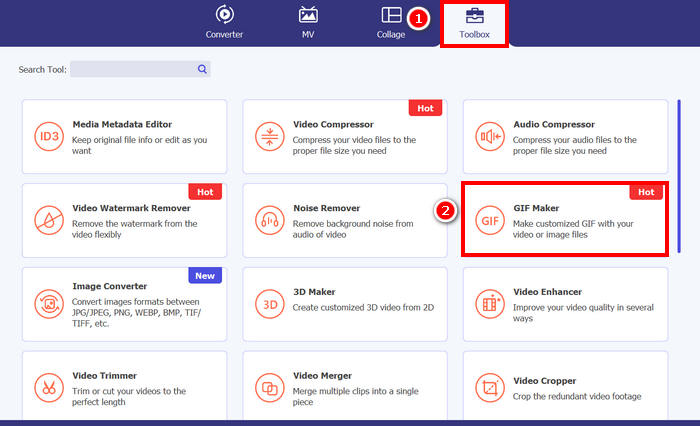
Adım 2. Aracı başlatın, Toolbox sekmesine tıklayın ve buradan GIF Maker seçeneğini seçin.
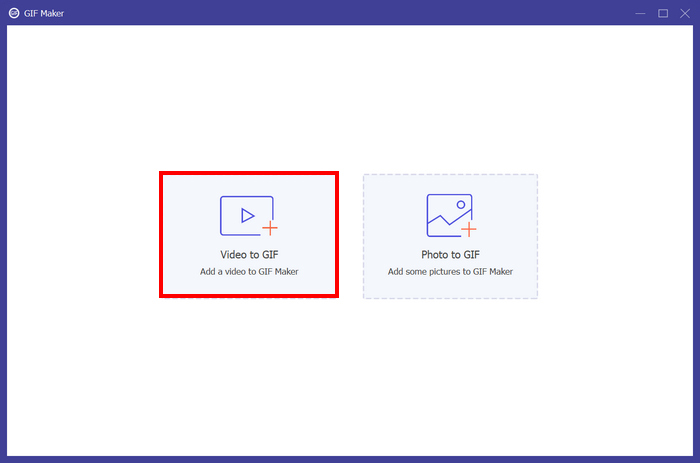
Adım 3. Ardından, Video to GIF seçeneğini tercih edin ve döngü GIF’e dönüştürmek istediğiniz videoyu yükleyin.
Adım 4. Şimdi videoyu kırparak, kare hızını (framerate) ve çözünürlüğünü ayarlayarak düzenleyebilirsiniz. İşiniz bittiğinde Generate GIF seçeneğine tıklayın. GIF dosyası doğrudan bilgisayarınıza kaydedilecektir.
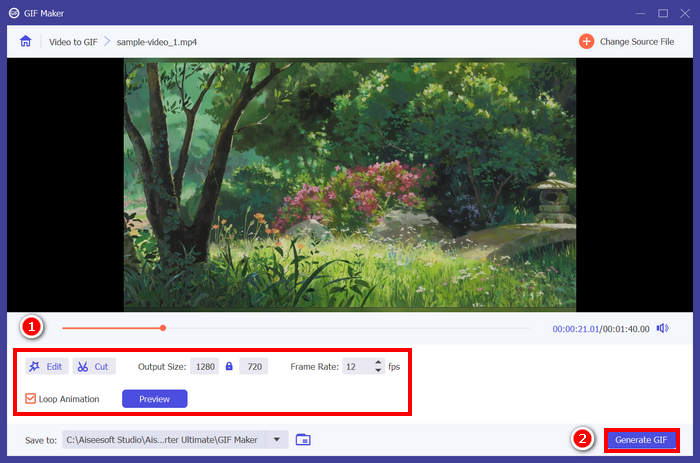
Not: Videonuzdan istediğiniz sonsuz döngü GIF’ini elde etmek için alttaki döngü seçeneğini işaretlemeyi unutmayın. Ayrıca GIF’inizin mükemmel şekilde döngüye girip girmediğini kontrol etmek için, oluşturmadan önce önizleme yapabilirsiniz.
Yöntem 2. PowerPoint'te Döngü GIF'i Nasıl Oluşturulur
Döngü GIF'i oluşturmak için kullanabileceğiniz bir diğer yöntem de PowerPoint'tir. Microsoft PowerPoint, sunumlar, nesneler, animasyonlar vb. oluşturma becerisiyle bilinir. Kullanıcılar, animasyon ve dışa aktarma seçeneği gibi bazı özelliklerden yararlanabilirler. İşte PowerPoint'te döngü GIF'i oluşturma yöntemi.
Adım 1. Bilgisayarınızda PowerPoint’i açın ve boş bir slayt oluşturun.
Adım 2. Ardından, döngü GIF yapmak istediğiniz bir fotoğraf, şekil ya da başka bir öğe ekleyin.
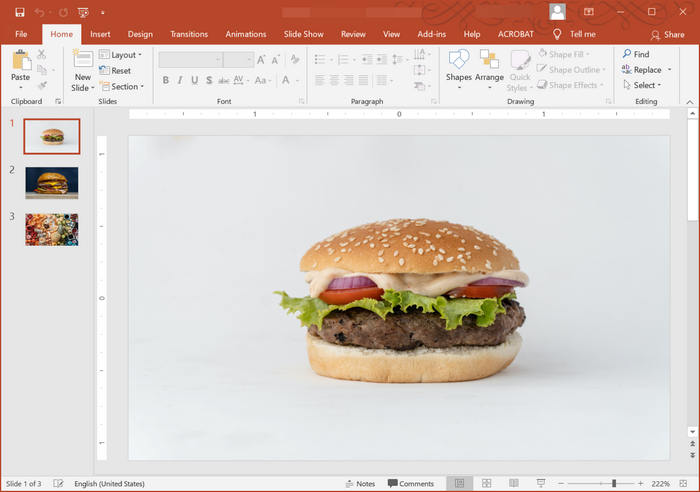
Adım 3. Sonra ona biraz animasyon ekleyerek canlandırın; yalnız animasyonun başlangıcıyla bitişinin aynı olduğundan emin olun.
Adım 4. Son olarak, File sekmesine gidin ve Export seçeneğini seçin, ardından Create an Animated GIF seçeneğini tercih edin.
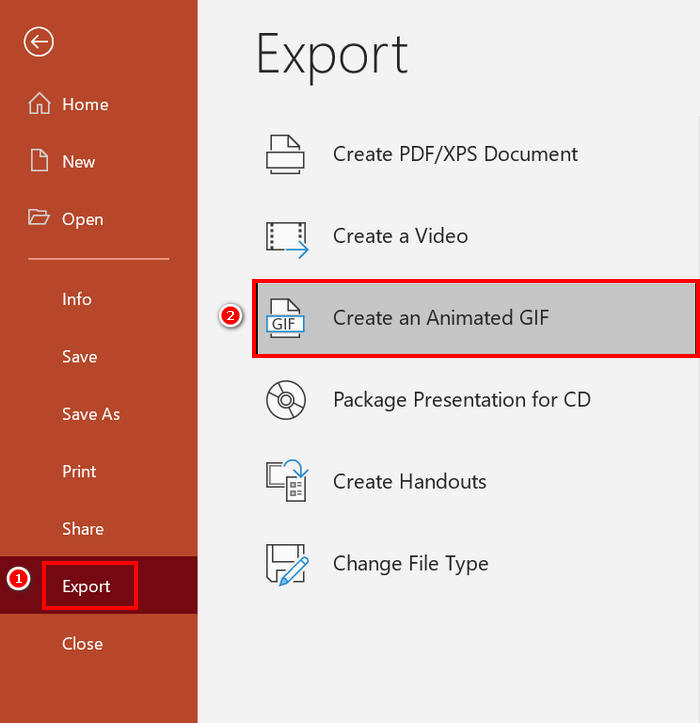
PowerPoint'te döngü GIF'i oluşturmak mümkün olsa da, bu çoğunlukla slayt tabanlı animasyonlarla sınırlıdır ve gerçek video kliplerin GIF'lere dönüştürülmesini desteklemez. Dolayısıyla, video içeriğiyle çalışıyorsanız, daha özel bir araca ihtiyacınız olacaktır.
Yöntem 3. After Effects'te Döngü GIF'leri Nasıl Dışa Aktarılır
After Effects, güçlü hareketli grafikler ve görsel efekt özellikleriyle bilinir ve bu da onu yüksek kaliteli animasyonlar oluşturan profesyoneller için en iyi seçenek haline getirir. After Effects'te döngülü GIF oluşturmak nispeten kolaydır. Ancak, animasyonunuzu GIF olarak dışa aktarma zamanı geldiğinde zorluk ortaya çıkar, çünkü After Effects GIF'ler için doğrudan bir dışa aktarma seçeneği sunmaz. Bu nedenle, After Effects'te döngülü GIF'lerin nasıl dışa aktarılacağına dair adımlar aşağıdadır:
Adım 1. Öncelikle yapmanız gereken şey GifGun’u kurmaktır. After Effects varsayılan olarak GIF dışa aktarmayı desteklemediği için bu eklenti gereklidir.
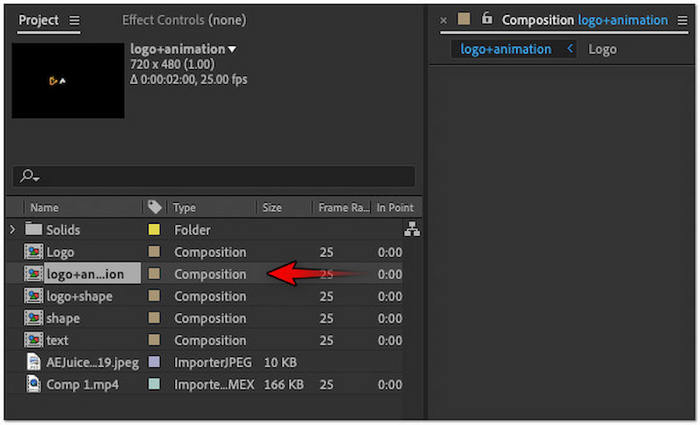
Adım 2. Kurulum bittiğinde, Project panelinde GIF olarak dışa aktarmak istediğiniz kompozisyonu seçin.
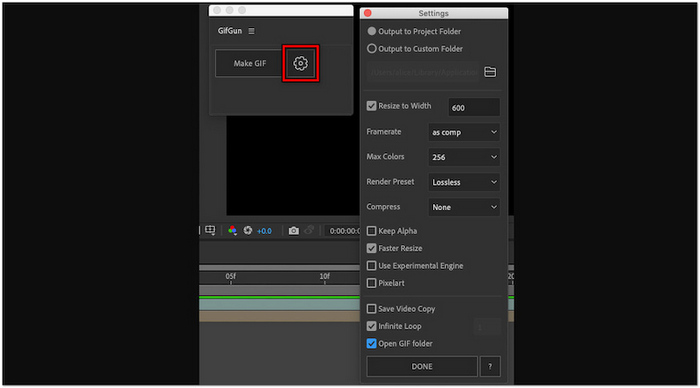
Adım 3. Daha sonra, üst menüden Window sekmesine geçin ve GifGun eklentisini seçin. Buradan, çıktı parametrelerini yapılandırmak için Gear (dişli) düğmesine tıklayın.
Adım 4. Döngü GIF’inizin dışa aktarımını başlatmak için Make GIF seçeneğine tıklayın.
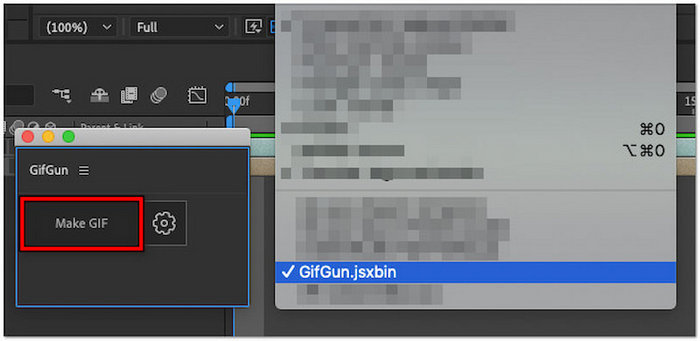
Not: Dışa aktarmadan önce animasyonunuzun kesintisiz döngüye uygun şekilde tasarlandığından emin olun. Mükemmel bir döngü elde etmek için kompozisyonunuzun ilk ve son kareleri sorunsuz biçimde örtüşmelidir. Ek olarak, GifGun kaliteyi, çözünürlüğü ve döngü ayarlarını değiştirmenize olanak tanır; en iyi sonuçlar için bu seçenekleri birkaç dakika ayarlamaya zaman ayırın.
Gerekirse GIF kırpma araçları hakkında daha fazla bilgi edinmek için buraya tıklayın.
Bölüm 3. Döngü GIF'i Nasıl Oluşturulur Hakkında SSS
Bir GIF'in tekrarlanması nasıl durdurulur?
Bir GIF'in döngüye girmesini engellemenin en iyi yolu, FVC Video Converter Ultimate'daki GIF Oluşturucu gibi özel bir GIF oluşturucu veya düzenleyici kullanmaktır. GIF dosyasını araçta açtıktan sonra, döngüyü devre dışı bırakarak tekrarlanmasını engelleyebilirsiniz.
Ücretsiz olarak çevrimiçi animasyonlu GIF döngüsü nasıl yapılır?
Çevrimiçi olarak ücretsiz animasyonlu GIF döngüsü oluşturmak için Ezgif gibi araçları kullanabilirsiniz. Bu çevrimiçi platformda, videonuzu veya resim dizinizi yüklemeniz ve ardından kırpma, efekt ekleme, döngü ayarlarını özelleştirme ve en önemlisi döngü sayısını ayarlamanız yeterlidir. Ardından, "GIF Oluştur"a tıklayın ve son döngü animasyonunuzu indirin.
GIF döngüsü için güzel bir arka plan nerede bulabilirim?
GIF döngünüz için Unsplash, Pexels ve Pixabay gibi telifsiz resim ve video sitelerinde yüksek kaliteli ve güzel arka planlar bulabilirsiniz. GIF'inizde doğal bir akış sağlamak için gökyüzü, dalgalar veya animasyonlu degradeler gibi görsel olarak kusursuz ve döngüye uygun arka planlar seçtiğinizden emin olun.
Döngülü bir GIF için ideal uzunluk nedir?
Döngülü bir GIF için ideal uzunluk genellikle 2 ila 6 saniye arasındadır. Daha kısa süreler, akıcı oynatma, daha hızlı yükleme süreleri ve daha iyi döngü sürekliliği sağlar. Kısa tutulması, tekrarlayıcı veya rahatsız edici olmadan dikkat çekmesini de sağlar.
Sonuç
Mükemmel şekilde döngüye alınmış bir GIF oluşturmak küçük bir ayrıntı gibi görünebilir, ancak aslında önemli bir etki yaratabilir. Bu nedenle, doğru araçlar ve birkaç pratik ipucuyla, herkes ilgi çeken ve her türlü içeriğe hayat katan akıcı, etkileyici döngü GIF’ler hazırlayabilir. İster FVC Video Converter Ultimate gibi profesyonel bir araç, ister PowerPoint ya da After Effects kullanın, kilit nokta kesintisiz geçişlere ve bilinçli tasarıma odaklanmaktır. Artık bunu nasıl yapacağınızı bildiğinize göre, yaratıcılığınızı harekete geçirme zamanı!
-
 Çevrimdışı ve Çevrimiçi En İyi GIF Birleştiricilerini Kullanarak GIF'leri Birleştirin
 Sosyal medya gönderilerinize veya pazarlama kampanyalarınıza biraz renk katmak mı istiyorsunuz? En iyi çevrimiçi ve çevrimdışı GIF birleştiricilerinden başkasına bakmayın!
-
 Göz Alıcı GIF'ler Yapmak İçin Videoyu GIF'e Dönüştürme
 Özenle seçilmiş videodan GIF'e dönüştürücülerimiz ve izlemesi kolay videodan GIF'e sürecimizle videolarınızı nasıl zahmetsizce ilgi çekici GIF'lere dönüştüreceğinizi keşfedin.
-
 Görüntüyü Animasyonlu GIF'e Dönüştürmenin 5 En İyi Yolu [2025 Güncellemesi]
 Resimden GIF'e dönüştürücüye mi ihtiyacınız var? Bu makale piyasada bulabileceğimiz en iyi beş dönüştürücüyü sunacaktır. Şimdi bu araçların kullanımına ilişkin bilgileri okuyun.
