


 Video Dönüştürücü Ultimate
 Ekran kaydedicisi
 Video Onarımı
MPG'yi GIF'e Dönüştürmek için En İyi MPG'den GIF'e Dönüştürücü [Ücretsiz ve Premium Sürüm]
Sevdiklerinize duygularınızı ifade etmenin en iyi yolu anlamlı bir mesaj oluşturmaktır. Ama farklı bir şekilde ifade etmenin daha iyi olduğunu bilmek ister misiniz? GIF kullanabilirsiniz. Grafik Değişim Biçimi olarak da bilinen bunlar, gönderdiğiniz ancak yükseltilen görüntülerdir. Bu hareketli görüntüler, doğrudan veya dolaylı olarak birine karşı duygularınızı ifade etmek için yaratılmıştır. Mesajlaşma uygulamalarının çoğunun, yerleşik mesajlaşma programımızın yanı sıra GIF'i de desteklediğini biliyor muydunuz? Fakat telefonun bazı eski sürümlerinde bu formatı sağlamıyor. GIF eğlenceli olsa da, her zaman size ifade etmek istediğiniz duyguyu sağlamaz.
Yani, buraya gelme sebebin MPG’yi GIF’e dönüştürmenin en iyi yolunu öğrenmek. Kendi GIF’ini oluşturmak heyecan verici değil mi? Ne kullanman gerektiğini aramak yerine, neden kendi kişisel dokunuşunu katarak GIF’ini kendin yapmayı denemiyorsun? Bunu nasıl yapacağını öğrenmenin en iyi yolu bu makaleyi okumak. Çünkü bu yazı, iş için yeterli bilgi, adımlar ve araçlar sunuyor. Öyleyse daha fazla lafı uzatmadan bu makalenin önemli ayrıntılarına geçelim. Aşağıdaki dönüştürücü listeleri hakkında daha fazla bilgi edinmek için okumaya devam et.

Bölüm 1. MPG'yi GIF formatına dönüştürmek için 4 En İyi Araç PC veya Mac
1. FVC Video Dönüştürücü Ultimate
Eğer esprili mesajını çok fazla yazı yazmadan paylaşmak istiyorsan bu araç sana yardımcı olacak. Bu araç, mpg’yi animasyonlu gif’e dönüştürme imkânı sunuyor ve FVC tarafından geliştirilmiş. FVC Video Converter Ultimate, kullanıcının istediği her tür formatı dilediği oynatılabilir formata dönüştürmesine olanak tanır. Belki de neden bu aracı seçmen gerektiğini merak ediyorsun. Bu aracın özel bir yanı var mı? Evet, bu araç çok amaçlıdır. En güvenilir dönüştürücün, MV yapıcın, kolaj aracın ve daha pek çoğu olabilir. Bu da demek oluyor ki, bu araç diğer pek çok aracın sunduğundan daha fazlasını yapabilir. Bir diğer etkileyici özelliği ise Ultra hızlı dönüştürme özelliğidir; bu sayede videonu çok kısa sürede dönüştürebilirsin. Bu aracı nasıl kullanacağını öğrenmek için aşağıdaki adımları dikkatlice takip et, böylece istediğin format kalitesine başarılı bir şekilde dönüştürme yapabilirsin.
Adım 1. Aracı PC’ne veya Mac’ine kur. Kurulumdan sonra talimatları takip et ve aracı başlatmak için bitir’e tıkla.
Ücretsiz İndirWindows 7 veya üstü içinGüvenli İndirme
Ücretsiz İndirMacOS 10.7 veya üstü içinGüvenli İndirme
Adım 2. Tüm kurulum işlemi bittikten sonra ekranda buna benzer küçük bir arayüz belirecektir.
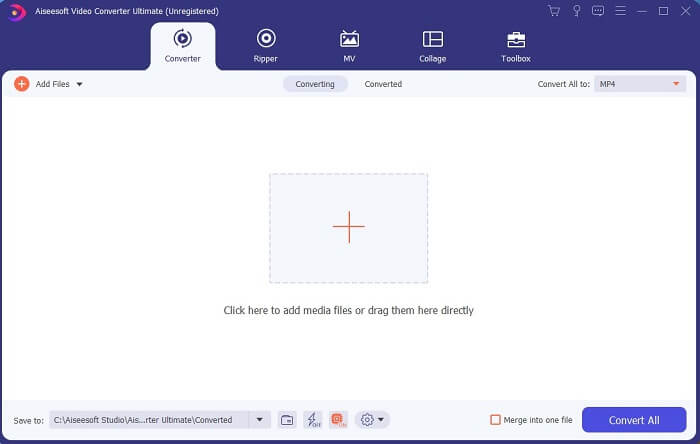
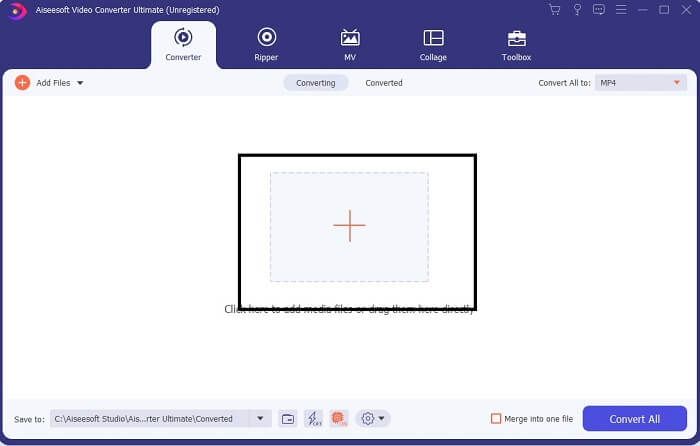
Adım 3. Dosya eklemek için artı işaretine tıkla ve dönüştürmeyi başlatmak için aç’a tıkla veya videoyu doğrudan araca sürükleyip bırakabilirsin. Videonun boyutu hiç önemli değildir.
Adım 4. Arayüzün sağ üst köşesindeki açılır liste düğmesine tıkla, aşağı kaydır ve GIF formatını seç. İstediğin çözünürlüğü seç; Büyük, Orta ya da Küçük olabilir. Her şey hazır olduğunda, dönüştürmeyi başlatmak için Tümünü Dönüştür düğmesine tıkla.

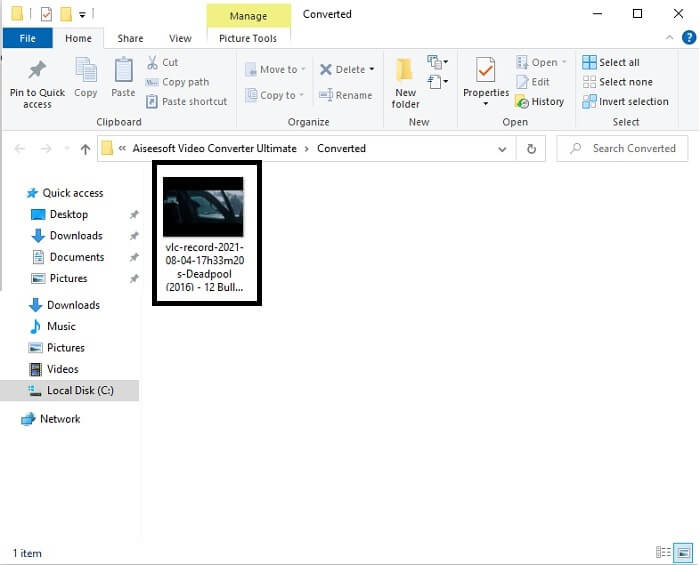
Adım 5. Dönüştürme işlemi tamamlandıktan sonra bir dosya yöneticisi penceresi açılacak ve nihai çıktını gösterecek; artık GIF formatının keyfini çıkarabilirsin. Ama aynı adımları izleyerek yalnızca formatı değiştirip .gif dosyasını .mpg formatına da dönüştürebilirsin.
2. FVC Ücretsiz Çevrimiçi Video Dönüştürücü
Belki de düşünüyorsun, ya paran yoksa ilkiyle aynı dönüşümü yaşayabilir miyim? Cevap kocaman bir EVET. FVC, parası olmayan müşterilerine ve aracını denemek isteyenlere her zaman en iyi deneyimi sunar. Bununla birlikte, bu araç yalnızca basit dönüştürme yapar, bu nedenle premium sürümün sağlayabileceğinden çok fazla bir şey beklemeyin. Ve birden fazla video ve ses formatını daha hızlı bir şekilde dönüştüremez.
Ancak sunduğu dönüştürme süreci, diğer ücretli ve ücretsiz dönüştürücülerden çok daha iyidir. FVC Free Online Video Converter günü kurtarmak için burada. Adından da anlaşılacağı gibi, maksimum düzeyde dönüştürme yapmana izin veren ücretsiz bir çevrimiçi araçtır. Diğer dönüştürücülerden farklı olarak, bu araçta reklam, kötü amaçlı yazılım, kayıt veya oturum açma gereksinimi ya da kullanmadan önce kişisel bilgilerini isteme gibi şeyler yoktur. Eğer basit bir dönüştürücü arıyorsan bu tam sana göre bir araç. Bu aracın bir dönüştürücü olarak nasıl çalıştığını öğrenmek için aşağıdaki adımları takip et.
Adım 1. Bu bağlantıya tıklayarak resmi web sitesine git.
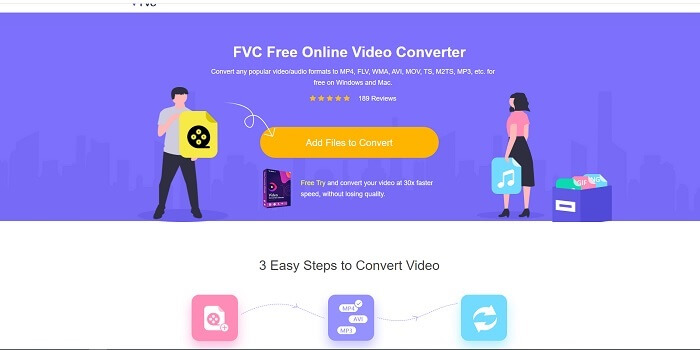
Adım 2. Web sayfası aşağı yukarı şöyle görünecektir. Ardından bu çevrimiçi aracı başlatmak için Convert için Dosya Ekle düğmesine tıkla.
Dosyaları toplu dönüştürmek için Masaüstü Sürümü indirin.
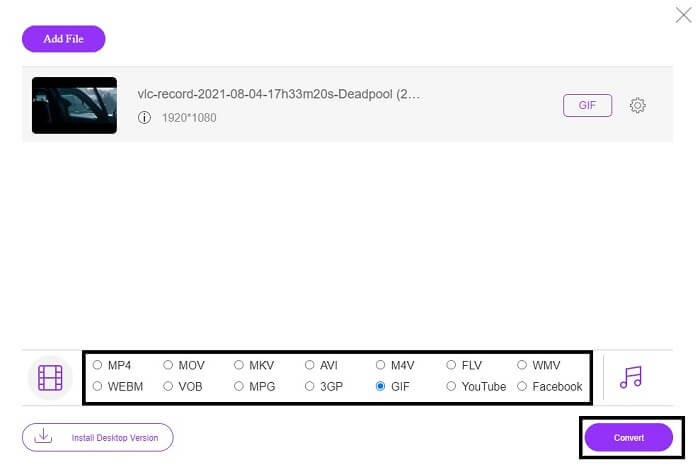
Adım 3. Dönüştürmek istediğin videoyu seç. Videoyu seçtikten sonra GIF dosya formatını seç. Ek bilgi olarak, dilersen başka video ve ses formatlarını da seçebilirsin; istersen daha sonra göz atabilirsin.
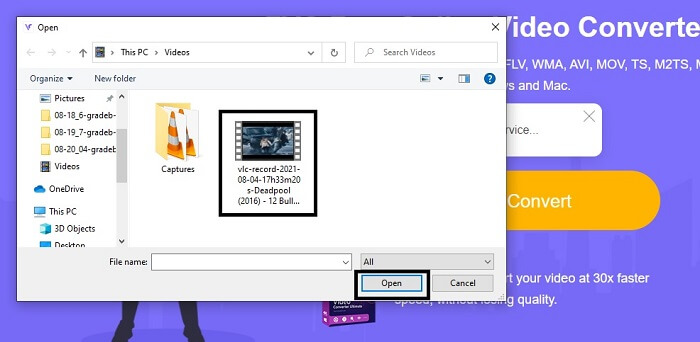
Adım 4. Nihai çıktıyı nereye kaydetmek istediğini seç. Her şey hazırsa dönüştürmeyi başlatmak için Convert düğmesine tıkla. Dönüştürmenin tamamlanması yalnızca birkaç saniye sürecektir.
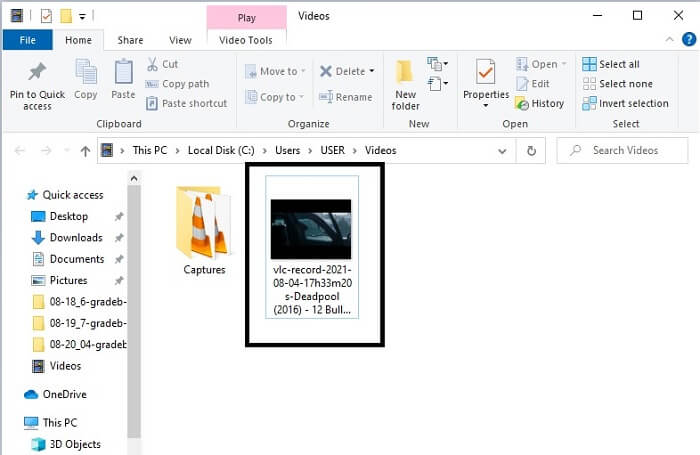
Adım 5. Başarılı dönüştürmeni kontrol etmek için. Dönüştürülen GIF dosyanı dosya yöneticinde veya gezgininde bulabilirsin. Üzerine tıkla ve keyfini çıkar.
3. VLC Media Player
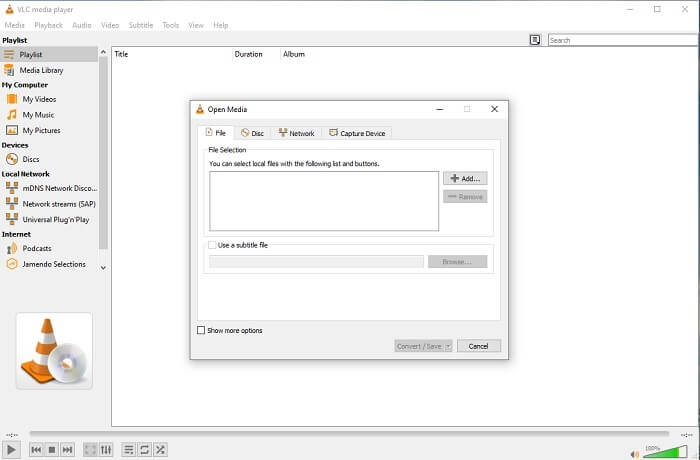
Bu araç, en güçlü medya oynatıcılarından biri olarak bilinir. Ancak VLC oynatıcıların MPG’yi GIF’e de dönüştürebildiğini biliyor muydun? Fakat sunduğu formatlar yalnızca yaygın bilinen formatlarla sınırlıdır. En iyi medya oynatıcı olarak tanınmasına rağmen, dönüştürme özelliği senin için en iyi seçenek değildir. Bu yüzden daha iyi bir dönüştürücü istiyorsan, bu aracı kullanmak yerine yukarıdaki çevrimiçi aracı tercih etmelisin. Ama videoyu izlemek istiyorsan, VLC Media Player senin seçimin olmalı; çünkü diğer aracın asıl amacı dönüştürme olduğundan video oynatıcı özelliği sunmaz.
4. Zamzar
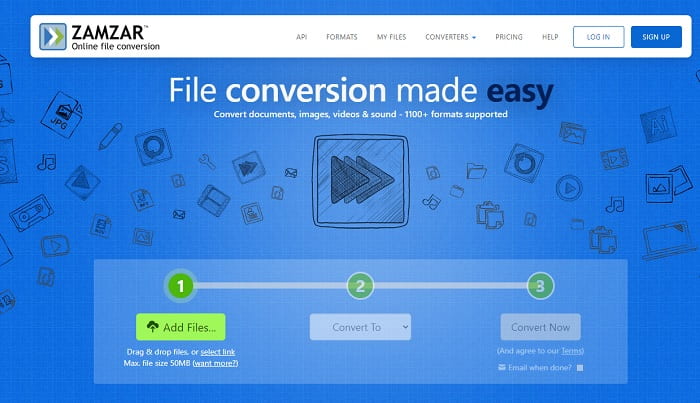
Harika bir dönüşüm sağlayan bir başka çevrimiçi araç da Zamzar'dır. Diğer tüm çevrimiçi dönüştürücüler gibi, aynı arabirimi paylaşırlar ve ayrıca nasıl dönüştürüleceği konusunda yerinde talimat sağlar. Ancak dönüştürme ve indirme işlemi farklıdır. Ücretsiz sürüm olmasına rağmen, yalnızca maksimum 50 MB dosya boyutunu dönüştürebilirsiniz. Çünkü videoyu dönüştürdükten sonra indirme aşamasına geçmelisiniz. Dönüşümünü bırakıp sadece ürünün oynatılmasını bekleyenler için çok uğraştırıyor.
Bölüm 2. Karşılaştırma Tablosu
| Araç Özelliği/leri | FVC Video Dönüştürücü Ultimate | FVC Ücretsiz Çevrimiçi Dönüştürücü | VLC medya oynatıcı | Zemzar |
| Dönüştürücü |  | | | |
| Düzenleme aracı | |  | | |
| Güçlü Dönüştürücü | | | | |
| Kayıt Gerekli | | | | |
| Platformlar | Masaüstü tabanlı uygulama | Web tabanlı uygulama | Masaüstü tabanlı uygulama | Web tabanlı uygulama |
| Fiyat aralığı | $25.00 1 Ay/1 PC $55.20 1 PC için tek seferlik satın alma $119.00 Ömür boyu 5 PC | Ücretsiz bir çevrimiçi araçtır | Ücretsiz bir çevrimiçi araçtır | Ücretsiz çevrimiçi araç Ama aynı zamanda aylık bir prim sağlar. Temel için: $9 Profesyoneller için: $16 İş için: $25 |
MPG ve GIF
Hareketli Resim Uzmanları Grubu (MPEG) tarafından yapılan MPG, video, ses ve meta veri bilgilerini depolamak için yaygın bir dijital video formatıdır. İnternette paylaşmak için filmler oluştururken oldukça kullanışlıdır. MPG'deki bu dosyalar genellikle MPEG-1 veya MPEG-2 video/ses sıkıştırması içerir.
GIF, web grafikleri için yaygın bir görüntü formatıdır. Küçük resimleri ve metin içeren resimleri kaydetmenin yanı sıra GIF, web sitelerinde temel animasyonları da içerebilir ve görüntüleyebilir. Kayıpsız bir formattır ve GIF sıkıştırması görüntü netliğini bozmaz.
Bölüm 3. MPG'den GIF'e Hakkında SSS
Photoshop kullanmanın ve videoyu GIF'e dönüştürmenin bir yolu var mı?
Evet, MPG’yi Photoshop ile GIF’e dönüştürebilirsin. Ama yalnızca MPG dosya formatını değil, başka formatları da seçebilir ve bunları GIF’e çevirebilirsin. Bir diğer özel özelliği de GIF’i daha iyi hâle getirmek için geliştirebilmen. MP4’ü GIF’e dönüştürmeyi öğrenmek için buraya tıkla.
GIF'leri kaydetmek için en iyi ekran kaydedici aracı nedir?
Bu iş için kullanabileceğin en iyi ekran kaydedici araç FVC Screen Recorder’dır. Bu araç yalnızca video kaydetmek için en iyisi değildir. Aynı zamanda daha iyi bir oyun deneyimi için yerleşik bir ses kaydediciye ve oyun kaydediciye de sahiptir. Ancak bu aracı kullanmadan önce ödeme yapman gerekir. Üzülme, çünkü kayıt yapabilen bir çevrimiçi aracı da vardır.
GIF neden oluşturuldu?
GIF, depolama alanından tasarruf ederken bir görüntü göstermek amacıyla oluşturulmuştur. GIF’in yaratıcısı, Amerikan bilgisayar bilimci Steve Wilhite’tır; 1987'nin sonlarında teknoloji devi CompuServe’in desteğiyle geliştirmiştir. GIF’ler hakkında daha fazla bilgi edinmek için buraya tıkla.
Sonuç
Sonunda, artık kendinize nasıl GIF yapılacağını bildiğinize göre, deneyip keyfini çıkarsanız iyi olur. Sadece bu kolay aracı kullanarak bir fark yaratabilirsiniz. Web üzerinden arama yapmak yerine artık sertifikalı bir GIF üreticisisiniz. Ayrıca, sadece bu makaleyi okuyarak geliştirdiğiniz kişisel dokunuşunuz ve uzmanlığınızla duygularınızı artık kendi yolunuzla ifade edebilirsiniz. Umarım yarattığınız daha iyi bir GIF'in ömrünün tadını çıkarır ve en iyi GIF'inizi dünyayla paylaşırsınız.
-
 [Kılavuz] Windows/Mac'te M4V Videolarını Animasyonlu GIF'lere Dönüştürme
 Favori M4V videolarınızdan animasyonlu GIF dosyaları oluşturmak istiyorsanız, M4V videolarını özelleştirilmiş ayarlarla GIF'lere dönüştürmenin 2 kolay ve verimli yolunu öğrenebilirsiniz.
-
 WebM'den GIF'e – Kendi GIF'lerinizi Oluşturmak için 3 Ücretsiz WebM'den GIF'e Dönüştürücü
 WebM bir GIF mi? Bir video nasıl GIF'e dönüştürülür? Ücretsiz WebM'den GIF'e dönüştürücü var mı? Bu gönderi, WebM'yi GIF'e dönüştürmenize yardımcı olacak 3 ücretsiz yolu paylaşıyor.
-
 Photoshop/FFmpeg olmadan MKV Videolarını Animasyonlu GIF'lere Dönüştürme
 MKV filmlerini bilgisayarınıza indirip izledikten sonra, harika anları arkadaşlarınızla veya internette GIF olarak paylaşmak isteyebilirsiniz. Bu makalede, MKV'yi GIF'e dönüştürmenin en kolay 2 yolunu öğrenebilirsiniz.

