


 Video Dönüştürücü Ultimate
 Ekran kaydedicisi
 Video Onarımı
 Güvenli İndirme
Masaüstü ve Mobil Kullanıcılar için En İyi Videodan GIF'e Dönüştürücüler
İnternette gördüğümüz şu komik küçük animasyonları biliyor musun? Evet, bunlar GIF'ler. Ve bunları videolardan yapabilmek harika. Bir videodaki komik bir anı arkadaşlarınızla GIF olarak paylaştığınızı hayal edin. Ayrıca GIF'ler, sosyal medya gönderilerinizi ve mesajlarınızı çok daha ilginç ve göz alıcı hale getirebilir.
Şimdi bir sunumu daha ilgi çekici hâle getirmeniz veya projelerinize görsel çekicilik katmanız gerekebilir. GIF’ler bunun için en iyi seçeneğinizdir. En iyi GIF dönüştürücülerini bilmek, dijital alet çantanızda havalı bir araca sahip olmak gibidir. Mesele sadece her şeyi havalı göstermek değil; kendinizi ifade etmek ve çevrimiçi dünyanızı daha renkli hâle getirmektir.

Bu yazıda inceleyeceğimiz programların hızlı bir değerlendirmesi için aşağıda bir genel bakış ve göz atabileceğiniz bir tablo bulunmaktadır:
1. Video Converter Ultimate: Güçlü düzenleme özelliklerine sahip yetenekli video dönüştürme aracı.
2. Adobe Express: Hareket halindeyken görüntüleri geliştirmek için kullanıcı dostu araç.
3. CloudConvert: Bulut tabanlı dosya dönüştürme aracı
4. Zamzar: Çok yönlü çevrimiçi dönüştürme hizmeti
5. EZGIF: GIF oluşturma sürecini basitleştirmede mükemmeldir
6. Kapwing: Sağlam Çevrimiçi video düzenleme platformu
7. ImgPlay: Fotoğrafları ve videoları büyüleyici GIF'lere dönüştürün
8. GIF Oluşturucu (Braincraft): GIF'ler oluşturmak için yapay zeka destekli
9. GIF Studio: Çok çeşitli düzenleme araçlarına sahip çok yönlü mobil uygulama
Bölüm 1. En İyi Masaüstü Yüksek Kaliteli GIF Dönüştürücü
Dönüştürme yeteneği söz konusu olduğunda, Video Converter Ultimate’ın üst düzey bir tercih olduğu tartışmasızdır. Bu araç sayesinde videolarınızı kısa sürede GIF’e ya da tam tersine dönüştürebilirsiniz. Ayrıca bu uygulama ile efektler ve filtreler eklemek, filigran koymak, döndürmek ve kırpmak da mümkündür. Videonuz çok uzunsa, onu kısaltmak için kesebilirsiniz. Tüm bunlara ek olarak, dönüştürme işlemi başlamadan önce dosyanın çıkışını önizleyebilirsiniz. Aracı kullanmaya başlamak için şu adımları izleyin:
Adım 1. Programı indirin ve kurun
Öncelikle, Ücretsiz İndir düğmesine tıklayarak programı indirin ve ekrandaki yönergeleri takip ederek kurulumu tamamlayın. Ardından aracı bilgisayarınızda başlatın.
Ücretsiz İndirWindows 7 veya üzeri içinGüvenli İndirme
Ücretsiz İndirMacOS 10.7 veya üzeri içinGüvenli İndirme
Adım 2. GIF Oluşturucu seçeneğine erişin
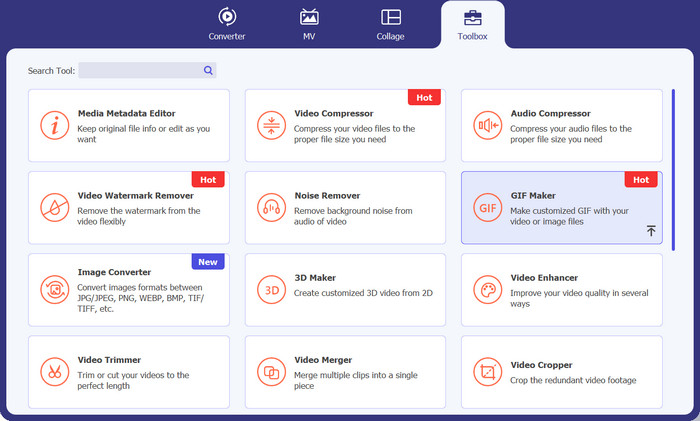
Kurulum tamamlandığında, Araç Kutusu sekmesine gidin ve menüden GIF Oluşturucu seçeneğine erişin. Erişim sağladığınızda, aracın yükleme arayüzünü göreceksiniz.
Adım 3. Dönüştürülecek bir video ekleyin
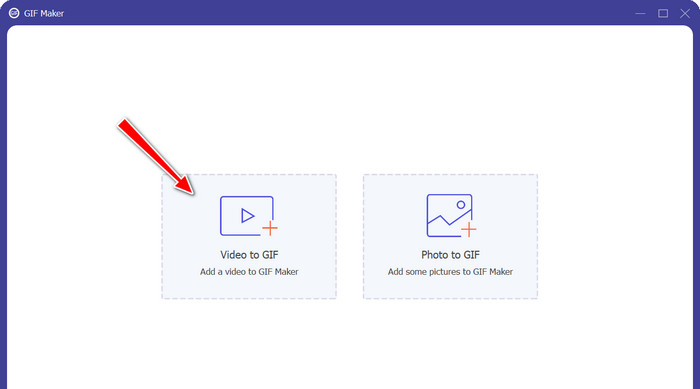
Sonraki adımda, seçenekler arasından Video’dan GIF’e seçeneğine tıklayın. Ardından GIF’e dönüştürmek istediğiniz videoyu seçin. Bu araç çeşitli video formatlarını desteklediği için, onu bir MP4’ü GIF’e dönüştürücü olarak da kullanabilirsiniz.
Adım 4. Videoyu düzenleyin ve GIF’e dönüştürün
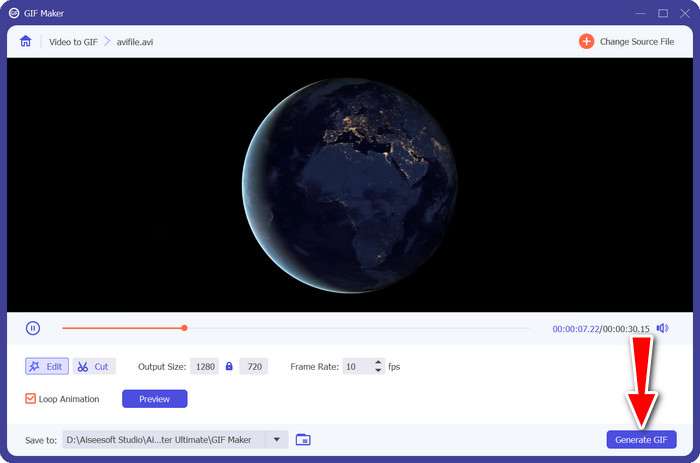
Videoyu düzenlemek için Düzenle düğmesine ya da istenmeyen kısımları kaldırmak için Kes düğmesine tıklayın. İşlemi tamamladığınızda, bir GIF dosyası oluşturmak için GIF Oluştur düğmesine basın.
Bölüm 2. Çevrimiçi En İyi GIF Dönüştürücüleri
1. FVC Ücretsiz Video Dönüştürücü Çevrimiçi
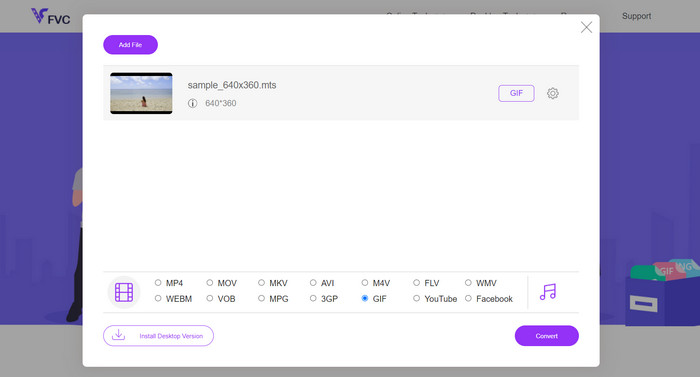
Herhangi bir video formatı, FVC tarafından sunulan Free Video Converter Online ile GIF’e dönüştürülebilir. Evet, doğru okudunuz. Araç, birçok video formatını destekleyerek bunları GIF’e veya MKV gibi diğer istenen formatlara dönüştürmenize olanak tanır. Ayrıca MP3, WAV vb. ses formatlarına dönüştürme de bu araçla mümkündür. Bu MP4, WMV, MOV’dan GIF’e dönüştürücü hakkında daha fazlasını öğrenmek isteyebilirsiniz. Aşağıda, bu programı kullanırken beklemeniz gereken artı ve eksi yönlerin bir listesi yer almaktadır.
Artıları
- Sunucu kesintisi yaşanmaz.
- Ses ve video formatlarını başka bir formata dönüştürün.
- Çıktı özelleştirmesi ile dönüştürülen dosyaların en iyi kalitesini elde edin.
Eksileri
- URL kullanarak videoların içe aktarılmasına izin vermez.
2. EZGIF
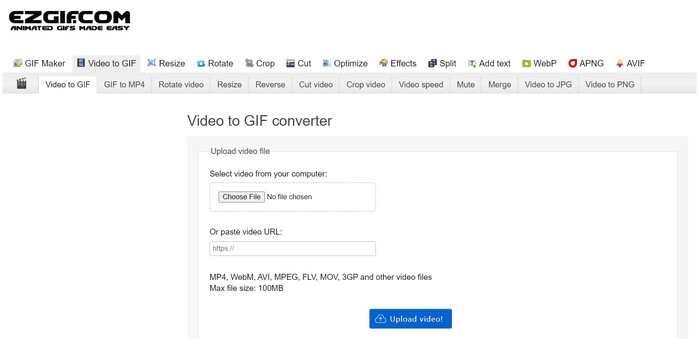
EZGIF'in getirdiği faydalar konusunda şüpheler var. GIF dosyalarını değiştirmeye adanmış pek çok araçla doludur. Bu araçlardan biri, bir videodan GIF oluşturma yeteneğidir. Artık GIF'lerinizi yeniden boyutlandırmak, kırpmak veya efekt eklemek istiyorsanız ziyaret etmeniz gereken web sitesi EZGIF'tir. Bu program hakkında daha fazla bilgi edinmek için aşağıdaki artılara ve eksilere bakabilirsiniz:
Artıları
- GIF'in belirli bir bölümünü kırpın.
- GIF dosyasının kare hızını ayarlayın.
- GIF dosyalarını doğrudan bir web sayfasında düzenleyin.
- GIF işlevine özel video.
Eksileri
- Yalnızca 100 MB'tan büyük olmayan videoları yükleyebilir.
- Her seferinde bir video.
3. Kapwing
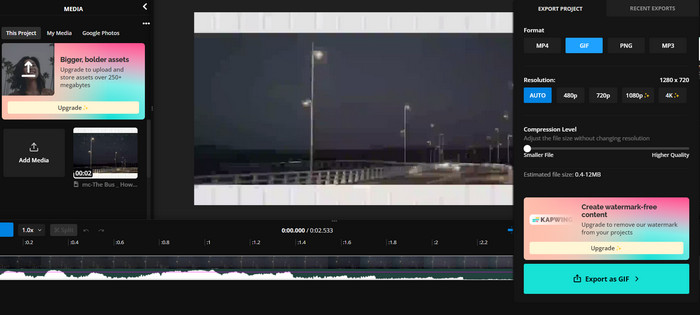
Bir web tarayıcısı ortamından video düzenleme aracı benzeri bir programı deneyimlemek istiyorsanız muhtemelen Kapwing'i seçmelisiniz. Doğru okudun. Araçları, bir video düzenleme stüdyosu gibi görünecek ve hissedilecek şekilde düzenlenmiştir. Üstelik videolarınızdan komik GIF'ler oluşturmanıza yardımcı olacak bir videodan GIF'e dönüştürücüyle birlikte gelir.
Artıları
- Yüksek kaliteli GIF'ler oluşturun.
- Çözünürlüğü Full HD'ye kadar ayarlayın.
- Sıkıştırma özellikleriyle kaliteyi ve boyutu dengeleyin.
Eksileri
- GIF dosyalarının yüklenmesi zaman alır.
4. Bulut Dönüştürme
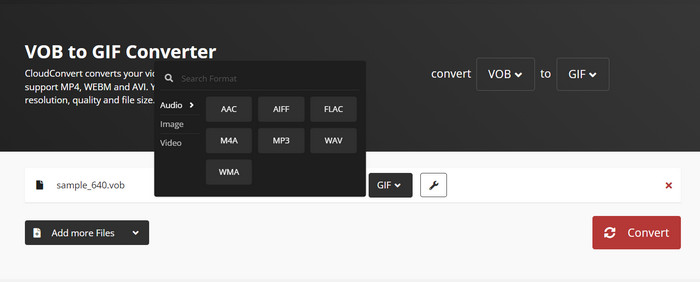
Kullanabileceğiniz başka bir çevrimiçi MP4 GIF dönüştürücüsü CloudConvert'tır. Bir masaüstü aracına karşı olmasa da, bir masaüstü programı kadar güçlüdür. Aynı şekilde araç, birçok dönüştürme işlemi sunarak onu esnek bir dönüştürme aracı haline getirir. Ek olarak, URL aracılığıyla farklı dosya kaynaklarından, yerel depolamadan ve hatta bulut platformlarından dosyaları içe aktarabilirsiniz. Gerçekten de yüksek kaliteli GIF dönüştürücüler listesinde olmayı hak ediyor.
Artıları
- Çoklu platform dönüştürücü.
- Toplu dönüştürme gerçekleştirin.
- GIF veya video çıkışına filigran ekleyin.
Eksileri
- Ses ve video dosyaları için sınırlı dönüştürme çıkışı sunar.
5.Adobe Express
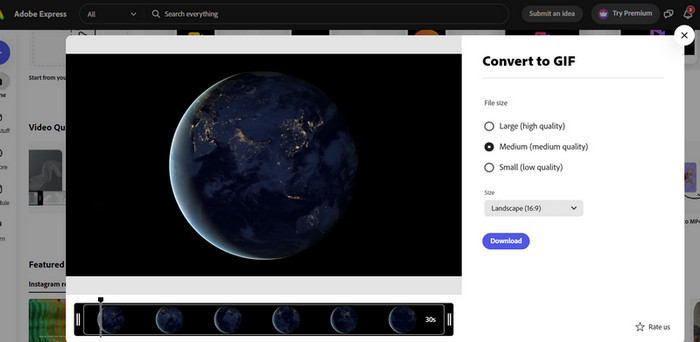
Adobe ortamında kalmak istiyorsanız dönüştürme ihtiyaçlarınız için çevrimiçi bir sürüm de mevcuttur. Yardımcı programın adı Adobe Express'tir ve çevrimiçi olarak erişilebilir. Photoshop gibi Adobe ürünlerine benzer şekilde, bu web tabanlı program, videoları, fotoğrafları düzenlemek ve hatta dönüştürmek için bir dizi yararlı araç içerir. Bir AVI dosyasını yükleyip dönüştürmeye çalışıyorsanız, bunun bir AVI'den GIF'e dönüştürücü olarak çalışabileceğini söylemek yanlış olmaz. Program hakkında daha fazla bilgi edinmek için uygulamalı bir program deneyimine sahip olmak en iyisidir.
Artıları
- Dosya bulucu otomatik olarak hedef dosyayı gösterir.
- Videoları kısaltmak için bir düzeltici ile birlikte gelir.
- Bitmiş ürünü önizleyin.
Eksileri
- Programa kayıt olmak zorunludur.
- Her şeye ücretsiz olarak erişilemiyor.
6. Zamzar
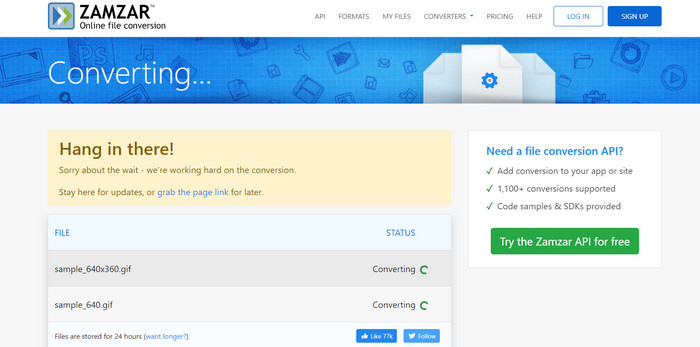
Zamzar uzun süredir faaliyet gösteriyor ve en çok dönüşüm becerisiyle tanınıyor. WEBP gibi dosyaları burada GIF'lere dönüştürebileceğinize şüphe yok. Ayrıca, hizmetlerinden yararlanmak için kaydolmanıza veya abone olmanıza gerek yoktur. Tek yapmanız gereken istediğiniz dönüştürme işlemini seçip dosyanızı yüklemek. Program işin geri kalanını yapacak. Bu kadar basit. Bu WEBP'den GIF'e dönüştürücüyü veya ne demek istiyorsanız onu kullanmak istiyorsanız, bu aracı kullanmalısınız.
Artıları
- Belge Dönüştürücü gibi tonlarca dönüştürme aracı vardır.
- Dosyaları yüklemek için sürükle ve bırak işlevine sahiptir.
- Hızlı yükleme ve dönüştürme işlemi.
Eksileri
- Kararlı bir internet bağlantısına çok güveniyor.
Bölüm 3. Android/iOS'ta En İyi 3 GIF Dönüştürücü
Erişilebilir ve güçlü masaüstü GIF dönüştürücülere sahip olmak iyidir. Sorun şu ki, ya bilgisayarınızın önünde değilseniz? Mobil uygulamaların masaüstü programların çoğunu gölgede bıraktığı yer burasıdır. Taşınabilirlik açısından büyük değere sahiptirler. Daha fazla uzatmadan Android veya iOS cihazları için en iyi GIF dönüştürücüler hakkında bilgi edinin.
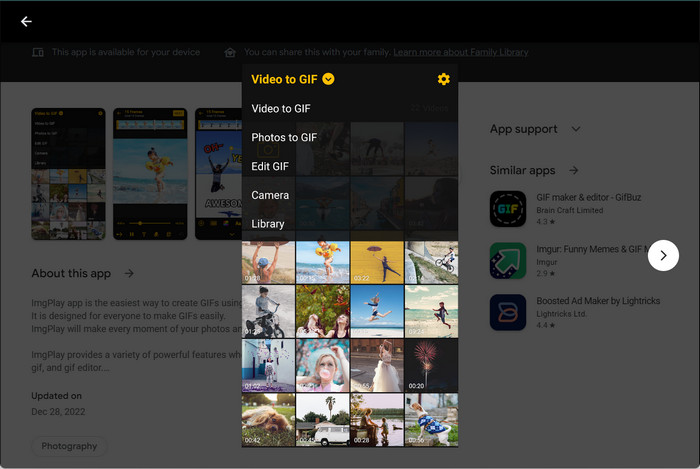
1. ImgPlay
Videoları GIF'e, Fotoğrafları GIF'e ve GIF'i Düzenlemek mi istiyorsunuz? Bunların hepsinden ImgPlay adlı tek bir uygulamada yararlanabilirsiniz. Bu uygulama, fotoğraf kitaplığınızdan dosya seçmenize veya doğaçlama bir video çekmenize olanak tanır. Kare kare, kullanıcılar kendi zevklerine göre düzenleme yapabiliyor. Genel olarak, GIF dönüştürücüye harika bir video veya resimdir.
2. GIF Yapıcı
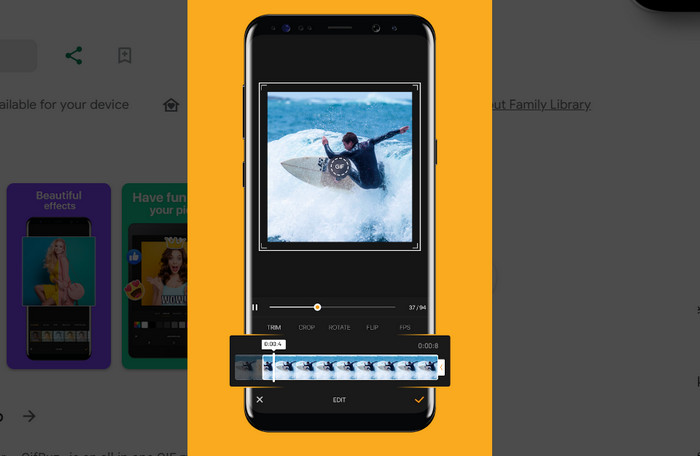
Yararlanabileceğiniz bir diğer mobil GIF dönüştürücü ise Braincraft tarafından geliştirilen GIF Maker'dır. Bununla birlikte, kendi versiyonunuzla komik ve çılgın GIF'ler oluşturabilirsiniz. Görüntüleri veya videoları GIF'lere dönüştürmenin yanı sıra, GIF'inizin arka planını düzenleyebilir, efektler ve filtreler uygulayabilir ve çok daha fazlasını yapabilirsiniz.
3. GIF Stüdyosu
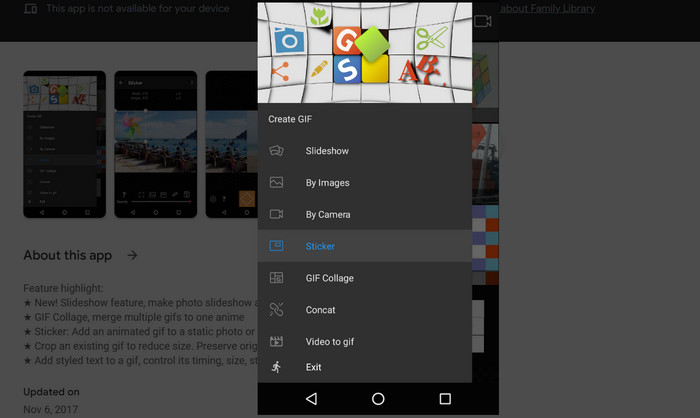
Cognitive Droid ayrıca GIF dönüştürücüler için bir girişle birlikte gelir. GIF Studio adında bir uygulama geliştirdi. Özelliklerinden biri GIF'e video içerir. Favori videolarınızdan GIF'ler oluşturabilirsiniz. Araçlarına bakıldığında, GIF dosyalarını düzenlemek için tasarlandığını, GIF kolaj slayt gösterileri yapmanıza, bunları GIF'lere dönüştürmenize ve birleştirmenize olanak tanıdığını söyleyebiliriz. Düşünülmesi gereken harika bir mobil uygulama olduğunu söylemeliyiz.
Bölüm 4. En İyi GIF Dönüştürücüleri hakkında SSS
Bir GIF'i döngüye alabilir misin?
Kesinlikle! GIF’ler genellikle varsayılan olarak döngüye ayarlanır. Bu döngüsel GIF özelliği, animasyonun kesintisiz bir döngü hâlinde sürekli oynatılmasını sağlar; bu da kısa, tekrarlayan animasyonlar veya memler için onu mükemmel kılar.
WebP'yi neden GIF'e dönüştürmelisiniz?
WebP’yi GIF’e dönüştürmek, WebP formatını desteklemeyen eski cihazlar ve tarayıcılarla en üst düzey uyumluluğu sağlamanız gereken durumlarda gerekli olabilir.
MOV'dan GIF'e dönüştürücü kullanmanın avantajları nelerdir?
MOV’dan GIF’e dönüştürücüler, video klipleri web sitelerinde veya mesajlaşma uygulamalarında paylaşılması ve görüntülenmesi daha kolay bir formata dönüştürmek istediğinizde işinize yarar. GIF’ler hafiftir ve özel bir video oynatıcı gerektirmez.
GIF'ten APNG'ye dönüştürücü nasıl çalışır?
Bir GIF’ten APNG’ye dönüştürücü, temel olarak bir GIF animasyonunun karelerini alır ve bunları APNG (Animated Portable Network Graphics) formatına dönüştürür. APNG, bazı durumlarda GIF’lere göre daha iyi kalite ve daha küçük dosya boyutları sunabilir; bu dönüştürme süreci, karelerin çıkarılıp yeni formatta yeniden birleştirilmesini içerir.
Sonuç
Kısacası, elinizin altında yeterince GIF dönüştürücü var. Hangi platformu kullandığınız önemli değil; mutlaka ihtiyaçlarınıza hitap eden bir tane bulacaksınız. Masaüstü, çevrimiçi kullanım ve mobil cihazlar için bir GIF dönüştürücü seçebilirsiniz.
-
 Masaüstü ve Çevrimiçi Kullanıcılar için En İyi 10 GIF Kompresörü
 Bu yazıda, büyük GIF dosyalarıyla ilgili sorununuzu çözmenize yardımcı olacak en iyi GIF sıkıştırıcılarını öğreneceksiniz. Bunları inceleyin ve en iyi bilgileri edinin.
-
 iPhone'da GIF'in Video Olarak Kaydedilmesiyle İlgili En İyi 5 Site
 GIF'i iPhone'uma kaydedemiyor muyum? Bu yazıya devam edin; size GIF'leri iPhone'a kaydetmeye yönelik olası çözümleri sunacağız.
-
 İnanılmaz Bir Ters GIF Oluşturmak için Kullanabileceğiniz En Son 5 Yazılım
 GIF'inizi nasıl daha iyi hale getireceğinizi bilmek ister misiniz? Ardından, bu araçların yardımıyla inanılmaz efektler eklemek için GIF'i tersine çevirmeye çalışın.
