


 Video Dönüştürücü Ultimate
 Ekran kaydedicisi
 Video Onarımı
 Güvenli İndirme
Kolay Paylaşım için WMV'yi GIF Dosyalarına Dönüştürmenin 2 Etkili Yolu
WMV videolarından ilginç ve harika parçalar kesip arkadaşlarınızla paylaşmak istediğinizde birçok platformdan gönderemediğinizi göreceksiniz. En iyi çözüm, WMV segmentlerini küçük boyutlu ve web veya taşınabilir cihazlarla yüksek uyumluluğa sahip animasyonlu GIF dosyalarına dönüştürmektir. Bu sayede videolardaki en sevdiğiniz anları herhangi bir uygulama üzerinden kolayca paylaşabilirsiniz.
Bu makale, ayrıntılı adımlarla WMV videolarını GIF’lere dönüştürmek için kullanabileceğiniz en iyi 2 yöntemi tanıtacaktır. Tüm sorunları çözebilen profesyonel bir yöntemi ya da daha az özelliğe sahip ama adımları daha basit olan kolay yöntemi seçebilirsiniz. Lütfen okumaya devam edin ve bunlar hakkında daha fazla bilgi edinin.

Bölüm 1: WMV Videolarını Ücretsiz Olarak GIF'lere Dönüştürmenin En İyi ve Etkili Yolu
WMV videolarından ilgi çekici GIF’ler oluşturmayı verimli bir şekilde yapmak için, profesyonel GIF yapımcısı olan FVC Free Video to GIF Maker aracına güvenmelisiniz. Aslında bu program, WMV’yi GIF’e dönüştürme de dâhil olmak üzere 100’den fazla formatı istediğiniz herhangi bir formata dönüştürebilen çok yönlü bir video dönüştürücüdür. Ayrıca, yüksek kalite ve akıcılığı korumak için video çözünürlüğünü ve kare hızını ayarlamayı da destekler.
- 1. WMV videolarını basit tıklamalarla GIF'lere aktarın.
- 2. İstenen parçalar olarak kalması için WMV videolarını kırpın ve kırpın.
- 3. Video çözünürlüğünü, kare hızını ve efektleri özgürce özelleştirin.
- 4. GIF oluşturmadan önce WMV'yi kırpın, filigran, filigran ve döndürün.
Ücretsiz İndirWindows 7 veya sonrası içinGüvenli İndirme
Ücretsiz İndirMacOS 10.7 veya sonrası içinGüvenli İndirme
Adım 1: Windows/Mac için FVC Free Video to GIF Maker programını ücretsiz indirin ve başlatın. GIF’e dönüştürmek istediğiniz WMV videolarını seçmek için Dosya Ekle düğmesine tıklayın.

Adım 2: Videoları kısa animasyonlara kırpmak için Düzenle düğmesine tıklayın. Videoları dilediğiniz gibi kırpabilir ve döndürebilirsiniz. Ardından, istediğiniz temaları, efektleri ve altyazıları serbestçe ekleyebilirsiniz.

Adım 3: Ardından Profil menüsüne tıklayın ve dışa aktarmak için GIF formatını seçin. GIF dosyalarının kalitesini ve akıcılığını korumak için, Ayarlar simgesine tıklayın ve çözünürlüğü ile kare hızını en yüksek değere getirin. Sonra ana arayüze geri dönün ve WMV’yi GIF’e dönüştürmeye başlamak için Dönüştür düğmesine tıklayın.

Bölüm 2: WMV'yi Çevrimiçi Animasyonlu GIF'e Ücretsiz Olarak Kolayca Dönüştürme
FVC Free Online Video Converter, başka bir yazılım indirmeden WMV videolarını çevrimiçi olarak animasyonlu GIF’lere dönüştürmenize yardımcı olan, kullanımı son derece kolay bir araçtır. Herhangi bir formatı içe aktarmayı ve videoları 10’dan fazla yaygın formata aktarmayı destekler. GIF ayarlarındaki düşük çözünürlük ve kare hızına rağmen, hızlı dönüştürme için en iyi seçimdir. Ayrıntılı adımlar aşağıda tanıtılmaktadır:
Adım 1: Herhangi bir tarayıcıda FVC Free Online Video Converter sitesini açın. Başlatıcıyı yüklemek için Dönüştürülecek Dosyaları Ekle düğmesine tıklayın. Ardından, düzenlenmiş WMV dosyalarını eklemek ve dönüştürücüyü başlatmak için düğmeye tekrar tıklayın.
Dosyaları toplu dönüştürmek için Masaüstü Sürümü indirin.
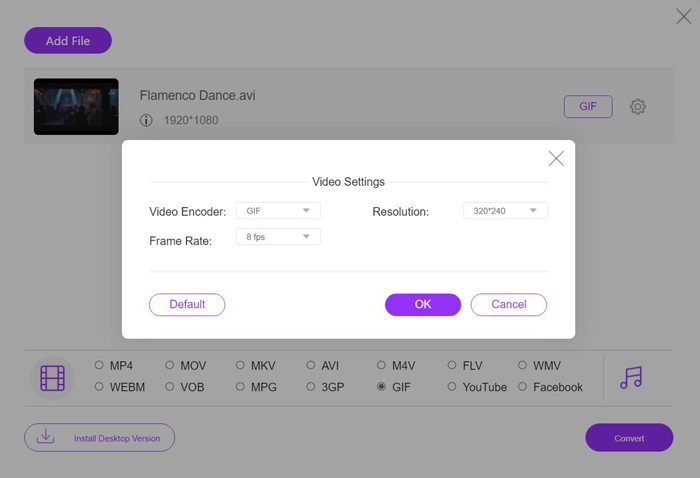
Adım 2: Video listesinden GIF formatını seçin ve ardından 320X240p çözünürlüğü ile 8 fps kare hızını seçmek için Ayarlar simgesine tıklayın. Daha sonra ayarları kaydetmek için Tamam düğmesine tıklayın. Bundan sonra, depolama yolunu seçmek ve WMV videolarını GIF dosyalarına dönüştürmeyi başlatmak için Dönüştür düğmesine tıklayın.
WMV ve GIF
Microsoft tarafından üretilen WMV, 2000'lerde en yaygın video formatlarından biriydi. Web üzerinden görülebilir ve Windows'ta çeşitli medya oynatıcılar tarafından oynatılabilir. Ayrıca Windows Media Player'ın varsayılan video dosyası biçimidir. Ancak son zamanlarda diğer formatlar tarafından devralındı.
GIF, web grafikleri için yaygın bir görüntü formatıdır. Küçük resimleri ve metin içeren resimleri kaydetmenin yanı sıra GIF, web sitelerinde temel animasyonları da içerebilir ve görüntüleyebilir. Kayıpsız bir formattır ve GIF sıkıştırması görüntü netliğini bozmaz.
Bölüm 3: WMV Videolarını GIF'lere Dönüştürmeyle İlgili SSS
1. WMV'yi orijinal kalitede GIF'e nasıl dönüştürebilirim?
Aslında, WMV'yi GIF'e dönüştürdükten sonra orijinal kaliteyi koruyamazsınız. GIF yalnızca 256 bit rengi destekler, bu nedenle görüntü kalitesi nispeten düşüktür ve dosya boyutu küçüktür. Ancak ayarları yapmak ve nispeten yüksek kaliteyi korumak için FVC Free Video to GIF Maker'ı kullanabilirsiniz.
2. Twitter'da neden WMV parçaları gönderemiyorum?
Bunun nedeni Twitter'ın yalnızca MP4 ve MOV video formatlarını desteklemesidir. Twitter'da bir film parçası paylaşmak istiyorsanız, WMV videolarını daha küçük boyutlu uyumlu GIF dosyalarına dönüştürseniz iyi olur.
3. WMV'yi GIF'e dönüştürürken ses parçasını silmeli miyim?
Hayır, bunu yapmana gerek yok. GIF yalnızca birkaç görüntüyle birleştirildiğinden, ses dosyalarını desteklemez. WMV'yi GIF'e aktarmak istediğinizde, ses parçası otomatik olarak silinecektir.
Sonuç
GIF şimdi çok popüler ve WMV videolarından ilginç veya harika GIF'ler oluşturmak isteyebilirsiniz. Bu makale, WMV videolarını GIF'lere dönüştürmenize yardımcı olacak 2 kolay ve etkili yolu tanıttı. Temel ayarlama ile WMV'yi çevrimiçi olarak GIF'e ücretsiz olarak dönüştürebilirsiniz. Yüksek kaliteyi ve akıcılığı korumak için, çözünürlüğü ve kare hızını değiştirmek için lütfen FVC Free Video to GIF Maker'ı ücretsiz indirin.
-
 Ücretsiz FLV'den Xvid'e Dönüştürücü - CD/DVD Oynatıcı için FLV'yi Xvid'e Dönüştürün
 Bu gönderi, FLV video dosyalarını bir CD ve DVD oynatıcıda çaba harcamadan oynatabilmeniz için FLV'yi Xvid kodlu dosyalara ücretsiz dönüştürmek için adım adım kılavuzdur.
-
 Pürüzsüz Oynatma için Windows Media Player'da MKV Codec Nasıl İndirilir
 Windows Media Player'da MKV videosu oynatılamıyor mu? Windows Media Player için MKV codec bileşenini ücretsiz olarak indirebilirsiniz. Tam tersine, Windows Media Player'da oynanabilir hale getirmek için MKV'yi dönüştürün.
-
 AVI Videolarını Windows/Mac'te Animasyonlu GIF Dosyalarına Dönüştürme
 GIF memleri oluşturmak için ilginç AVI bölümlerini seçmek ister misiniz? Bu makale, AVI videolarını kırpmak ve AVI'yi ücretsiz olarak animasyonlu GIF dosyalarına dönüştürmek için en iyi 2 yöntemi anlatacaktır.

