


 Video Dönüştürücü Ultimate
 Ekran kaydedicisi
 Video Onarımı
 Güvenli İndirme
Çevrimiçi ve Çevrimdışı Dönüştürücüler Kullanarak BMP'yi PNG ve JPG'ye Dönüştürme
Bitmap veya BMP formatı, geçişli renkler veya gradyanlar içeren renkli görüntüler için ideal değildir. Günümüzde bu formatta fazla fotoğraf göremezsiniz. Teknik olarak konuşursak, BMP neredeyse hiç sıkıştırma içermeyen, eski bir formattır. Bu nedenle, BMP görüntüleri kısıtlama olmadan açmak istiyorsanız, BMP’yi yaygın olarak kullanılan görüntü formatlarına dönüştürmeniz gerekir. Çeşitli görüntü formatları arasında pek çok yolla dönüşüm yapabilirsiniz. Bu yazıda en basit ve en anlaşılır yöntemleri özetleyeceğiz. Dolayısıyla, BMP’yi JPG veya PNG’ye dönüştürme yöntemini öğrenmek istiyorsanız bu yazıyı okuyun. Size yardımcı olabilecek, öne çıkan görüntü dönüştürücüler tanıtacağız.

Bölüm 1. BMP'ye karşı JPG'ye karşı PNG
| Dosya formatı | BMP | JPG | PNG |
| Dosya Adı Uzantısı | .bmp | .jpg | .png |
| Tarafından geliştirilmiş | Microsoft | Birleşmiş Fotoğraf Uzmanları Grubu | PNG Geliştirme Grubu |
| Tanım | Bir BMP file, bitmap'in kısaltmasıdır ve bump olarak telaffuz edilir. Microsoft, Windows işletim sistemi için BMP dosya biçimini oluşturdu. Dijital görüntülerin çözünürlüğünü çeşitli ekranlarda ve araçlarda tutmaktır. Hem renkli hem de siyah beyaz iki boyutlu fotoğraflar saklanabilir. BMP dosyaları artık modern zamanlarda yalnızca Windows tabanlı cihazlarla uyumlu değildir. Artık çok sayıda Mac ve Android cihazla uyumludurlar. | The JPG resim dosyası formatı, resim sıkıştırma için en etkili olanıdır. Kullanıcılar yaygın olarak JPG dosyalarını kullanır. JPEG veya JPG dosyaları olarak da adlandırılır. Ortak Uzmanlar Grubu, JPEG'in tam adıdır. Ek olarak, bitmap görüntülerin çoğu .jpg dosya uzantısına sahiptir. Birincil amaç, dosyaların boyutunu küçültmektir. JPG kayıplı bir format olduğundan, aşırı sıkıştırma, görüntülerin kalitesini etkiler. | Taşınabilir Ağ Grafikleri, bir PNG tarama ailesi için kayıpsız sıkıştırma gerçekleştiren uzantı. Grafik Değişim Formatı olan GIF'in yerini almak üzere geliştirilmiştir ve patentli değildir. Bir palete ve tipik olarak şeffaflık sunan gri tonlamalı görüntülere dayalı olabilirler. PNG, kayıpsız sıkıştırmadır. Bilgiyi, ayrıntıları ve kaliteyi koruduğu anlamına gelir. |
Bölüm 2. BMP'yi JPG/PNG'ye Dönüştürmek İçin Çevrimiçi Yöntemler
FVC Free Image Converter kullanarak BMP'yi JPG/PNG'ye dönüştürün
BMP’yi çevrimiçi ve ücretsiz olarak JPG’ye dönüştürmek için FVC Free Image Converter kullanabilirsiniz. Bu çevrimiçi araç, BMP’yi PNG veya JPG’ye dönüştürmenin en basit yöntemine sahiptir. Sezgisel arayüzü sayesinde hem ileri düzey hem de deneyimsiz kullanıcılar bu dönüştürücüyü kullanabilir. Görüntüleri yalnızca üç adımda dönüştürebilirsiniz. Ayrıca, çeşitli dosya formatlarındaki görüntüleri yükleyebilirsiniz. PNG, JPG, BMP, GIF, TIFF ve daha birçok girdi formatını destekler. Buna ek olarak, FVC görüntü dosyası dönüştürücü toplu dönüştürme işlemini destekler. Aynı anda çok sayıda görüntüyü dönüştürmenize olanak tanır. Bu, piyasadaki diğer görüntü dönüştürücülerden çok daha etkili ve pratiktir. Aynı anda 40 görüntü dosyasını dönüştürebildiğiniz için tüm kullanıcılar için oldukça kullanışlıdır.
FVC Free Image Converter, yüksek kaliteli bir görüntüyü garanti eder. Dönüştürmeden sonra, görüntü orijinaliyle aynı görünecektir. Üstelik çevrimiçi bir resim dönüştürücü olsa bile ekranınızda rahatsız edici reklamlar görmezsiniz. Bu şekilde, resimlerinizi dönüştürmeye daha fazla odaklanabilirsiniz. Bu dönüştürücü hemen hemen tüm tarayıcılarda mevcuttur. Chrome, Safari, Edge, Firefox ve daha fazlasını içerir. BMP'yi JPG ve PNG formatına dönüştürmek için aşağıdaki basit adımları takip edebilirsiniz.
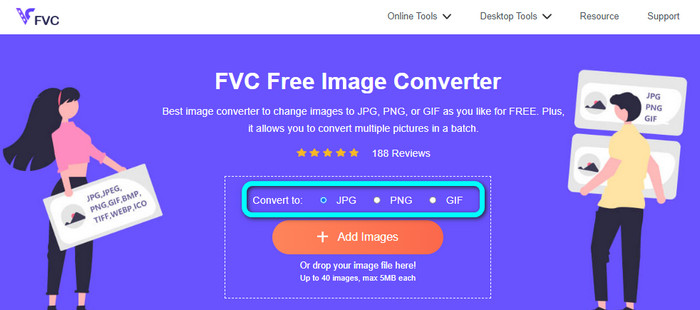
Adım 1: Tarayıcınızı açın ve FVC Free Image Converter web sitesini ziyaret edin. Şuna dönüştür seçeneğini bulun ve istediğiniz formatı seçin. JPG veya PNG’ye tıklayabilirsiniz.
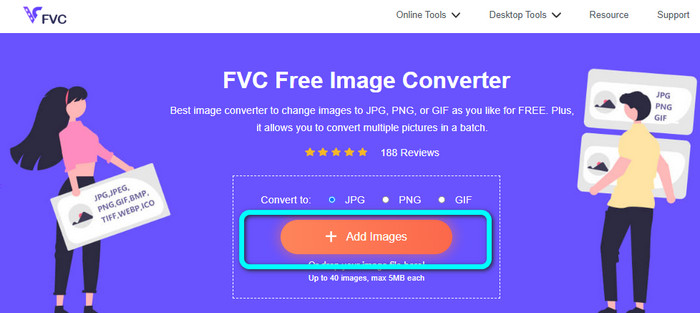
Adım 2: Görüntü Ekle düğmesine tıklayarak BMP görüntüsünü ekleyin. Bilgisayarınızdaki dosyalar ekranda görünecektir. Dönüştürmek istediğiniz BMP görüntü dosyasını seçin.
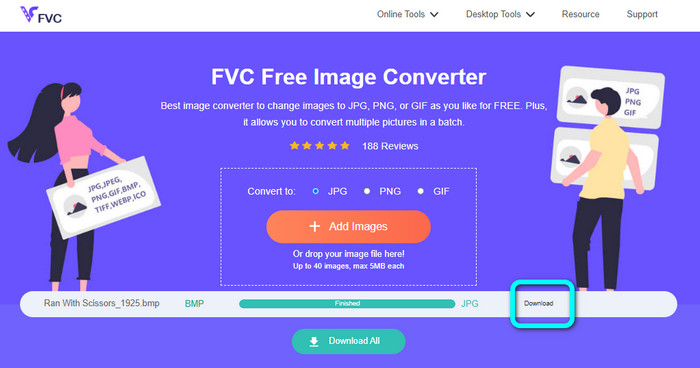
Adım 3: Yükleme işleminden sonra fotoğraf otomatik olarak dönüştürülecektir. Son adım olarak, görüntünüzü masaüstünüze kaydetmek için İndir düğmesine tıklayın.
Convertio kullanarak BMP'yi JPG/PNG'ye dönüştürün
Convertio, BMP’yi JPG veya PNG’ye dönüştürmek için kullanabileceğiniz bir diğer çevrimiçi araçtır. Çeşitli formatlar arasında dönüşüm yapmanıza izin veren bir dosya dönüştürücüdür. BMP, JPG, PNG, GIF, SVG ve daha fazlasını içerir. Bu aracın yardımıyla, çok sayıda görüntüyü dönüştürmek kolaydır. Ayrıca toplu dönüştürme işlemi sunar. Bu sayede zamandan tasarruf etmek için BMP’yi JPG’ye toplu olarak dönüştürebilirsiniz. Buna ek olarak, Convertio gizliliğinizi garanti eder. Görüntülerinizi dönüştürdükten sonra, verilerinizi 24 saat sonra otomatik olarak siler. Ayrıca bu dönüştürücüye çeşitli tarayıcılardan erişebilirsiniz. Google, Mozilla, Edge vb. üzerinde kullanabilirsiniz.
Ancak, Convertio'nun dezavantajları vardır. Yalnızca 100 MB'a kadar bir resim yükleyebilirsiniz. Yüklemek için sınırsız dosya boyutu istiyorsanız, bir abonelik planı satın alın. Bu dönüştürücüyü çalıştırmak için internet bağlantısına da ihtiyacınız var.
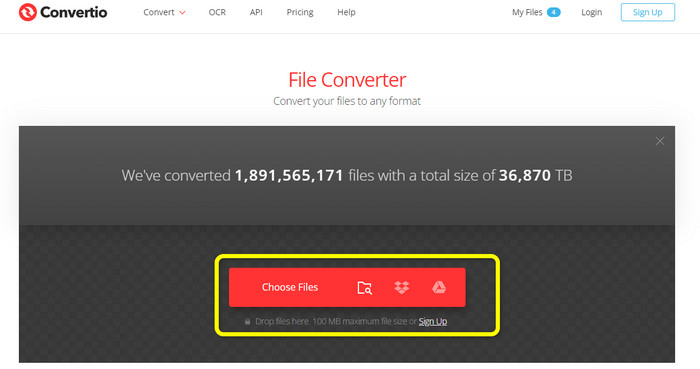
Adım 1: Convertio web sitesini ziyaret edin. BMP görüntü dosyasını eklemek için Dosya Seç düğmesine tıklayın.
Adım 2: Format seçeneklerinden JPG veya PNG dosya formatını seçin. Daha fazla görüntü eklemek isterseniz Daha fazla dosya ekle düğmesine tıklayın.
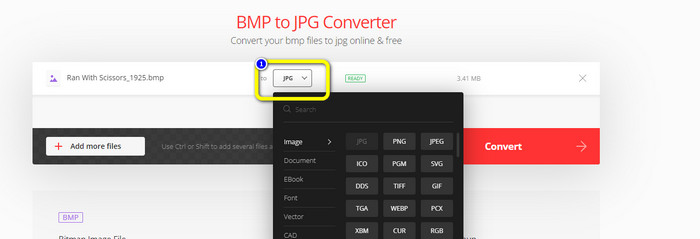
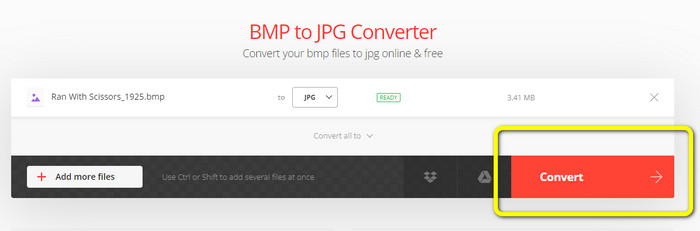
Adım 3: İstediğiniz dosya formatını seçtikten sonra Dönüştür düğmesine tıklayın. Dönüştürme işlemini bekleyin ve görüntülerinizi bilgisayarınıza indirin.
Bölüm 3. BMP'yi JPG/PNG'ye Dönüştürmek İçin Çevrimdışı Yöntemler
BMP’yi JPG’ye dönüştürmek için Video Converter Ultimate programını da kullanabilirsiniz. Bu çevrimdışı dönüştürücü, anlaşılır bir dönüştürme yöntemine sahiptir. Sezgisel arayüzü sayesinde özellikle yeni başlayanlar da dahil olmak üzere tüm kullanıcılar için uygundur. Video Converter Ultimate toplu dönüştürme işlemi sunar. Bu, birden fazla görüntüyü aynı anda dönüştürebileceğiniz anlamına gelir. Ayrıca hızlı dönüştürme özelliği de sunar. Bu özellik sayesinde birçok dosyayı anında dönüştürebilirsiniz. Dahası, çeşitli görüntü formatlarını destekler. JPG, BMP, PNG, GIF, TIFF ve daha fazlasını içerir. Dönüştürmenin yanı sıra, çıktı ayarlarından fotoğraf kalitenizi de değiştirebilirsiniz. Bu şekilde, görüntü kalitenizi tercihlerinize göre ayarlayabilirsiniz. Ayrıca bu indirilebilir dönüştürücüye hem Mac hem de Windows bilgisayarlarda erişebilirsiniz. BMP dosyanızı JPG veya PNG formatına dönüştürmek için aşağıdaki talimatları izleyin.
Adım 1: Video Converter Ultimate programını Mac veya Windows bilgisayarınıza indirin. Kurulum işleminden sonra programı başlatın. Aşağıdaki İndir düğmesine tıklayarak da dönüştürücüye ulaşabilirsiniz.
Ücretsiz İndirWindows 7 veya üstü içinGüvenli İndirme
Ücretsiz İndirMacOS 10.7 veya üstü içinGüvenli İndirme
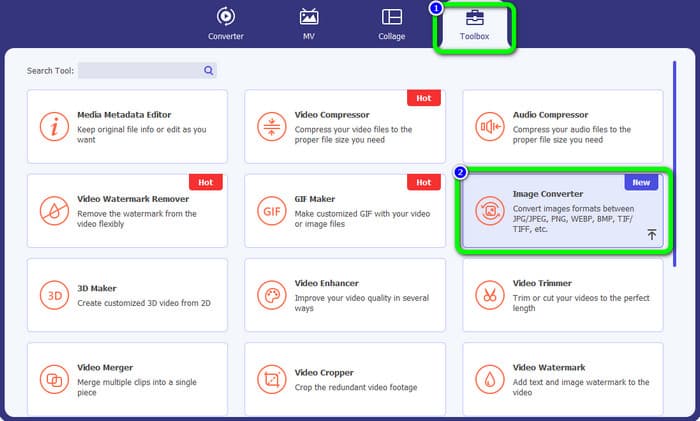
Adım 2: Araç Kutusu paneline gidin ve Görüntü Dönüştürücü aracını seçin. Yeni bir arayüz görünecektir.
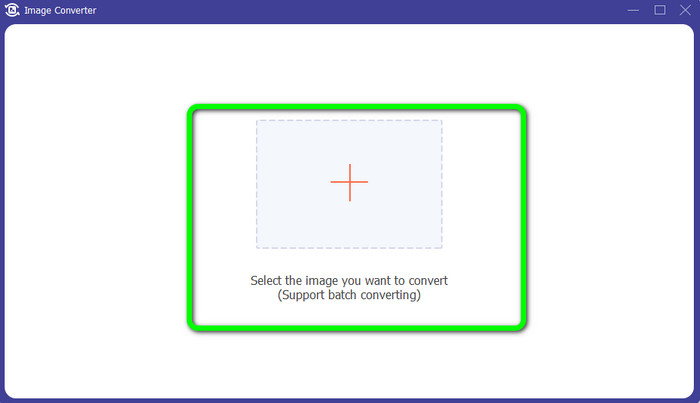
Adım 3: Artı simgesine tıklayın. Ardından, dosya klasörünüzden dönüştürmek istediğiniz BMP fotoğrafını seçin.
Adım 4: Daha fazla dosya eklemek için Kaynak Dosya Ekle düğmesine tıklayın. Ardından, istediğiniz çıktı formatını seçmek için format seçeneğine gidin. PNG ve JPG formatlarını seçebilirsiniz.
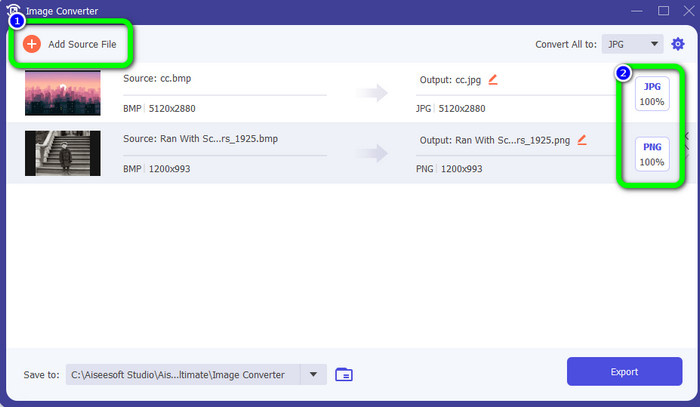
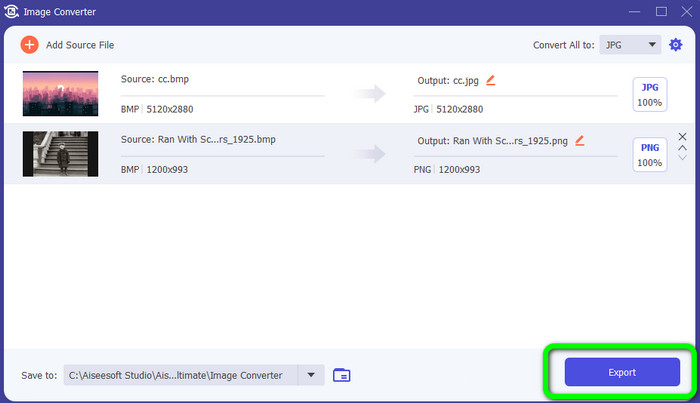
Adım 5: Son adım olarak Dışa Aktar düğmesine tıklayın. Dönüştürme işlemini bekleyin. Ardından, dönüştürülmüş görüntülerinizi klasörünüzden açın.
Bölüm 4. BMP'yi JPG/PNG'ye Dönüştürme Hakkında SSS
1. BMP'yi PNG'ye toplu dönüştürme nasıl yapılır?
Toplu dönüştürme işlemi yapmak istiyorsanız, FVC Free Image Converter kullanın. İlk olarak, Şuna dönüştür seçeneğinden PNG formatını seçin. Ardından, Görüntü Ekle düğmesine tıklamanız yeterlidir. Birden fazla görüntü dosyası ekleyebilirsiniz. Aynı anda 40 görüntüye kadar yükleme yapmanıza olanak tanır. Yükleme işleminden sonra araç görüntü dosyalarınızı otomatik olarak dönüştürecektir. İşlemi tamamlamak için Tümünü İndir düğmesine tıklayarak bunları masaüstünüze kaydedin.
2. Bir BMP dosyası canlandırılabilir mi?
Ne yazık ki hayır. Animasyon genellikle BMP dosyalarıyla uyumlu değildir. Flash kullanmak yerine GIF dosya biçimini kullanmayı düşünün. Paylaşılabilen ve kaydedilebilen kısa, basit animasyonlar yapabilir.
3. Hangisi daha büyük, BMP dosyası mı yoksa JPEG dosyası mı?
Bir BMP, karşılaştırılabilir fotoğraflar verildiğinde daha büyük olacaktır. Ancak bir BMP, boyut kısıtlamaları nedeniyle yalnızca 4 GB kadar büyük olabilir. Bir JPEG'in boyutu sınırsızdır. Örneğin, bazı uydu görüntüleri JPEG formatında mevcuttur.
Sonuç
BMP dosyaları daha büyük dosya boyutuna sahip olduğundan, bunları JPG ve PNG gibi diğer formatlara dönüştürmek gereklidir. Neyse ki, bu makale BMP’yi JPG ve PNG’ye dönüştürmek için mükemmel yöntemler sundu. Ancak, görüntüleri dönüştürmek için kolay ve ücretsiz bir yol tercih ediyorsanız, FVC Free Image Converter kullanın.
-
 JPG'yi PNG'ye Çevrimiçi ve Çevrimdışı Dönüştürmenin Tam Ölçekli Yolları
 JPG'yi PNG dosya formatına dönüştürmek için faydalı yöntemler mi arıyorsunuz? Bu kılavuz direğinde ihtiyacınız olan cevap var. Bu yöntemleri keşfetmek için makaleyi okuyun
-
 JPEG'i JPG'ye Verimli Bir Şekilde Dönüştürün [Listelenen Beş Yöntem]
 Gelin ve JPEG'i JPG resim dosyası biçimine dönüştürmeyle ilgili en basit öğreticileri edinin. Bu rehber direğine tıklayın ve tercih ettiğiniz yöntemleri öğrenmeye başlayın
-
 PNG'yi Hızlı Bir Şekilde JPG'ye Dönüştürmek İçin En İyi 5 Öncü Öğretici
 PNG dosyanızı JPG formatına dönüştürmeniz gerekiyorsa, en iyi yolları buradan öğrenebilirsiniz. PNG ve JPG dosya formatları arasındaki farkı da öğreneceksiniz.
