


 Video Dönüştürücü Ultimate
 Ekran kaydedicisi
 Video Onarımı
 Güvenli İndirme
Görüntüleri SVG'ye Dönüştürme: Sizin İçin Mükemmel Dönüştürücüleri Keşfedin
SVG dosyası, herhangi bir ölçekte mükemmel grafikler sunabilir. SEO’yu iyileştirebilir ve web sitesini hızlandırabilir. Ayrıca dinamik animasyonlar da yapabilir. Kullanıcıların SVG dosya formatını tercih etmesinin bazı nedenleri bunlardır. Bu durumda siz de görsellerinizi SVG dosyalarına dönüştürmek mi istiyorsunuz? Öyleyse bu makaleyi okumanız en iyisi olacaktır. Görsellerinizi SVG dosya formatına dönüştürmenin en etkili yollarını keşfedeceksiniz. Ayrıca, görselleri dönüştürmek için kullanabileceğiniz en iyi ve en güvenilir resim dönüştürücülerini sunacağız. Görsel dosyaları dönüştürürken ihtiyaç duyduğunuz tüm ayrıntıları size vereceğimiz için makaleyi dikkatlice okuyun.

Bölüm 1. Görüntüleri Çevrimiçi SVG'ye Dönüştürmenin Olağanüstü Yolları
Convertio'da Görüntüleri SVG'ye Dönüştürme
Görselleri SVG’ye dönüştürmek için kullanabileceğiniz bir diğer çevrimiçi araç ise Convertio’dur. Bu çevrimiçi araç, görsellerinizi SVG formatlarına dönüştürebilir. Görsellerinizi yalnızca üç adımda dönüştürebilirsiniz. Ayrıca Convertio’nun toplu dönüştürme özelliği vardır. Böylece tek tıklamayla birden fazla dosya yükleyip dönüştürebilirsiniz. Üstelik anlaşılır bir düzeni ve seçenekleri olduğundan, tüm kullanıcılar, özellikle de yeni başlayanlar için daha uygundur. SVG dosya formatına ek olarak, farklı resim dosya formatlarını da destekler. Bunlara JPG, PNG, BMP, TIFF, ICO ve daha fazlası dahildir. Ayrıca Convertio’ya çeşitli tarayıcılardan erişebilirsiniz. Bunlar arasında Google, Mozilla, Edge, Explorer ve daha fazlası yer alır. Ancak, özellikle ücretsiz sürümü kullanırken Convertio’nun dezavantajları vardır. Yükleyebileceğiniz maksimum dosya boyutu 100 MB’tır. Ayrıca toplu dönüştürme yapmayı planlıyorsanız, aynı anda yalnızca iki resim dosyasını dönüştürebilirsiniz. Sınırsız özelliğinden yararlanmak için sınırsız planı satın almanız gerekir.
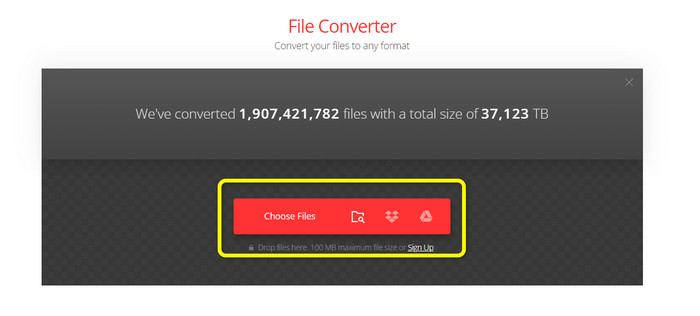
Adım 1. Tarayıcınızı açın ve Convertio’nun ana web sitesini ziyaret edin. Ana sayfadayken Choose Files düğmesine tıklayın. Tıkladıktan sonra bilgisayarınızdaki dosyalar ekranınızda görünecektir. SVG dosyasına dönüştürmek istediğiniz resmi seçin ve açın.
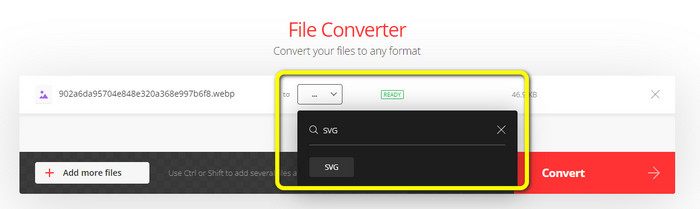
Adım 2. Dönüştürmek istediğiniz dosyayı yükledikten sonra format seçeneklerine gidin. SVG dosya formatını bulun ve tıklayın. Kolayca görebilmek için arama kutusuna SVG yazıp aratabilirsiniz.
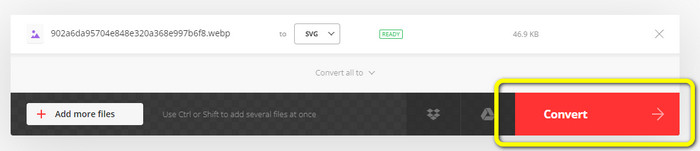
Adım 3. Çıktı formatınız olarak SVG dosya formatını seçmeyi tamamladığınızda Convert düğmesine tıklayın. Dönüştürme işlemi başlayacaktır. Bitene kadar lütfen bir süre bekleyin.
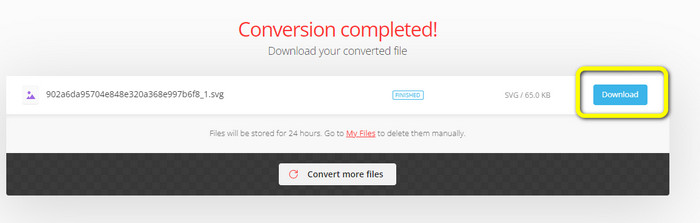
Adım 4. Dönüştürme işlemi tamamlandığında Download düğmesine tıklayın. Bu şekilde dönüştürülen resminizi bilgisayarınıza kaydedebilirsiniz. Daha fazla görsel dönüştürmek için Add more files düğmesine tıklayın.
Bonus: SVG Görüntüleri Nasıl Dönüştürülür?
SVG görsellerinizi JPG ve diğer yaygın olarak desteklenen görsellere dönüştürmek için etkili bir resim dönüştürücüsüne ihtiyacınız varsa, FVC Free Image Converter en iyi seçiminizdir. Sezgisel arayüzü sayesinde bu aracı kullanarak görselleri dönüştürmek kolaydır. Yalnızca birkaç tıklamayla görselleri dönüştürebilirsiniz. Ayrıca SVG’nin yanı sıra, diğer resim formatlarını da PNG, JPG ve GIF’e dönüştürmeyi destekler; bunlara WebP, BMP, TIFF vb. dahildir. FVC Free Image Converter ayrıca toplu dönüştürme özelliği de sunar. Böylece aynı anda birçok görseli dönüştürebilirsiniz. Dahası, resim dönüştürücü tüm platformlarda erişilebilirdir. Google, Explorer, Edge ve daha fazlasında resim dosyalarını dönüştürebilirsiniz.
Adım 1. FVC Free Image Converter web sitesine gidin. Ardından, format seçeneklerinden JPG, PNG veya GIF formatını tıklayın.
Adım 2. Dönüştürmek istediğiniz SVG görsellerini yüklemek için orta kısımdaki Add Images düğmesine tıklayın. Tek seferde dönüştürmek için birden fazla görsel ekleyebilirsiniz.
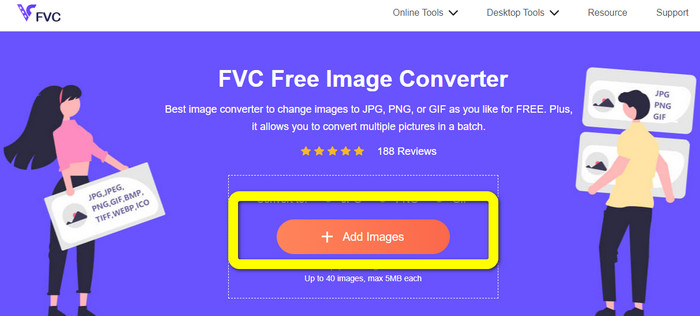
Adım 3. SVG görselleriniz bu araçta otomatik olarak dönüştürülecektir. Ardından dönüştürülen görselleri kaydetmek için Download düğmesine tıklayın.

Bölüm 2. Görüntüleri Çevrimdışı SVG'ye Dönüştürmenin En İyi Yöntemi
Converseen kullanmak, görselleri SVG’ye dönüştürmenin en iyi yoludur. Basit dönüştürme adımları içerir. Ayrıca bu çevrimdışı resim dönüştürücü, temel bir arayüze ve sade bir seçenek setine sahiptir. Yani dönüştürücü tüm kullanıcılar için uygundur. Converseen’in de toplu dönüştürme özelliği vardır. Bu sayede, tek bir işlemle birçok dosyayı dönüştürebilirsiniz. Dönüştürücü çok çeşitli dosya formatlarını da destekler. Diğerlerinin yanı sıra PNG, JPG, BMP, WEBP, TIFF ve SVG içerir. Ayrıca bu çevrimdışı dönüştürücüyü indirmek için herhangi bir abonelik ücreti ödemeniz gerekmez. Converseen hem Windows hem de Mac kullanıcıları için mevcuttur. Dönüştürme işleminden sonra program, dönüştürülmüş fotoğraflarınızın üzerine filigran yerleştirmez. Böylece fotoğraflarınızı rahatsız edici, gereksiz nesneler olmadan görebilirsiniz. Görselleri kolayca SVG’ye dönüştürmek için aşağıdaki basit talimatları izleyin.
Adım 1. Converseen kurulum dosyasını web sitesinden indirin. Çevrimdışı dönüştürücüyü kurduktan sonra bilgisayarınızda çalıştırın.
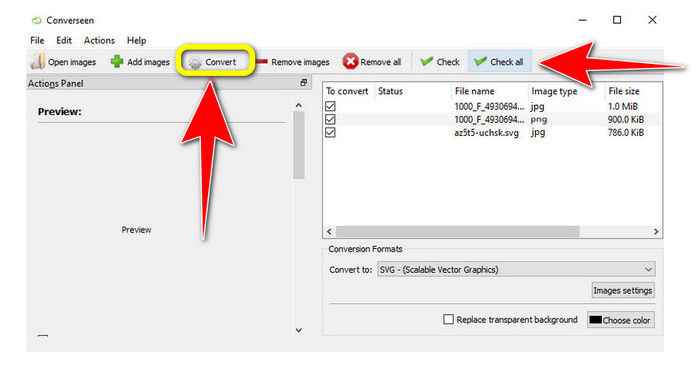
Adım 2. Araç kullanımı basittir. Ön tarafta işlev düğmelerini görebilirsiniz. Ana ekrandaki Add images düğmesine tıklayarak fotoğraflarınızı seçin.
Adım 3. Hemen ardından Convert to seçeneğine gidin. Ardından format seçeneklerinden SVG dosya formatını seçin.
Adım 4. Yüklenen fotoğrafları dönüştüreceğinizi kutucukları işaretleyerek onaylayabilirsiniz. Üst menüden yalnızca Check veya Check All seçeneğini belirleyin. Oturumu başlatmak için en sonda Convert düğmesine tıklayın.
Bölüm 3. iPhone ve Android'de Görüntüleri SVG'ye Dönüştürme
Dosya Dönüştürücü, görüntüleri iPhone ve Android'inizde kullanabileceğiniz SVG'ye dönüştürmek için en iyi uygulamadır. Ayrıca, uygulamayı ücretsiz olarak kullanabilirsiniz. Google Play Store ve App Store'da mevcuttur. Ancak, yükleme işlemi çok yavaş. Ve süreç, özellikle yeni başlayanlar için zorlu. Ayrıca, internet bağlantınızın olduğundan emin olun.
Adım 1. Mobil cihazınıza File Converter uygulamasını kurun. Ardından uygulamayı başlatın.
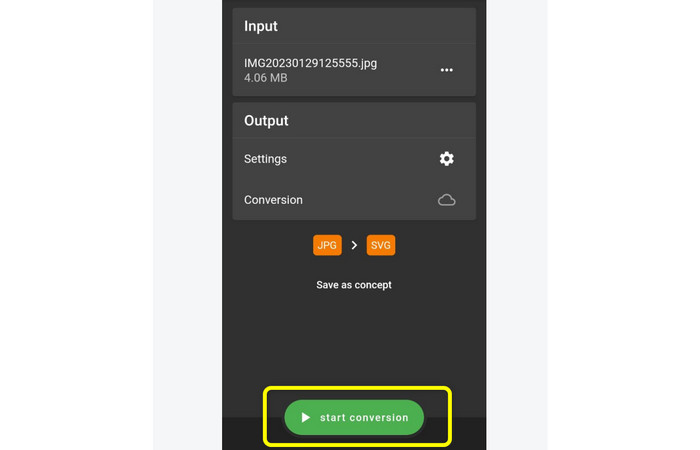
Adım 2. Image Converter seçeneğine gidin. Sonrasında, çıktı formatı olarak SVG dosyasını seçin.
Adım 3. Bundan sonra başka bir arayüz açılacaktır. Dönüştürmek istediğiniz görseli eklemek için File seçeneğine tıklayın.
Adım 4. Son olarak dönüştürme işlemini başlatmak için Start Conversion düğmesine basın. Ardından dönüştürülen görseli telefonunuza kaydedebilirsiniz. Görselleri PNG’ye dönüştürmeyi öğrenmek için buraya tıklayın.
Bölüm 4. Görüntüleri SVG'ye Dönüştürme Hakkında SSS
1. SVG hangi sıkıştırma düzenini kullanır?
Kayıpsız bir dosya bir SVG'dir. Bu nedenle SVG dosyaları, kayıpsız dosya sıkıştırma içerir. Sonuç olarak, kalite kaybı olmadan bu dosyaları yakınlaştırıp uzaklaştırabilirsiniz. Sıkıştırmadan sonra herhangi bir bilgi kaybetmezsiniz.
2. SVG dosyaları ne işe yarar?
SVG'ler gibi vektör görüntüler, piksellerden oluşan JPG'ler gibi raster dosyaların aksine, onları ne kadar büyük veya küçük yaparsanız yapın çözünürlüğü asla kaybetmez. Bilgi grafikleri, simgeler ve logolar gibi dijital tasarımlar için mükemmeldirler.
3. JPG, SVG olarak nasıl kaydedilir?
JPG biçiminizi SVG olarak kaydetmek için birçok görüntü dönüştürücü kullanabilirsiniz. Görüntünün kodunu dönüştürmenin yaygın bir yolu, JPG dosyasını girmek, çıktı formatı olarak SVG'yi seçmek ve dönüştürme işlemine devam etmektir. Bu şekilde, JPG resim dosyanızı SVG formatında kaydedebilirsiniz.
Sonuç
Bu rehber yazı, görsellerinizi SVG'ye çevrimiçi, çevrimdışı ve mobil cihazlarda dönüştürmenin en iyi yöntemlerini öğretti. Ayrıca SVG’yi diğer görsellere dönüştürmek için FVC Free Image Converter’ı kullanabilirsiniz. Bu çevrimiçi araç, kullanımı basittir ve herhangi bir abonelik planı gerektirmeden toplu dönüştürme işlemi sunar.
-
 Görüntüleri Çevrimiçi ve Çevrimdışı JPG'ye Dönüştürme Yöntemleri
 Herhangi bir nedenle dosyayı JPG formatına dönüştürmek istiyor musunuz? O zaman bu makale tam size göre. Resminizi JPG'ye dönüştürmek için size en iyi yöntemi öğreteceğiz
-
 SVG'yi PNG'ye Dönüştürmenin En Basit Yöntemleri
 Kullanışlı görüntü dönüştürücüleri kullanarak görüntü dosyanızı SVG'den PNG'ye nasıl değiştireceğinizi öğrenin. Dönüştürme hakkında bilmeniz gereken her şeyi öğrenmek için bu kılavuzu okuyun.
-
 SVG'yi JPG Formatına Dönüştürmek İçin Zahmetsiz Yöntemler
 SVG'yi JPG'ye dönüştürmenin en iyi yolunu mu arıyorsunuz? Bu gönderi, deneyebileceğiniz bazı kesin öğreticiler verecektir. SVG'den JPG'ye dönüştürücüyü de sizin için keşfedeceksiniz.
