


 Video Dönüştürücü Ultimate
 Ekran kaydedicisi
 Video Onarımı
 Güvenli İndirme
Görüntüleri PNG'ye Dönüştürmenin Mükemmel Yolları
Yüksek kaliteli görüntüler göstermek için insanlar PNG dosya formatını kullanır. GIF dosyalarından daha iyi performans göstermek üzere geliştirilen PNG’ler, kayıpsız sıkıştırma ve daha parlak bir renk yelpazesi sunar. Özellikle yüksek kaliteli görüntüler istiyorsanız PNG’ye dönüştürme çok önemlidir. Şanslısınız, çünkü bu yazı size çeşitli dosya dönüştürme yöntemlerini gösterecek. Dosyaları çevrimiçi ve çevrimdışı programlarla dönüştürebilirsiniz. Böylece hangi uygulamanın sizin için en iyi olduğuna karar verebilirsiniz. Her şeyden önce, görüntüleri PNG’ye dönüştürme konusunda en iyi yöntemleri öğrenmek için bu makaleyi okuyalım.

Bölüm 1: Görüntüleri Çevrimiçi PNG'ye Dönüştürmenin En Kolay Yöntemleri
FVC Free Image Converter Kullanarak Görüntüleri PNG'ye Dönüştürün
FVC Free Image Converter, görüntüleri PNG’ye dönüştürmek için en iyi çevrimiçi araçlardan biridir. Bu çevrimiçi resim dönüştürücü, herhangi bir görüntü dosya formatını PNG’ye dönüştürebilir. Ayrıca sade bir arayüz ve net seçenekler sunar. Hem uzmanlar hem de yeni başlayanlar bu aracı kullanarak fotoğrafları bu şekilde dönüştürebilir. Bu aracın desteklediği giriş formatları arasında JPG, PNG, JPEG, TIFF, BMP, ICO ve daha fazlası bulunur. Ayrıca kullanımı da kolaydır. Bu PNG dönüştürücü, fotoğrafları dönüştürmek için yalnızca birkaç adım gerektirir. Fotoğrafın yüksek kalitesini de garanti eder. Bu resim dönüştürücü toplu dönüştürme işlemini de destekler. Aynı anda çok sayıda fotoğrafı dönüştürmenizi sağlar. Görüntüyü JPG’ye dönüştürmek için aşağıdaki adımları izleyin.
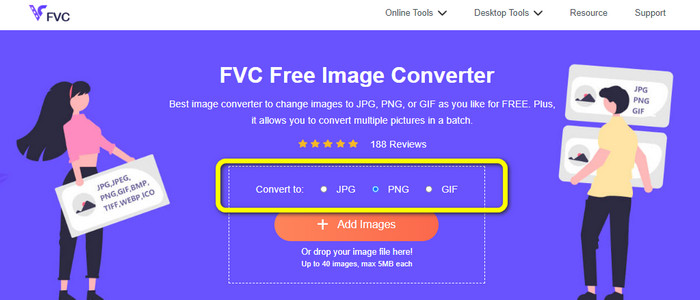
Adım 1: FVC Free Image Converter’ın resmi web sitesini ziyaret edin. Çevir seçeneklerinde çıktı formatı olarak PNG dosya formatını seçin.
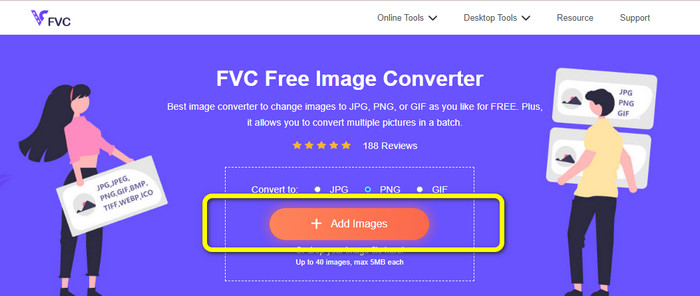
Adım 2: Sonraki adım Resim Ekle düğmesini seçmektir. Bilgisayar klasörünüz ekranınızda açılacak, dönüştürmeniz gereken görüntüyü tıklayıp ardından Aç düğmesine tıklayın. Dönüştürme işlemini bekleyin.
Adım 3: Son adım için dönüştürülen görüntülerinizi kaydetmek üzere İndir veya Tümünü indir düğmesine tıklayın. İndirdiğiniz görüntüyü atadığınız dosya konumundan açabilirsiniz.
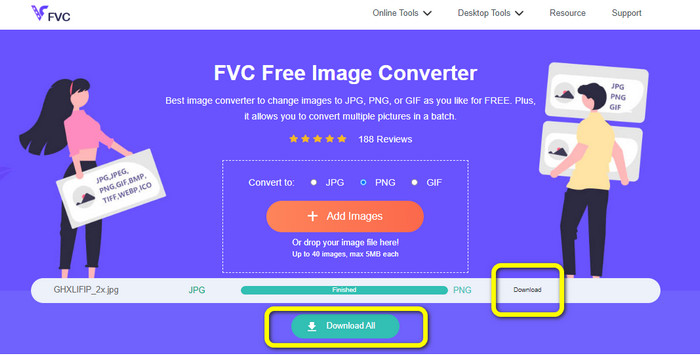
Image Candy Kullanarak Görüntüleri PNG'ye Dönüştürün
Image Candy, görüntüleri PNG’ye dönüştürmek için kullanabileceğiniz bir başka çevrimiçi araçtır. PNG, JPG, GIF ve daha fazlası gibi çok çeşitli görüntü formatlarını destekler. Ayrıca 2 GB’a kadar fotoğraf dönüştürebilir. Bu dönüştürücünün kullanımı son derece basittir. Tüm tarayıcılardan erişilebilir. Ayrıca bu uygulama gizliliğinizi de korur. Uygulama, fotoğrafınızı 24 saat sonra silecektir.
Ancak, yalnızca cihaz tabanlı yüklemelere izin verir. Buluttan veya URL'den resim yükleyemezsiniz. Ayrıca, desteklenen çıktı formatı azdır.
Adım 1: Image Candy web sitesine gidin ve görüntüyü yüklemek için Dosya Ekle düğmesine tıklayın.

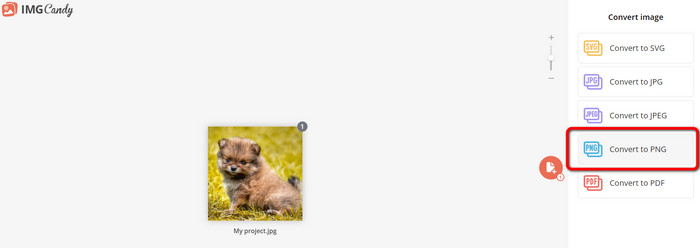
Adım 2: Arayüzün sağ tarafında PNG’ye dönüştür seçeneğini seçin. Ardından dönüştürme işlemini bekleyin.
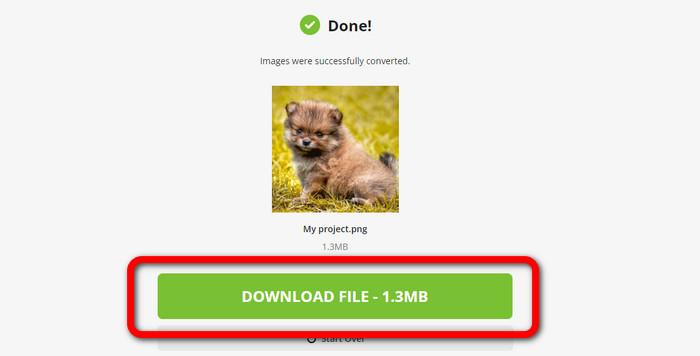
Adım 3: Son olarak, görüntüyü bilgisayarınıza kaydetmek için Dosyayı indir düğmesini seçin.
Convertio Kullanarak Görüntüleri PNG'ye Dönüştürün
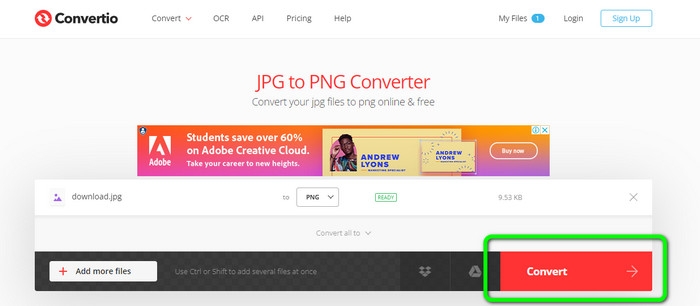
Görüntüleri dönüştürmek için başka bir çevrimiçi araç Convertio'dur. Bu aracı kullanmak kolaydır. Kolay anlaşılır bir arayüze sahiptir. Ek olarak, tüm kullanıcılar için uygun olan basit bir dönüştürme işlemine sahiptir. Ayrıca, dönüştürme işlemi yeterince hızlıdır. Bu şekilde birçok resim dosyasını dönüştürebilirsiniz. Ayrıca JPG, PNG, BMP, TIFF ve daha fazlası dahil olmak üzere neredeyse tüm popüler formatları destekler. Bu uygulama aynı zamanda gizliliğinizi de korur. 24 saat sonra resimlerinizi siler. Ancak, ücretsiz sürümü kullanırken bazı sınırlamalar vardır. Yalnızca en büyük dosya boyutu olan 100 MB ile yükleyebilirsiniz. Sınırsız dosya boyutu yüklemek için bir abonelik planı satın almanız gerekir.
Adım 1: Convertio web sitesini ziyaret edin. Görüntüyü yüklemek için Dosya Seç düğmesine tıklayın.
Adım 2: Dönüştürmek istediğiniz görüntüyü yükledikten sonra format seçeneklerine gidin ve PNG formatını seçin.
Adım 3: Dönüştür düğmesine tıklayın. Dönüştürme işlemini bekleyin ve dönüştürülen görüntüyü kaydedin.
FreeConvert Kullanarak Görüntüleri PNG'ye Dönüştürün
FreeConvert, görüntünüzü PNG’ye dönüştürmek istiyorsanız güvenebileceğiniz bir çevrimiçi görüntü dönüştürücüdür. Kolay bir işleyişe sahiptir ve arayüzü anlaşılırdır. Hem profesyonel hem de profesyonel olmayan kullanıcılar bu uygulamayı kullanabilir. Ayrıca JPG, PNG, WebP ve diğerleri gibi 500’den fazla farklı görüntü formatını dönüştürebilir. Fotoğraf makinelerinden gelen RAW görüntü dosyalarını dönüştürmek de mümkündür. Chrome, Firefox, Edge, Safari vb. tüm web tarayıcılarından bu görüntü dönüştürücüye erişilebilir. Dosya gizliliği ve güvenliği sağlar. Ancak özellikle ücretsiz sürümü kullanırken bazı kısıtlamaları vardır. En büyük dosya boyutu 1 GB’tır. Daha fazla görüntü yüklemek istiyorsanız aracı satın almak en iyi seçenektir. Ayrıca bu görüntü dönüştürücü web sayfasında bazı reklamlar gösterir, bu da kullanıcılar için rahatsız edici olabilir.
Adım 1: FreeConvert web sitesine gidin. PNG formatına dönüştürmek istediğiniz fotoğrafı eklemek için Dosya Seç seçeneğini tıklayın.
Adım 2: Çıktı seçeneğine giderek istediğiniz çıktı formatını, yani PNG formatını seçin.
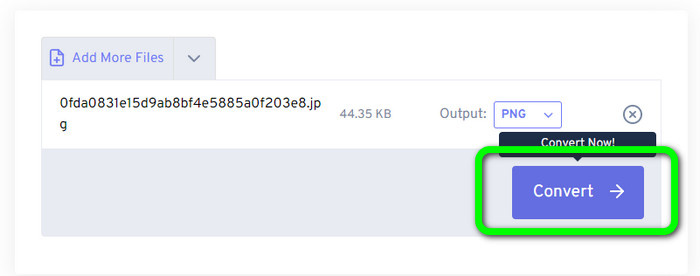
Adım 3: Son adımda Dönüştür düğmesine tıklayın ve dönüştürme işlemini bekleyin. Ardından görüntüyü PNG dosyası olarak kaydedin.
Bölüm 2: Çevrimdışı Programı Kullanarak Görüntüleri PNG'ye Dönüştürmenin En İyi Yolu
Video Converter Ultimate, görüntüleri PNG formatına dönüştürmek için en iyi araçtır. Bu görüntü dönüştürücü, tüm kullanıcılar için ideal hale getiren anlaşılır bir arayüz sunar. Ayrıca takip edebileceğiniz kolay adımlara sahiptir. Bu sayede görüntüleri PNG’ye dönüştürmek çocuk oyuncağıdır. PNG’nin yanı sıra çeşitli görüntü dosya formatlarını da destekler. WEBP, BMP, TIF, TIFF, JPG ve daha fazlasını desteklemesi oldukça kullanışlıdır. Bu uygulamaya hem Windows hem de Mac’te erişebilirsiniz.
Ayrıca, görüntüleri dönüştürmenin yanı sıra Video Converter Ultimate daha fazla özellik sunar. Videoları dönüştürebilir, filigranları kaldırabilir, videoyu geliştirebilir ve bir müzik videosu oluşturabilirsiniz. Ayrıca kolaj yapabilir, videoyu kırpabilir ve daha fazlasını yapabilirsiniz. Bu özellikler ile yapabileceğiniz birçok şey var. Bu şekilde videolarınızı ve resimlerinizi mükemmel ve çekici hale getirebilirsiniz.
Adım 1: Video Converter Ultimate’ı Mac veya Windows bilgisayarınıza indirin. Kurulum işleminden sonra yazılımı başlatın.
Ücretsiz İndirWindows 7 veya üstü içinGüvenli İndirme
Ücretsiz İndirMacOS 10.7 veya üstü içinGüvenli İndirme
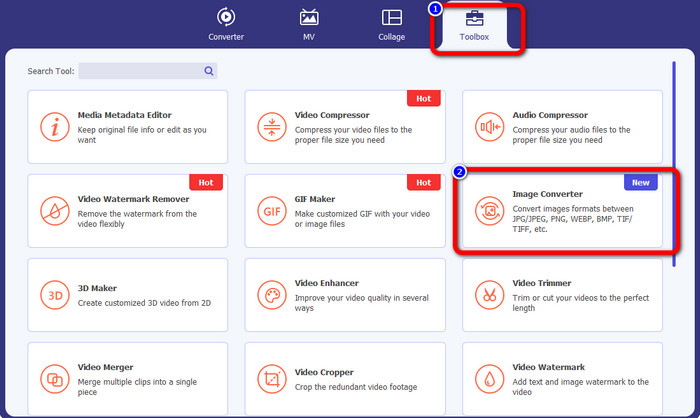
Adım 2: Uygulamayı açtıktan sonra Araç Kutusu paneline gidin. Ardından Görüntü Dönüştürücü özelliğini seçin.
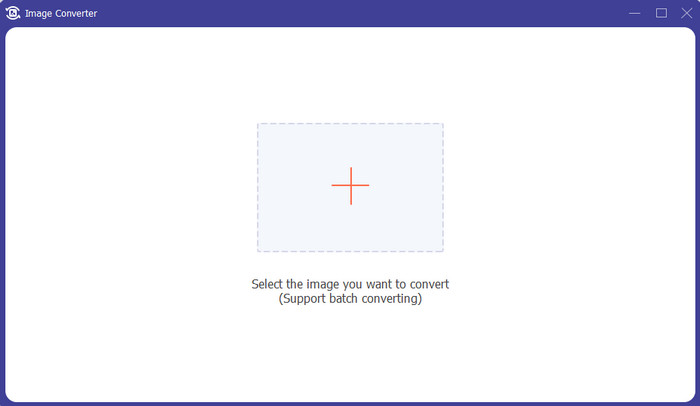
Adım 3: Ekranınızda başka bir arayüz görünecektir. Görüntü eklemek için + işaretli düğmeye tıklayın.
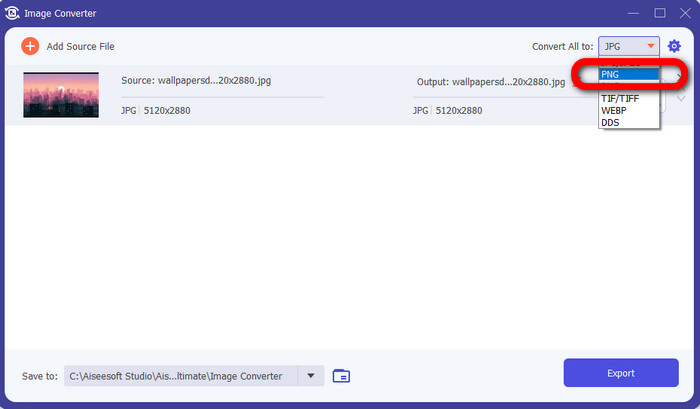
Adım 4: Fotoğrafı ekledikten sonra format seçeneğini açın ve PNG dosya formatını tıklayın.
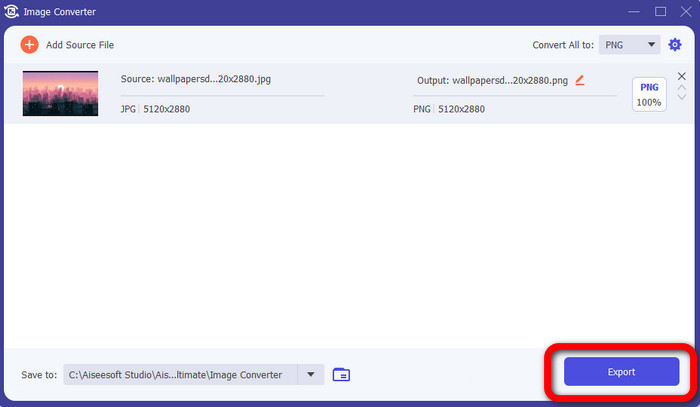
Adım 5: Görüntüyü kaydetmek için arayüzün sol alt köşesindeki Dışa aktar düğmesine tıklayın. Bu yazılımı görüntüleri JPG’ye dönüştürmek için de kullanabilirsiniz.
3. Bölüm: Görüntüleri PNG'ye Dönüştürmeyle İlgili SSS
1. PNG dosyası nedir?
Tarayıcılarda şeffaflığa izin verme özelliği nedeniyle PNG, internette kullanılan standart bir resim formatıdır. PNG, 1990'larda tescilli bir sıkıştırma yöntemi kullanan GIF'in yerini almıştır. PNG erişilebilir bir formattır. GIF ve JPG gibi PNG de 8 bit ve 24 bit renkleri destekler. Ayrıca kayıpsız dosyalar olarak kabul edilirler, yani kalitenin hiçbir etkisi yoktur. Dosyayı kaç kez açıp kaydettiğiniz önemli değil.
2. PNG'nin faydası nedir?
PNG'nin 24 bit renk özelliğine sahip kayıpsız bir format olması en önemli avantajlardan biridir. Bir JPG'den dönüştürüyorsanız, bu dosyaların kayıplı olduğunu unutmayın. İlk sıkıştırmaları bir miktar kalite kaybına neden olmuş olabilir. Yine de PNG kayıpsızdır. Böylece, görüntünün daha fazla açılması veya kaydedilmesi, daha fazla kalite kaybına neden olmaz.
3. PNG neden daha iyi?
PNG dosya formatının üstün olduğu, yukarıda belirtilen faydalarından da anlaşılmaktadır. Kullanılan diğer önemli fotoğraf formatları için daha iyidir. Kayıpsız sıkıştırma en iyi özelliktir. Görüntüleri PNG dosya biçiminde kaydederseniz, kaydetseniz de, açsanız da, yeniden kaydetseniz de dosya biçimine zarar vermez. Burada, sıkıştırma algoritması çalışır. Mükemmel verilerin israf edilmesinin görünürlüğünü azaltmak için birçok yöntem kullanabilirsiniz. PNG dosyaları, JPG ve GIF dosyalarından daha üstün sıkıştırmaya sahiptir.
Sonuç
Bu rehber yazı, görüntüleri PNG’ye dönüştürmek için birçok çevrimiçi ve çevrimdışı yol sunmaktadır. Ancak, üst düzey bir web tabanlı araç istiyorsanız FVC Free Image Converter kullanın.
-
 Mac, iPhone ve Online'da HEIC'i PNG'ye Toplu Dönüştürme
 HEIC'i PNG'ye dönüştürmenin yollarını mı arıyorsunuz? Bu makale, HEIC'yi çevrimiçi ve çevrimdışı olarak kolayca PNG'ye dönüştürmenin en iyi yollarını sunar.
-
 PC ve Mac için En İyi 9 HEIC - PNG Dönüştürücü [Çevrimiçi ve Çevrimdışı]
 En iyi çevrimiçi ve çevrimdışı dönüştürücüleri buradan öğrenin. Size Windows ve Mac için en iyi ve ücretsiz HEIC'den PNG'ye dönüştürücüleri sunuyoruz.
-
 Kaçırmamanız Gereken En İyi 5 PNG'den HEIC'ye Dönüştürücüler
 En çok kullanılan PNG'den HEIC'ye dönüştürücüleri bilmek istiyorsanız, size çevrimiçi olarak en iyi PNG'den HEIC'ye dönüştürücüleri sunuyoruz. Daha fazla bilgi için bu makaleyi okuyun.
