


 Video Dönüştürücü Ultimate
 Ekran kaydedicisi
 Video Onarımı
 Güvenli İndirme
JPG'yi ICO'ya Dönüştürmeye İlişkin Önemli Prosedürler
Bilgisayar simgenizi özelleştirmek istiyor ama hangi yöntemleri deneyebileceğinizi bilmiyor musunuz? O hâlde en iyi çözümü bu makalede bulabilirsiniz. Klasör simgesini benzersiz yapmak isteyen kullanıcılardansanız, sizin için bir cevabımız var. JPG görüntülerinizi ICO formatına dönüştürerek klasör simgesini değiştirebilirsiniz. Bu şekilde, istediğiniz görüntü anında bir simgeye dönüşebilir. İlginizi çekiyorsa, çevrimdışı ve çevrimiçi yöntemler kullanarak JPG’yi ICO’ya dönüştürmenin en iyi yollarını anlatacağız. Deneyebileceğiniz dönüştürme sürecini görmek için bu yazıyı okuyun.

Bölüm 1. JPG'ye Karşı. ICO
| Dosya formatı | JPG / JPEG | ICO |
| Dosya Adı Uzantısı | .jpg / .jpeg | .ico |
| Ad Soyad | Birleşmiş Fotoğraf Uzmanları Grubu | Simge |
| Tarafından geliştirilmiş | Birleşmiş Fotoğraf Uzmanları Grubu | Microsoft |
| Tanım | Alınan görüntü dosyaları JPG eklenti. Birçok bitmap, boyutlarını küçültmek için .jpg dosyaları olarak kaydedilir ve bu görüntülerin İnternet üzerinden gönderilmesini ve indirilmesini kolaylaştırır. 24 bit renk paleti kullanan JPG dosyasını oluşturmak için kullanılan sıkıştırma düzeyi ne kadar yüksek olursa, görüntü kalitesi üzerindeki açma etkisi o kadar büyük olur. | Farklı boyutlara (16×16, 32×32 ve 64×64 piksel) ve renk derinliklerine sahip küçük resim simgeleri şurada bulunabilir: ICO dosyalar (16 renk, 32, 64, 128, 256, 16 bit vb.). grafik kullanıcı arayüzü (GUI) işletim sistemleri tarafından dosyaları ve dizinleri görüntülemek için kullanılır. |
| Sıkıştırma | Kayıplı | Kayıpsız |
| İlişkili Programlar / Tarayıcılar | Paint Adobe Photoshop Microsoft Fotoğraflar GIMP Google Chrome Mozilla Firefox Internet Explorer | CorelDRAW Microsoft Fotoğraflar Microsoft Pain Google Chrome Microsoft Edge Safari Internet Explorer |
Bölüm 2. JPG'yi Web'de Etkili Bir Şekilde ICO'ya Dönüştürün
Free Convert, JPG’yi ICO’ya dönüştürmek için kullanabileceğiniz saygın çevrimiçi görüntü dönüştürücülerinden biridir. Görüntü dosyanızı zahmetsizce JPG formatına dönüştürebilir. Kullanıcılar, Free Convert’i görüntü dosyalarını dönüştürmek için basit bir yol olarak görebilir. Ayrıca bu çevrimiçi resim dönüştürücünün düzenleri anlaşılması kolaydır. Bunun yanı sıra Free Convert, çeşitli platformlarda kullanılabilir. , diğer seçeneklerin yanı sıra, diğer seçeneklerin yanı sıra, diğer seçeneklerin yanı sıra, diğer seçeneklerin yanı sıra, diğer seçeneklerin yanı sıra, diğer seçeneklerin yanı sıra, diğer seçeneklerin yanı sıra. Ancak pek çok şey sunsa da, çevrimiçi aracı kullanmanın bazı dezavantajları hâlâ vardır. Yalnızca 1 GB’a kadar dosya yükleyebilirsiniz. Ayrıca, görüntü dosyalarını dönüştürürken ekranda reklamlar belirir; bu da sinir bozucu ve rahatsız edicidir. Bu çevrimiçi araçtan daha fazla gelişmiş özellik elde etmek için bir abonelik planı satın almanız gerekir.
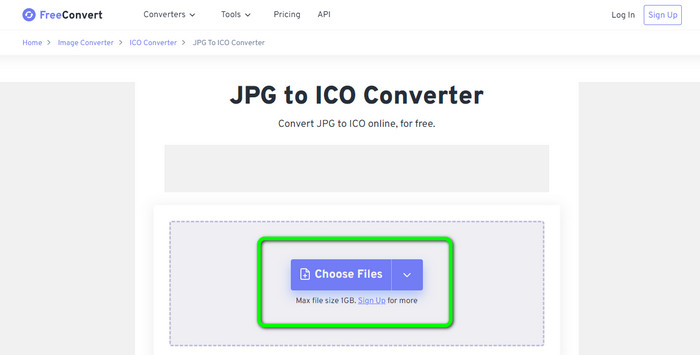
Adım 1. Free Convert web sitesine gidin. Ardından JPG görüntüsünü yüklemek için ekranın ortasındaki Choose Files seçeneğine tıklayın. Ayrıca görüntü dosyasını doğrudan kutunun içine sürükleyip bırakabilirsiniz.
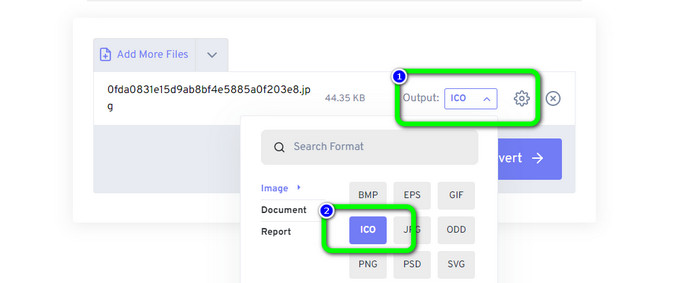
Adım 2. Biçim seçeneklerinden ICO formatını seçin. Bu, çıktı formatınız olacaktır.
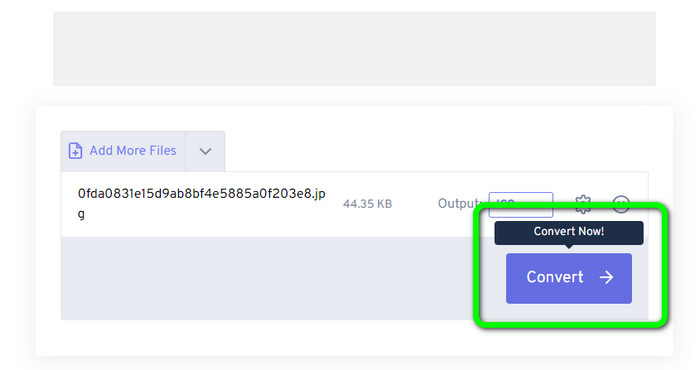
Adım 3. Ardından, Convert seçeneğine tıklayın. Dönüştürme işlemi bittiğinde, dönüştürülen görüntüyü bilgisayarınıza indirmek için Download düğmesine tıklayın.
Bölüm 3. Windows ve Mac'te JPG'yi ICO'ya Dönüştürme
Windows'ta JPG'yi ICO'ya dönüştürün
JPG’yi ICO’ya dönüştürmek için ConvertIcon Desktop kullanın. Bu çevrimdışı program ücretsiz indirilebilir. JPG dosyanızı ICO’ya sorunsuz bir şekilde dönüştürebilirsiniz. Ayrıca ConvertIcon Desktop kullanımı basittir. Hem deneyimli hem de profesyonel kullanıcılar bu çevrimdışı dönüştürücüyü rahatlıkla kullanabilir. Bunun yanında, çeşitli görüntü formatlarını destekler. PNG, JPG, SVG ve daha fazlasını içerir. Ancak çevrimdışı dönüştürücü yalnızca Windows’ta kullanılabilir. Bir Mac kullanıcısıysanız, görüntü formatlarını dönüştürmek için bu aracı kullanmanız mümkün değildir.
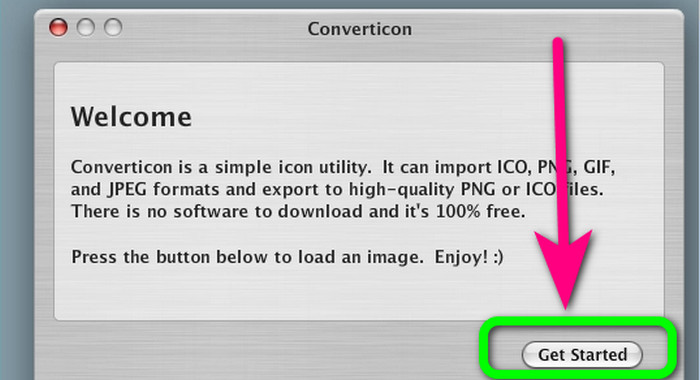
Adım 1. ConvertIcon Desktop’ı Windows bilgisayarınıza indirin. Ardından programı başlatın. Sonrasında Get started seçeneğine tıklayın.
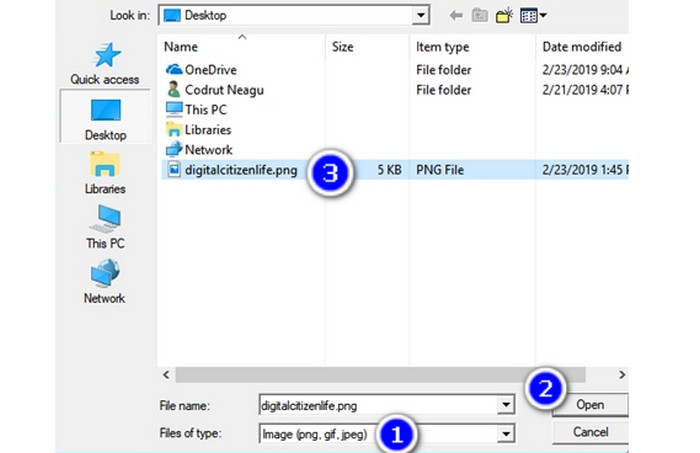
Adım 2. “Choose file to upload via localhost” iletişim penceresindeki Files of type listesinden Image (png, gif, jpg) seçeneğini seçin. Son olarak, PC’nizde gezinti yaparak ICO dosya formatına dönüştürmek istediğiniz görüntü dosyasını açın.
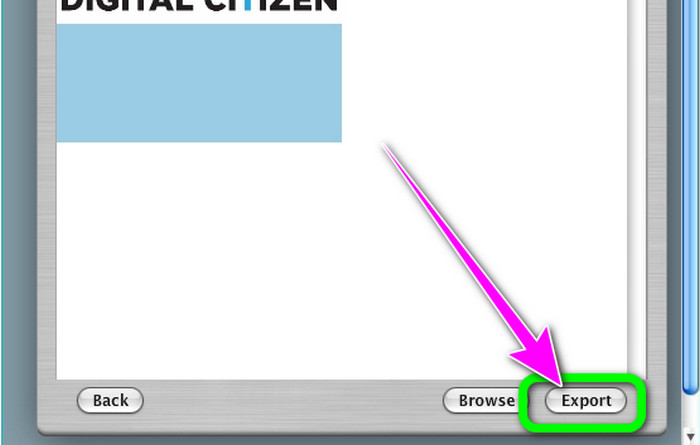
Adım 3. Bundan sonra program seçilen görüntüyü gösterecektir. Arayüzün sağ alt köşesindeki Export seçeneğine tıklayın.
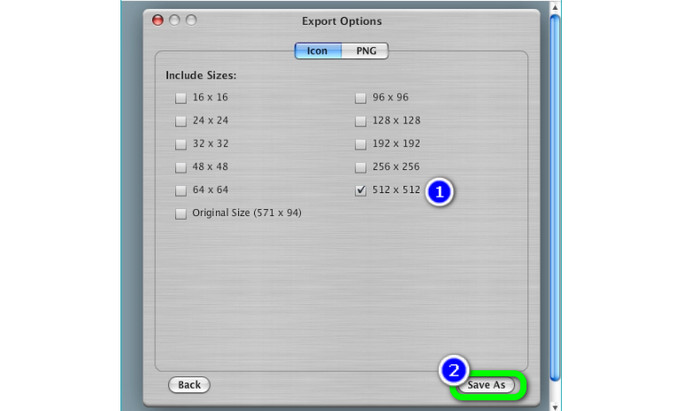
Adım 4. Export Options kutusunda, son ICO dosyasına dahil edilecek çözünürlükleri seçin. Özellikle Windows 11/10 çalıştırıyorsanız 512 × 512 çözünürlüğüne dikkat edilmelidir. İşiniz bittiğinde Save as seçeneğine tıklayın ve bu görüntü dönüştürücü ile oluşturulan ICO dosyasını kaydetmek için Windows PC’nizde bir konum seçin.
Mac'te JPG'yi ICO'ya dönüştürün
Mac’te JPG’yi ICO’ya dönüştürmek için varsayılan yöntem olarak Preview uygulamasını kullanabilirsiniz. Böylece cihazınıza herhangi bir çevrimdışı program indirmeniz gerekmez. Ayrıca görüntü formatlarını etkili bir şekilde dönüştürebilirsiniz. Ancak dosyaları dönüştürmek zaman alıcıdır. Görüntüleri dönüştürmek oldukça uzun sürer. Süreç kafa karıştırıcıdır ve özellikle yeni başlayan kullanıcılar için zorluk yaratır.
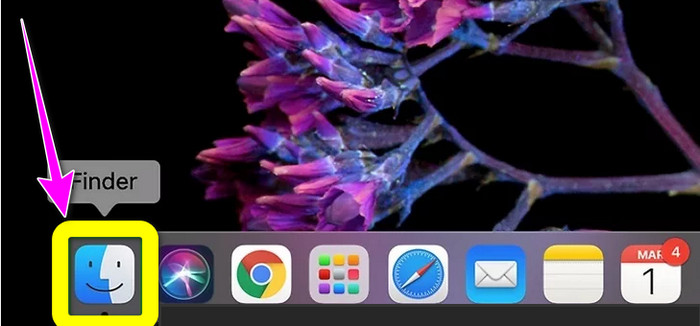
Adım 1. Mac’inizi açın ve dönüştürmek istediğiniz JPG görüntü dosyasına gitmek için Finder’ı kullanın.
Adım 2. Mac’te varsayılan görüntü görüntüleyicinin adı Preview’dir (Önizleme). Genel olarak bir dosyaya çift tıklamak, görüntüyü Preview’de açacaktır.
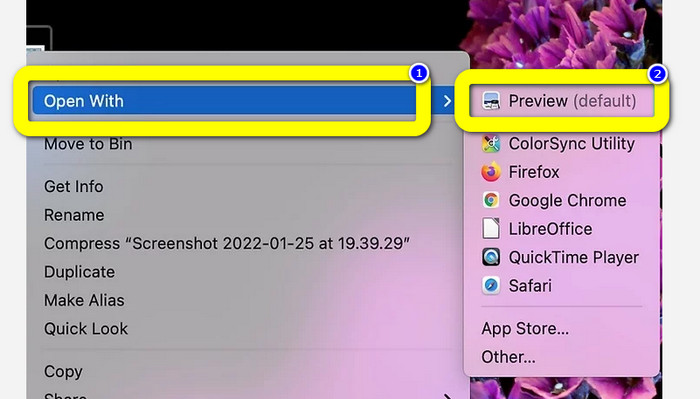
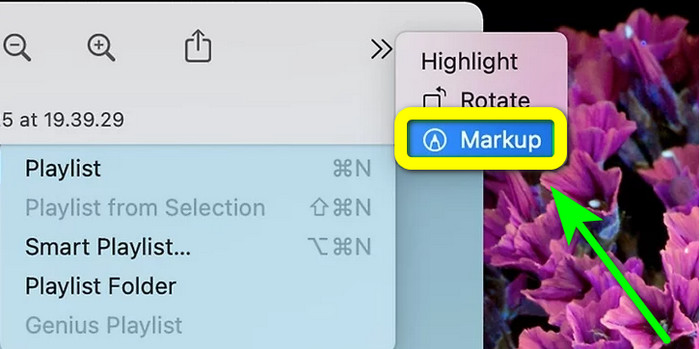
Adım 3. Üst kısımda, ucu kalem şeklinde bir daire gibi görünen Markup simgesi vardır. Köşelere doğru işaret eden iki ok bulunan kare biçimindeki Resize düğmesini seçin. Görüntü Boyutları penceresinin açılır menüsünde, Height and Width (Yükseklik ve Genişlik) yanındaki kutulara resim çözünürlüğünü girin, menüden Pixels’i seçin ve Ok düğmesine tıklayın.
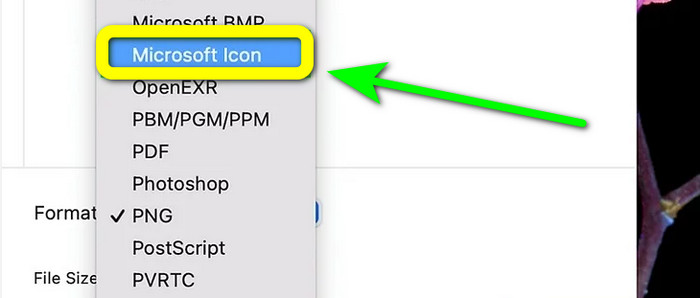
Adım 4. File menüsüne gidin. Menüden Export seçeneğini seçin. Ardından bir dosya adı yazın. Option tuşunu basılı tutarken Format açılır menüsüne tıklayın. Biçim seçeneklerinden Microsoft Icon'ı seçin ve Save düğmesine tıklayın. ICO’yu PNG’ye dönüştürmeyi buradan öğrenebilirsiniz.
Bölüm 4. Bonus: Ücretsiz En İyi JPG Dönüştürücü
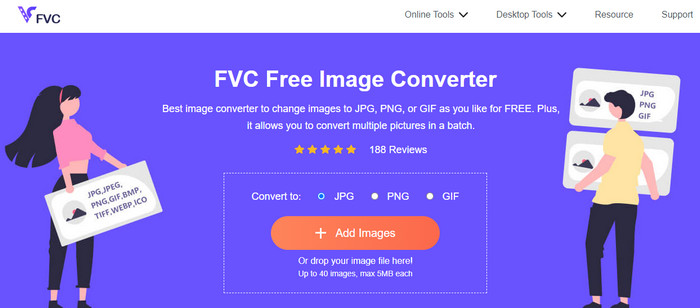
Görüntü dönüştürmeden bahsedildiğinde kullanabileceğiniz en kapsamlı dönüştürücü, FVC Free Image Converter adlı araçtır. Bu çevrimiçi araç, tüm kullanıcılar için kullanışlı olacak şekilde çeşitli görüntü formatlarını destekler. Ayrıca dönüştürme süreci basittir. Görüntü formatlarınızı birkaç basit adımda dönüştürebilirsiniz. Bu çevrimiçi aracın arayüzü de anlaşılması kolaydır. Böylece özellikle yeni başlayan kullanıcılar, aracı kolay ve hızlı bir şekilde kullanabilir. Dahası, toplu dönüştürme özelliği sunar. Tek seferde 40 adede kadar görüntü yükleyebilirsiniz. FVC Free Image Converter tüm tarayıcılarda erişilebilirdir. Bu çevrimiçi dönüştürücüyü Chrome, Edge, Mozilla ve daha fazlasında kullanabilirsiniz. Ayrıca dönüştürme işleminden sonra fotoğraflarınıza filigran eklemez.
Bölüm 5. JPG'yi ICO'ya Dönüştürme Hakkında SSS
1. ICO ve ICNS arasındaki fark nedir?
Ekranın ihtiyaçlarını karşılamak için çeşitli boyutlarda, renk desteğinde ve çözünürlüklerde farklılık gösterirler. ICO dosyaları ve ICNS dosya türleri, MacOS'ta eşdeğer işlevlere sahiptir.
2. Bir ICO dosyası için ideal boyut nedir?
16 x 16 piksel mükemmel bir boyuttur. Single.ico dosyasında 16x16, 32x32, 48x48 ve 64x64 boyutlarında görüntüler sunabilirsiniz ve sistem görüntülenecek en iyisini seçecektir. .ico dosyaları, değişen renk derinliklerinde birçok görüntü içerebilir.
3. JPEG dosyası kullanmanın faydaları nelerdir?
JPG dosyalarının birincil faydası, eski resim dosyası formatlarından çok daha küçük olmalarıdır. Bilgisayarınızdaki depolama alanını boşaltarak dijital görüntüleri depolamak ve paylaşmak için mükemmel hale getirirler.
Sonuç
JPG’yi ICO’ya nasıl dönüştüreceksiniz? O hâlde yukarıda belirtilen en etkili yöntemlerin tümünü görmeniz faydalı olacaktır. Bu şekilde görüntü dosyalarınızı kolay ve anında dönüştürebilirsiniz. En iyi görüntü dönüştürücüyü arıyorsanız, size FVC Free Image Converter kullanmanızı şiddetle tavsiye ederiz. Bu görüntü dönüştürücü, tüm kullanıcılar için mükemmel hale getiren anlaşılır bir işleyişe sahiptir.
-
 JPG'yi SVG'ye Dönüştürmenin Öncü Yolları [Çözüldü]
 Bu gönderide, JPG'yi SVG'ye dönüştürmenin en iyi yolları hakkında kaçırmayı göze alamayacağınız verileri alacaksınız. JPG'den SVG'ye dönüştürücülerin kullanması için gönderiyi okuyun.
-
 JPG'yi PNG'ye Çevrimiçi ve Çevrimdışı Dönüştürmenin Tam Ölçekli Yolları
 JPG'yi PNG dosya formatına dönüştürmek için faydalı yöntemler mi arıyorsunuz? Bu rehber direğinde ihtiyacınız olan cevap var. Bu yöntemleri keşfetmek için makaleyi okuyun.
-
 Görüntüleri Çevrimiçi ve Çevrimdışı JPG'ye Dönüştürme Yöntemleri
 Herhangi bir nedenle dosyayı JPG formatına dönüştürmek istiyor musunuz? O zaman bu makale tam size göre. Resminizi JPG'ye dönüştürmek için size en iyi yöntemi öğreteceğiz
