


 Video Dönüştürücü Ultimate
 Ekran kaydedicisi
 Video Onarımı
 Güvenli İndirme
JPG'yi PNG'ye Değiştirmenin Sorunsuz Yolları Kaçırmazsınız
.png ve .jpg uzantılı dosyalar, görüntü dosyalarıdır. Bu dosya formatları fotoğraflar, çizimler, ekran görüntüleri ve görsel bilgiler içerir. Ayrıca diğer türden medyaları da kapsar. İki farklı dosya formatı oldukları için her birinin kendine özgü yetenekleri vardır. Bu dosya türleri hakkında ayrıntılı veriler öğrenmek istiyorsanız şanslısınız. Bu rehber yazı size JPG ve PNG dosya formatları hakkında yeterli bilgi sağlayacaktır. Ayrıca JPG görüntünüzü PNG formatına dönüştürmenin en iyi yollarını da keşfedeceksiniz. Kullanabileceğiniz kullanışlı çevrimiçi ve çevrimdışı araçlar sunacağız. Bunun yanında, avantajları ve dezavantajlarını da öğreneceksiniz. Böylece sizin için en etkili görüntü dönüştürücünün hangisi olduğuna dair bir fikir edineceksiniz. Bu rehberi okuyun ve JPG’yi PNG’ye dönüştürme konusunda öğrenebileceğiniz tüm bilgileri edinin.

Bölüm 1. JPG ve PNG Dosya Biçimleri Hakkında Tüm Ayrıntılar
JPG formatı nedir?
Ortak Fotoğraf Uzmanları Grubu, JPG, bir algoritma kullanan popüler bir formattır. Grafikleri ve fotoğrafları sıkıştırır. Bu dosya biçimi, önemli ölçüde sıkıştırma sunarak onu yaygın olarak kullanışlı hale getirir. JPG'nin küçük bir boyutu var ve bu mükemmel. İnternet üzerinden paylaşım yapmak ve web sitelerini kullanmak için mükemmeldir. Bir JPG dosyası, kayıplı sıkıştırmayı ve 24 bit rengi destekler. Ek olarak, küçük boyutunu korurken 16,8 milyon renk görüntüleyebilir. Fotoğraf gösterimi için de mükemmeldir. Fotoğrafçılar JPG dosya formatını kullanır. Bir görüntünün doğru şekilde yakalanmasını sağlamak için ham formatta çekim yapmak içindir. Küçük olduğu için kullanıcılar görüntüyü çoğu tarayıcıda daha hızlı açabilir. Fotoğraf gösteriminin yanı sıra bu format web yayıncılığı için de uygundur. JPG dosyası, blogcular ve yayıncılar için yararlıdır. Görüntüleyenlerin içeriğe anında erişebilmesi için daha hızlı sayfa yükleme süresi sağlar.
Artıları
- Küçük dosya boyutu anında aktarıma izin verir.
- JPG'de doygunluk ve beyaz dengesi ayarlanır.
- Bu dosya formatı tüm tarayıcılarda tanınabilir.
- Birinci sınıf bir görüntü çözünürlüğü sunabilir.
Eksileri
- Sıkıştırma görüntü kalitesini bozar.
- Bu dosya biçimi, metin veya keskin kenarlı görüntüler için uygun değildir.
- JPG, katmanlı görüntüleri desteklemez.
PNG formatı nedir?
Taşınabilir bir Ağ Grafiği olan PNG, raster bir görüntü dosyası türüdür. Bu format, GIF formatının evrimidir. 1995'te Oliver Fromme, GIF'in yapamadığını yapmak için PNG formatını yarattı. PNG formatı patentsizdir ve GIF'ten farklı olarak daha kapsamlı bir renk paletine sahiptir. PNG, bu çağın en popüler resim dosyalarından biridir. Şüphesiz web tasarımcıları arasında popülerdir. Yarı şeffaf ve şeffaf arka planları işleyebilir. Çizimler yapabilir, bir web sitesi tasarlayabilir, fotoğrafçılık oluşturabilir ve daha fazlasını yapabilirsiniz. Örneğin logonun üzerine fotoğraf koymak isterseniz tek yapmanız gereken logoyu kesmek. Dosya patentli olmadığı için PNG'yi herhangi bir resim düzenleme yazılımında lisanssız da açabilirsiniz. Ayrıca, bu biçim kayıpsız sıkıştırma kullanır. Bu, sıkıştırmanın görüntü kalitesini etkilemediği anlamına gelir.
Artıları
- PNG dosya biçimi daha ayrıntılı görüntüleri işleyebilir.
- Herhangi bir patent mevcut değildir, dolayısıyla PNG resimlerini tüm programlarda açabilirsiniz.
- Sıkıştırma işleminden sonra PNG görüntüsü herhangi bir veri kaybetmez.
Eksileri
- PNG, JPG ve GIF'ten daha büyük bir boyuta sahiptir.
- Bu dosya CMYK renk modlarını desteklemiyor.
- Daha yavaş yanıt verme ve sayfa yükleme sürelerine sahiptir.
Bölüm 2. JPG'yi PNG'ye Dönüştürmenin Etkili Yolları
Yol 1. FVC Free Image Converter kullanarak JPG'yi PNG'ye Dönüştürme
FVC Free Image Converter kullanarak JPG’yi PNG’ye dönüştürmek kolaydır. Bu web tabanlı dönüştürücü, basit bir dönüştürme süreci sunar. JPG dosyanızı yalnızca birkaç adımda PNG formatına dönüştürebilirsiniz. Özellikle yeni başlayanlar olmak üzere kullanıcılar, sezgisel arayüzü sayesinde bu aracı kolayca kullanabilir. Ayrıca hızlı bir dönüştürme sürecine sahiptir; bu da tüm kullanıcılar için oldukça pratiktir. Dahası, toplu dönüştürme işlemi yapabilirsiniz. Yani aynı anda birden fazla görüntü dosyasını dönüştürebilirsiniz. Bu çevrimiçi yazılıma tüm tarayıcılardan erişebilirsiniz. Buna Google, Explorer, Safari, Edge ve daha fazlası dahildir. Yazılım ayrıca ücretsizdir ve güvenle kullanılabilir. Görüntüleri dönüştürüp kaydettikten sonra verilerinizi otomatik olarak siler.
Artıları
- Yeni başlayanlar için uygundur.
- Kolay anlaşılır bir arayüz sunar.
- Tüm tarayıcılarda erişilebilir.
- 100% Ücretsiz.
- Toplu dönüştürme işlemi sağlar.
Eksileri
- Görüntü dönüştürücüyü kullanmak için internet bağlantısı gerekir.
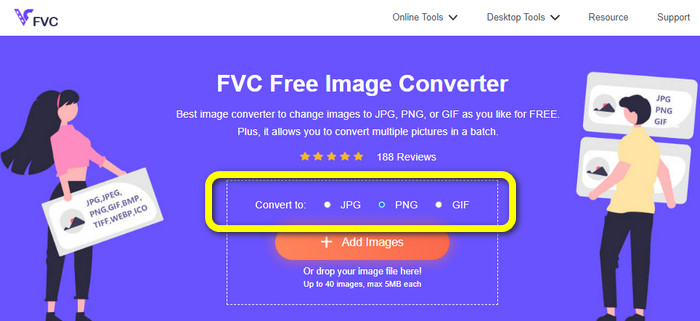
Adım 1: FVC Free Image Converter web sitesini ziyaret edin. Biçim seçeneklerine gidin ve PNG formatını seçin.
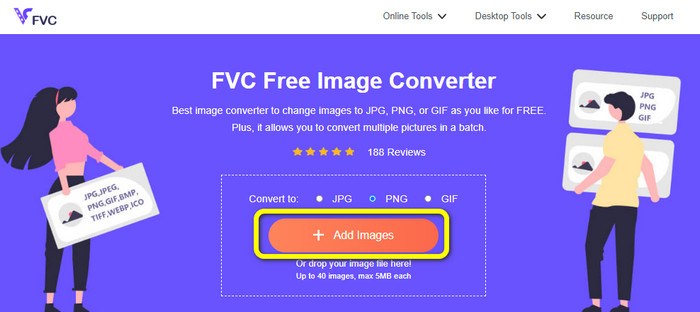
Adım 2: Dönüştürmek istediğiniz JPG görüntüsünü eklemek için Add Images düğmesine tıklayın.
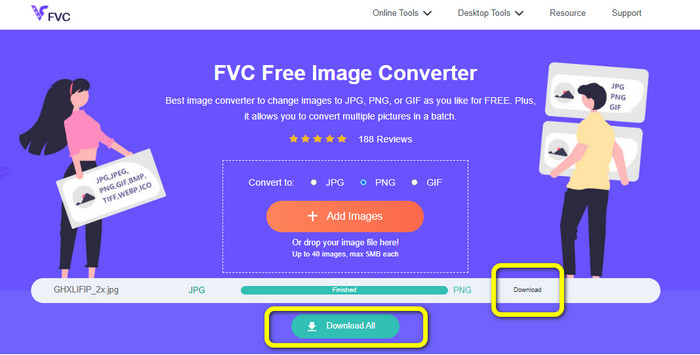
Adım 3: JPG görüntüsünü yükledikten sonra dönüştürme işlemine geçilecektir. Birkaç saniye bekleyin ve görüntüyü kaydetmek için Download düğmesine tıklayın.
Yol 2. FreeConvert kullanarak JPG'yi PNG'ye Dönüştürme
FreeConvert, çevrimiçi olarak kullanabileceğiniz bir diğer görüntü dönüştürücüdür. JPG’yi PNG’ye çevrimiçi dönüştürmenize yardımcı olabilir. Ayrıca, kolay takip edilebilir adımları sayesinde dönüştürme süreci basitleşir. Tüm kullanıcılar, özellikle de yeni başlayanlar için uygundur. Buna ek olarak, bu yazılımda toplu dönüştürme işlemi mevcuttur. Bu sayede zamandan tasarruf ederek birçok dosyayı aynı anda dönüştürebilirsiniz. PNG formatının yanı sıra BMP, TIFF, GIF ve daha fazlasını da destekler. Ancak, ücretsiz sürümün bazı sınırlamaları vardır. Maksimum dosya boyutu 1 GB’tır. Daha büyük bir maksimum dosya boyutu için abonelik planı satın almanız gerekir. Ayrıca, ekranda sürekli beliren can sıkıcı reklamlar vardır.
Artıları
- Toplu dönüştürme işlemi mevcuttur.
- Kullanımı kolay.
Eksileri
- Yazılımı kullanmak için internet bağlantısına ihtiyaç duyar.
- Can sıkıcı reklamlar her zaman ekranda gösteriliyor.
- Daha fazla harika özelliğin keyfini çıkarmak için ücretli sürümü edinin.
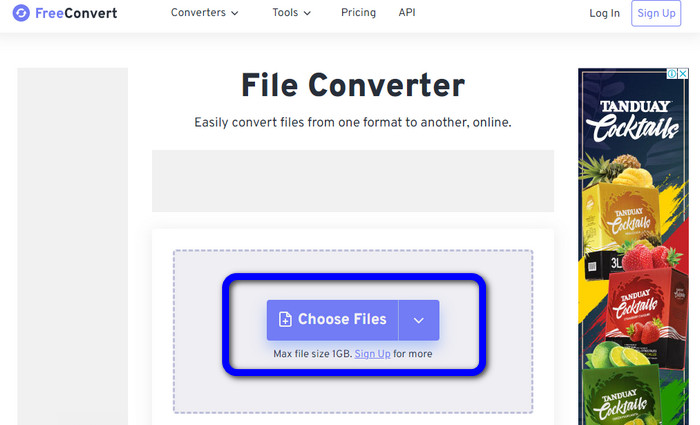
Adım 1: FreeConvert web sitesine gidin. JPG görüntüsünü yüklemek için Choose Files düğmesine tıklayın.
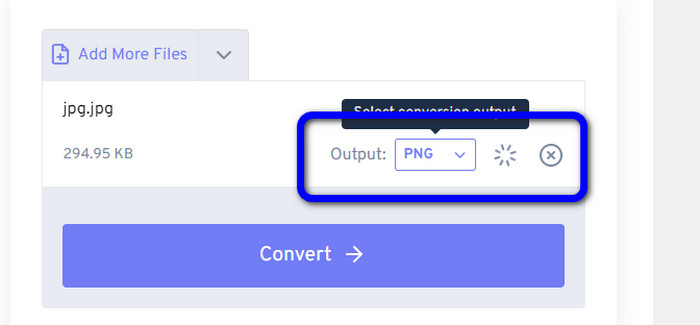
Adım 2: Output seçeneğine gidin ve PNG dosya formatını seçin.
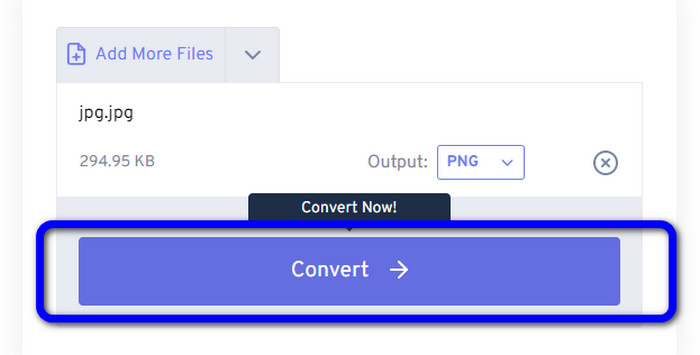
Adım 3: Dönüştürme sürecine devam etmek için Convert düğmesine tıklayın. Ardından, dönüştürme işleminden sonra görüntüyü bilgisayarınıza kaydedin.
Yol 3. JPG'yi PNG'ye kullanarak JPG'yi PNG'ye Dönüştürme
JPG’yi PNG’ye dönüştürmek için kullanabileceğiniz bir diğer çevrimiçi araç ise JPG to PNG’dir. 50 MB’a kadar dosya boyutuna sahip görüntüler yüklemenize olanak tanır. Ayrıca, aynı anda dönüştürmek istediğiniz 20 adede kadar JPG görüntüsünü çevirebilirsiniz. Bunun yanında, bu web tabanlı yazılımın kullanımı da kolaydır. Böylece hem profesyonel hem de profesyonel olmayan kullanıcılar görüntü dönüştürebilir. HEIC, WebP, JPG ve daha fazlası dâhil çeşitli görüntü dosya formatlarını destekler. Ancak, bu dönüştürücünün iyi performans göstermediği bazı durumlar vardır. Görüntüler dönüştürülürken rahatsız edici reklamlarla da karşılaşabilirsiniz. Ayrıca görüntü dosyalarını dönüştürmek için internet erişimine ihtiyacınız vardır.
Artıları
- Profesyonel olmayan kullanıcılar için mükemmeldir.
- Aynı anda 20 görüntüyü dönüştürebilir.
Eksileri
- Reklamlar can sıkıcı.
- Bazen, dönüştürücü herhangi bir nedenle iyi performans göstermiyor.
- Aracı kullanmak için internet bağlantınızın olması gerekir.
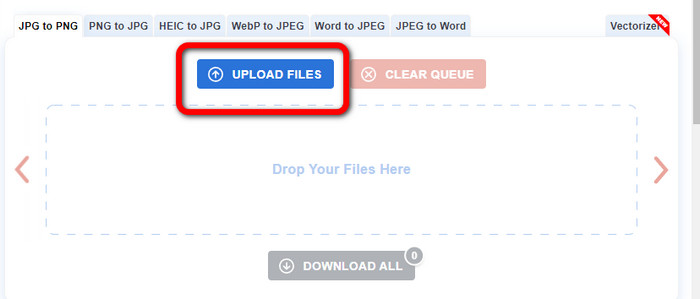
Adım 1: JPG to PNG’nin resmi web sitesini ziyaret edin. JPG görüntüsünü eklemek için Upload Files düğmesine tıklayın.
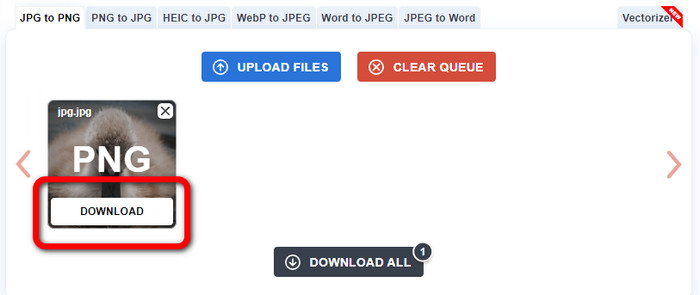
Adım 2: JPG görüntüsünü yükledikten sonra, araç onu otomatik olarak PNG’ye dönüştürecektir. Dönüştürme işleminden sonra Download düğmesine tıklayın.
Yol 4. Convertio kullanarak JPG'yi PNG'ye Dönüştürme
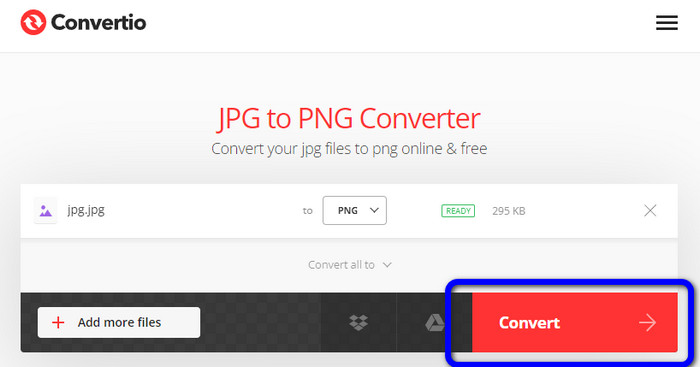
Convertio, çevrimiçi olarak kullanabileceğiniz bir başka görüntü dönüştürücüdür. Bu dönüştürücü, JPG’yi PNG’ye sorunsuz bir yöntemle çevirmenizi sağlar. Görüntü dosyalarınızı birkaç tıklamayla dönüştürebilirsiniz. Ayrıca sezgisel arayüzü sayesinde talimatları kolayca takip edebilirsiniz. PNG’nin yanı sıra diğer görüntü formatlarını da destekler. Bu dönüştürücü JPG, SVG, GIF, TIFF, BMP ve daha fazlasını destekler. Ancak, ücretsiz sürümde yalnızca en fazla 100 MB boyutunda görüntü yükleyebilirsiniz. Bu nedenle daha fazla görüntü dosyası dönüştürmek istiyorsanız abonelik planı satın almanız gerekir.
Artıları
- Yeni başlayanlar için uygun olan dönüştürme işlemi kolaydır.
- PNG, JPG, TIFF, BMP, SVG ve daha fazlası gibi çeşitli resim formatlarını destekler.
Eksileri
- Ücretsiz sürümde yüklenecek maksimum dosya boyutu yalnızca 100 MB'dir.
- İnternet bağlantısı gereklidir.
Adım 1: Convertio web sitesine gidin. Fotoğrafı yüklemek için Choose Files düğmesine tıklayın.
Adım 2: Format seçeneklerinden PNG formatını seçin.
Adım 3: JPG görüntüsünü PNG’ye dönüştürmek için Convert düğmesine basın.
Yol 5. Canva kullanarak JPG'yi PNG'ye Dönüştürme
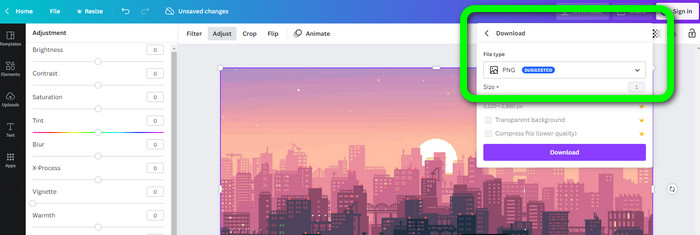
Canva, JPG’yi PNG formatına dönüştürmek için kullanabileceğiniz çevrimiçi bir dönüştürücüdür. Burada dosyalarınızı herhangi bir kalite kaybı olmadan dönüştürebilirsiniz. Bu dönüştürücüye tüm tarayıcılardan erişebilirsiniz; bu da onu herkes için pratik kılar. Ancak bir abonelik planınız yoksa kullanabileceğiniz özellikler sınırlıdır. Bu yüzden aracın tüm işlevlerinden yararlanmanın en iyi yolu, satın alma yapmaktır.
Artıları
- Tüm tarayıcılardan erişilebilir.
- Kaliteyi kaybetmeden dosyaları dönüştürün.
Eksileri
- Görüntü dosyalarını dönüştürmek için internet bağlantısına ihtiyaç duyar.
- Daha fazla harika özelliğin keyfini çıkarmak için aracı satın alın.
Adım 1: Tarayıcınızı açın ve Canva web sitesine gidin. Orta kısımdaki arayüzde Upload your image düğmesine tıklayın.
Adım 2: Fotoğrafı yükledikten sonra Download düğmesine gidin. Ardından, File type seçeneğinde PNG formatını seçin.
Yol 6. JPG'den PNG'ye Dönüştürücüyü Kullanarak JPG'yi PNG'ye Dönüştürme
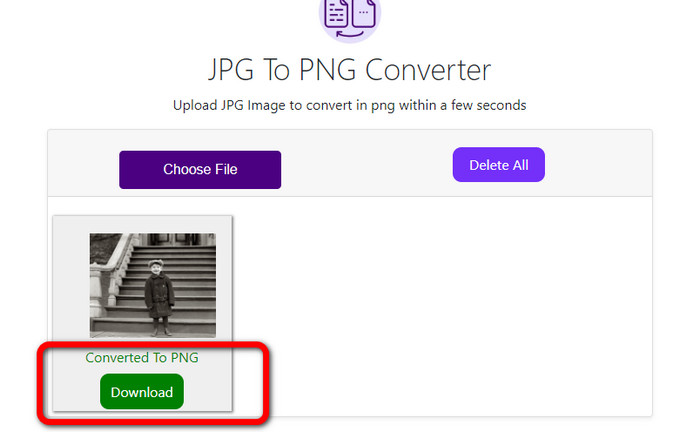
JPG to PNG Converter adlı uygulama da çevrimiçi tabanlı bir araçtır. Bu program, görüntüleri verimli bir şekilde dönüştürmek için uygundur. Hızlı bir dönüştürme sürecine sahip olduğu için dosyalarınızı birkaç saniye içinde çevirebilirsiniz. Bu görüntü dönüştürücü tüm tarayıcılarda da mevcuttur. Ne yazık ki, bazı zamanlarda dönüştürücü çalışmayabilir. Ayrıca, dönüştürme işleminden sonra görüntü kalitesinde değişiklikler olabilir.
Artıları
- Aracın kullanımı kolaydır.
- Hızlı bir dönüşüm süreci sunar.
Eksileri
- Bazen, yazılım iyi performans göstermiyor.
- Dönüştürme işleminden sonra görüntü kalitesi değişir.
Adım 1: JPG fotoğrafını eklemek için Choose Files düğmesine tıklayın.
Adım 2: Fotoğrafı cihazınıza kaydetmek için Download düğmesine tıklayın.
Yol 7. Video Converter Ultimate Kullanarak JPG'yi PNG'ye Dönüştürme
JPEG’den PNG’ye bir dönüştürücü arıyorsanız, Video Converter Ultimate kullanın. Bu, ücretsiz indirilebilen bir yazılımdır. Bu görüntü dönüştürücü, JPG’yi PNG’ye dönüştürmek için temel tekniklere sahip sezgisel bir arayüz sunar. Böylece hem profesyonel hem de deneyimli kullanıcılar bu yazılımdan yararlanabilir. Ayrıca hızlı bir dönüştürme süreci vardır. Görüntü dosyalarını birkaç saniye içinde dönüştürebilirsiniz. Bu programın en iyi yanı, aynı anda birden fazla görüntü dönüştürebilmenizdir. Bu sayede daha fazla görüntüyü daha kısa sürede çevirebilirsiniz. TIFF, WebP, BMP, JPG vb. çok sayıda görüntü dosyasını da destekler.
Artıları
- Tüm kullanıcılar için uygun hale getiren basit adımlarla sezgisel bir arayüz sunar.
- İndirmek için ücretsiz.
- Toplu dönüştürme işlemi mevcuttur.
- Hem Windows hem de Mac bilgisayarlarda erişilebilir.
Eksileri
- Daha şaşırtıcı özellikleri deneyimlemek için ücretli sürümü edinin.
Adım 1: Video Converter Ultimate’ı Mac veya Windows bilgisayarınıza indirin. Ardından yazılımı çalıştırın.
Ücretsiz İndirWindows 7 veya üstü içinGüvenli İndirme
Ücretsiz İndirMacOS 10.7 veya üstü içinGüvenli İndirme
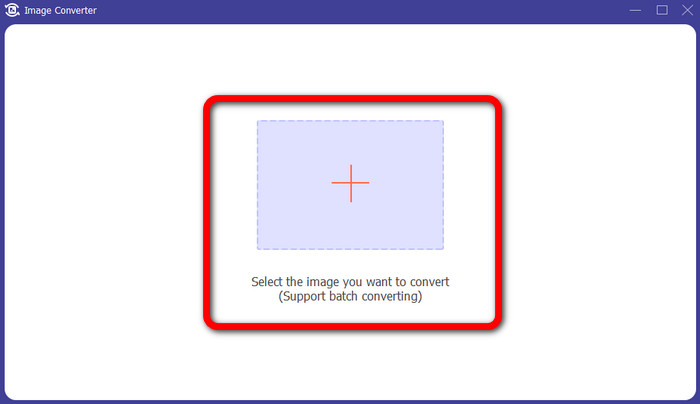
Adım 2: Toolbox paneline gidin ve Image Converter işlevini seçin.
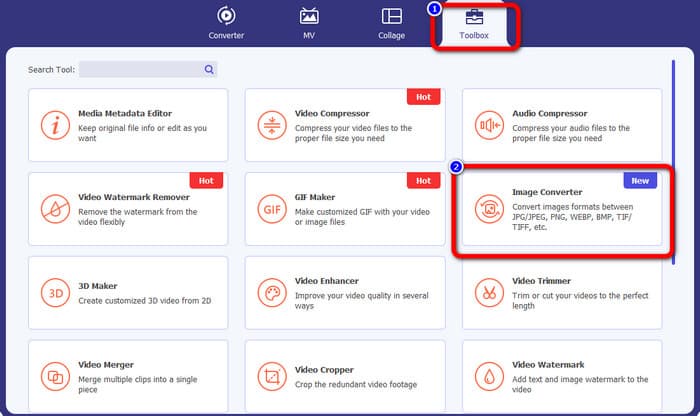
Adım 3: JPG görüntüsünü eklemek için Plus simgesine tıklayın.
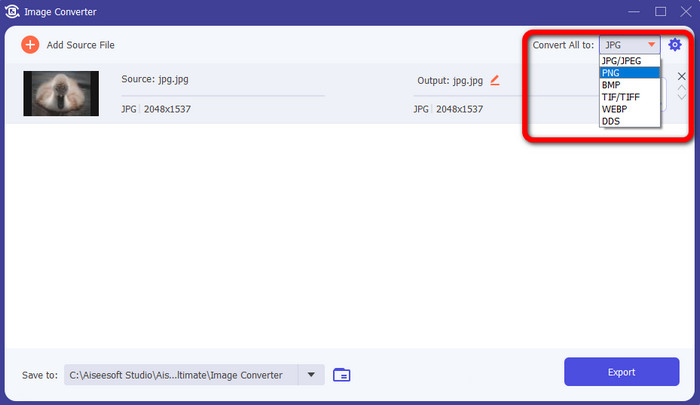
Adım 4: Arayüzün sağ üst köşesindeki biçim seçeneklerinden PNG formatını seçin.
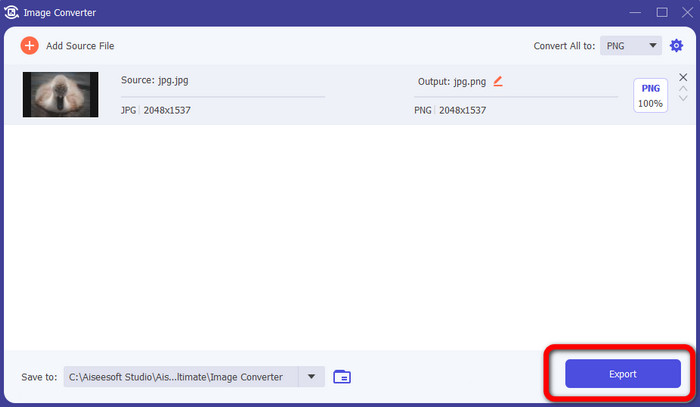
Adım 5: Ardından Export düğmesine tıklayın. Dönüştürme sürecini bekleyin; işlem bittiğinde dosyanızı klasörünüzden açabilirsiniz.
Yol 8. BitRecover JPG Dönüştürücü Sihirbazını Kullanarak JPG'yi PNG'ye Dönüştürme
JPG’yi PNG’ye dönüştürmek için kullanabileceğiniz bir diğer çevrimdışı araç ise BitRecover JPG Converter Wizard'dır. Bu yazılım Windows için uygundur. Ayrıca ücretsiz indirilebilir. Bu yazılımın yardımıyla JPG görüntünüzü doğru bir şekilde PNG’ye dönüştürebilirsiniz. Ancak bu yazılımın kullanımı zordur. Karışık bir işleyişe sahip olduğu için özellikle yeni başlayanlar için karmaşık olabilir. Kurulum süreci de oldukça yavaştır ve zaman alır.
Artıları
- İndirmesi Ücretsiz.
- Uygulama Windows için uygundur.
Eksileri
- Profesyonel olmayan kullanıcılar için uygun değildir.
- Kurulum süreci karmaşıktır.
Adım 1: Aracı bilgisayarınıza kurun. JPG görüntüsünü eklemek için Select Files veya Select Folders seçeneğine tıklayın.
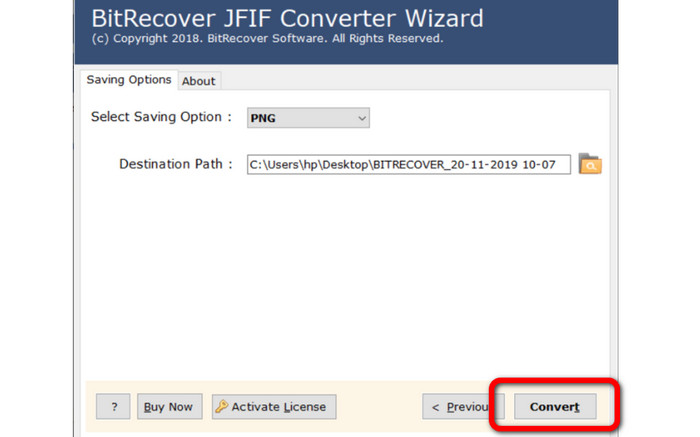
Adım 2: Ardından Next düğmesine tıklayın. Sonrasında biçim seçeneklerine gidin ve PNG dosya formatını seçin.
Adım 3: Dönüştürme sürecini başlatmak için Convert düğmesine tıklayın.
Bölüm 3. JPG'yi PNG'ye Dönüştürme Hakkında SSS
1. JPG'yi neden PNG'ye dönüştürmelisiniz?
Şeffaflık desteği oluşturmak istiyorsanız, JPG'yi PNG'ye dönüştürmek en iyi seçimdir. Ayrıca, görüntüleri düzenlemek veya katman eklemek istiyorsanız, bir PNG görüntüsü uygundur.
2. JPG'yi PNG görüntüsüne dönüştürmenin en basit yolu nedir?
FVC Free Image Converter kullanın. JPG’yi PNG formatına dönüştürmek için basit bir yöntem sunar. Böylece profesyonel olmayan kullanıcılar bile bu çevrimiçi görüntü dönüştürücüyü kullanabilir.
3. PNG, JPG'den daha mı iyi?
Resimlerinizi fotoğraf düzenleme yazılımı kullanarak düzenlemeyi planlıyorsanız PNG formatı daha iyidir. Ancak küçük bir resim dosyası istiyorsanız JPG formatını kullanabilirsiniz.
Sonuç
İşte bu kadar! JPG’yi PNG’ye dönüştürme konusunda en etkili yöntemler bunlardır. Bu makale ayrıca her birinin avantaj ve dezavantajlarını da sundu. Böylece her görüntü dönüştürücü hakkında diğer önemli bilgileri de edinmiş oldunuz. Ancak, basit yöntemli, erişilebilir ve güvenli bir dönüştürücü istiyorsanız FVC Free Image Converter kullanın. Görüntü dosyalarını bilgisayarınız üzerinden dönüştürmek istiyorsanız Video Converter Ultimate’ı tercih edin. Herkes için uygun, sezgisel bir arayüz sunar.
-
 Görüntüleri Çevrimiçi ve Çevrimdışı JPG'ye Dönüştürme Yöntemleri
 Herhangi bir nedenle dosyayı JPG formatına dönüştürmek istiyor musunuz? O zaman bu makale tam size göre. Resminizi JPG'ye dönüştürmek için size en iyi yöntemi öğreteceğiz
-
 Görüntüleri Kolayca PNG Formatına Dönüştürmenin Yararlı Yöntemleri
 Resminizi PNG olarak kaydetmenin en iyi yolunu mu arıyorsunuz? Bu kılavuz direği, görüntüleri çevrimiçi ve çevrimdışı olarak PNG'ye dönüştürmeniz için mükemmel çözümler sunar
-
 JPEG ile JPG ile PNG arasındaki Farklar Hakkında Tüm Ayrıntılar
 Bu gönderi size JPEG ile JPG ile PNG arasındaki farklar hakkında yeterli bilgi verecektir. Ayrıca görüntüleri bu dosyalara nasıl dönüştüreceğinizi de öğreneceksiniz.
