


 Video Dönüştürücü Ultimate
 Ekran kaydedicisi
 Video Onarımı
 Güvenli İndirme
NEF'in JPG'ye Dönüştürülmesine İlişkin Nihai Prosedürleri Alın
Fotoğraf çekerken, hayatımızdaki unutulmaz anları en iyi kalitedeki görüntülerle saklamak isteriz. İşte bu yüzden insanlar, harika sonuçlar sunan üstün kameralar satın alır. Ancak, en iyi görüntü kalitesine ham görseli kaydederek de ulaşabilirsiniz. Fakat bu, birçok soruna yol açabilir. NEF, Nikon Electronic Format (Nikon Elektronik Formatı) anlamına gelir. En popüler kamera üreticilerinden biri olan Nikon, ham görüntü formatları kullanır. Bazı zamanlarda dosyaları bilgisayarda görüntüleyemezsiniz. Profesyonel bir programa ihtiyaç duyulur; bu programlar çoğu zaman pahalıdır ve kullanımı zordur. Böyle bir durumda, en iyi çözüm NEF dosyalarını JPG gibi evrensel bir görüntü formatına dönüştürmektir. Bu formatın esnekliği, fotoğrafları neredeyse her cihazda görüntülemenizi sağlar. Aynı zamanda depolama alanınızdan da tasarruf ettirir. Dosyalarınızı JPG dosyasına dönüştürmek istiyorsanız, bu kılavuzu okuyun ve kullanabileceğiniz en iyi NEF’ten JPG’ye dönüştürücüleri öğrenin.

Bölüm 1. NEF ve JPG
| Dosya formatı | NEF | JPG / JPEG |
| Dosya Adı Uzantısı | .nef | .jpg / .jpeg |
| Ad Soyad | Nikon Elektronik Formatı | Birleşmiş Fotoğraf Uzmanları Grubu |
| Tarafından geliştirilmiş | nikon | Birleşmiş Fotoğraf Uzmanları Grubu |
| Tanım | Nikon Raw Image dosyaları şu şekilde bilinir: NEF Dosyalar. Diğer RAW görüntü dosyaları gibi, NEF dosyaları da kameranın işlemeden önce kaydettiği tüm bilgileri kaydeder. Kamera ve lens modelleri gibi meta verileri içerir. NEF fotoğrafları inanılmaz derecede yüksek görüntü kalitesi sunar. | Ortak Fotoğraf Uzmanları Grubu, JPG 1980 sonlarında format. Ayrıca resimlerin dijital kameralarda ve diğer çoğaltma araçlarında saklanmasını da içerir. JPEG dosyalarının 24 bit'e kadar renk ve daha fazla görüntü depolama için kullandığı kayıplı sıkıştırma yöntemi. |
| Sıkıştırma | Kayıplı | Kayıplı |
| İlişkili Programlar / Tarayıcılar | Adobe Lightroom IrfanView Grafik Görüntüleyici Adobe Photoshop ViewNX 2 Pics.io | IrfanView Graphic Viewer Fotoğraflar Program Paint Adobe Photoshop Google Chrome Internet Explorer Microsoft Edge Mozilla Firefox |
Bölüm 2. NEF'i Web'de JPG'ye Dönüştürme
NEF'i Safeimageconverter'da JPG'ye Dönüştürme
Safeimageconverter kullanarak JPF’ten NEF görüntü formatına çevrimiçi olarak hızlıca dönüştürün. Bu basit çevrimiçi araçla dosya biçimini kolayca değiştirebilirsiniz. Görüntü dönüştürücü ücretsizdir, çevrimiçidir ve kurulum gerektirmez; böylece istediğiniz sıklıkta, hiçbir ücret ödemeden kullanabilirsiniz. NEF formatında dönüştürülmüş bir görüntü dosyası elde etmek için tek yapmanız gereken, özgün dosyayı bu araca yüklemektir. Ayrıca araç oldukça kullanışlıdır ve önemli ölçüde zaman kazandırır. JPG’den NEF formatına hızlı ve kolay bir şekilde dönüştürebiliriz. Dosyaları doğrudan tarayıcıda dönüştürebilirsiniz. Ancak görüntü dosyalarını dönüştürürken ekranda birçok rahatsız edici reklam belirir. Ayrıca, bazı durumlarda çevrimiçi araç, dönüştürme işlemi tamamlandıktan sonra hatalar gösterir. Bu çevrimiçi aracı kullanırken internet bağlantısı da önerilir.
Adım 1. Safeimageconverter web sitesine gidin. Ardından, dönüştürmek istediğiniz NEF dosyasını yüklemek için Choose File düğmesine tıklayın.

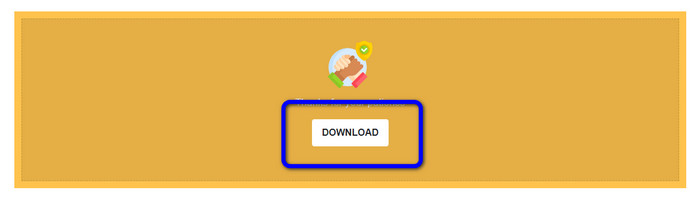
Adım 2. Yüklemeden sonra, görüntü dönüştürücü dosyayı otomatik olarak dönüştürecektir. Dönüştürme işleminden sonra Download düğmesine tıklayın. Bu şekilde dönüştürülmüş görüntüyü bilgisayarınıza kaydedebilirsiniz.
Bölüm 3. Mac ve Windows'ta NEF'i JPG'ye Dönüştürmek İçin Pratik Yöntem
NEF’ten JPG’ye dönüştürme işlemi için Windows veya Mac kullanmayı tercih ediyorsanız, Photoshop kullanın. Adobe Photoshop yalnızca görüntü düzenlemede iyi değildir. NEF dahil olmak üzere çeşitli dosyaları dönüştürme konusunda da güvenilirdir. Ayrıca, Photoshop’ta NEF’ten toplu olarak JPG dönüştürme yapabilirsiniz. Hızlı bir dönüştürme sürecine de sahiptir; bu da onu tüm kullanıcılar için ideal kılar. Dahası, çevrimdışı çalışan bu program, görüntülerinizin kalitesini koruyabilir. Böylece dosyaları dönüştürdükten sonra fotoğrafın tatmin edici bir kaliteye sahip olmasını sağlar. Ancak Adobe Photoshop tamamen ücretsiz değildir. Programı kullanmak için bir abonelik planı satın almanız gerekir. Yalnızca 7 günlük ücretsiz deneme sunar. Ayrıca kurulum süreci de oldukça karmaşıktır.
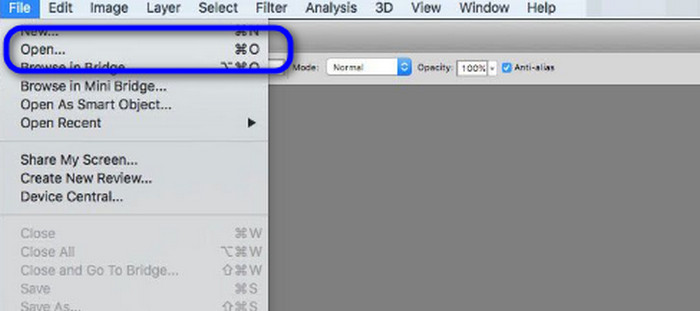
Adım 1. Bilgisayarınıza Adobe Photoshop indirin. Ardından programı kurduktan sonra, arayüzü görmek için çalıştırın. Sonrasında File menüsüne gidin ve NEF görüntü dosyasını eklemek için Open seçeneğini belirleyin.
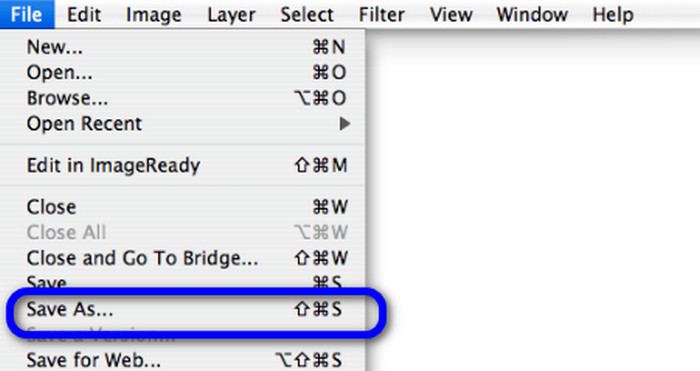
Adım 2. NEF görüntüsünü arayüze ekledikten sonra tekrar File menüsüne gidin ve Save as seçeneğini seçin.
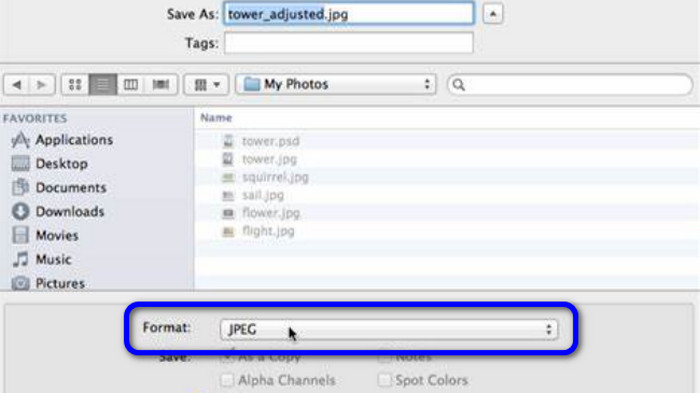
Adım 3. Ardından, biçim seçeneklerinden JPG’yi seçin ve Save düğmesine tıklayın.
Bölüm 4. Önerilen Görüntü Dönüştürücü
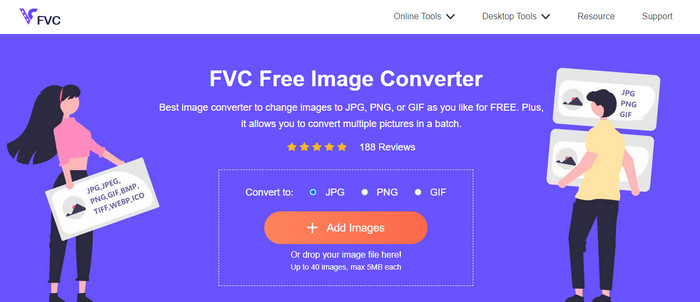
Bu kısımda, diğer görüntü formatlarını çevrimiçi dönüştürmek için başka bir dönüştürücü arıyorsanız, FVC Free Image Converter sizin için en iyi çözümlerden birini sunar. Bu çevrimiçi görüntü dönüştürücü, çeşitli formatları kolayca dönüştürebilir. FVC Free Image Converter, JPG, PNG, GIF, BMP, TIFF ve daha fazlasını destekler. Ayrıca görüntü dönüştürücüye Google, Explorer, Edge, Firefox ve diğer tarayıcılar üzerinden erişebilirsiniz. Buna ek olarak, dönüştürme işlemini yalnızca birkaç saniyede tamamlayabilirsiniz; bu da tüm kullanıcılar için oldukça kullanışlıdır. Aynı zamanda bu çevrimiçi araca birden fazla görüntü yükleyebilirsiniz. Toplu dönüştürme özelliğiyle aynı anda 40 adede kadar görüntü yükleyebilirsiniz. Ayrıca dönüştürülen görüntüleri indirirken tek tıklamayla hepsini indirebilirsiniz.
Bölüm 5. NEF'i JPG'ye Dönüştürme Hakkında SSS
1. JPG'yi NEF'e dönüştürmek mümkün mü?
Ne yazık ki, bir JPG dosyasını NEF'e dönüştüremezsiniz. Bunun nedeni, NEF'in bir Nikon fotoğraf makinesinde çekilmiş gerçek bir çekim olmasıdır. NEF formatı, bir fotoğrafçı bir Nikon fotoğraf makinesi kullandığında ve dijital dosyalar yüklediğinde kullanılır.
2. NEF dosyası nasıl açılır?
Windows'unuzda doğru codec bileşenine sahipseniz, NEF dosyasını kolayca açabilirsiniz. Ancak NEF dosyasını açamıyorsanız, indirilebilir programların yardımına ihtiyacınız var. Microsoft Camera Codec Pack, Adobe Photoshop, Irfan View, GIMP ve daha fazlasını kullanabilirsiniz.
3. Neden NEF'ten JPG'ye dönüştürmelisiniz?
Bazı programlar ve resim editörleri NEF dosyalarını desteklemediğinden NEF'i JPG'ye dönüştürmek çok önemlidir. Ayrıca NEF, cihazda çok fazla depolama alanı tüketen büyük bir dosya boyutuna sahiptir. Bu nedenle, en iyi seçim NEF dosyasını JPG'ye dönüştürmektir.
Sonuç
NEF dosyaları size yüksek kaliteli görüntüler sunabilir. Ancak bazı tarayıcılar ve programlar bu dosyayı desteklemez; bu da can sıkıcıdır. Neyse ki, bu yazı NEF’ten JPG’ye dönüştürme için mükemmel bir çözüm sundu. Ayrıca yazıda, diğer görüntü formatlarını dönüştürmek için kullanabileceğiniz başka bir çevrimiçi görüntü dönüştürücü olan FVC Free Image Converter da tanıtıldı. Bu çevrimiçi dönüştürücüyü farklı görüntü formatlarını dönüştürmek için kullanabilirsiniz.
-
 JFIF'i JPG'ye Kolaylıkla Dönüştürmek için 4 Güvenilir Yaklaşım
 Bu rehber direği size JFIF'i çevrimiçi ve çevrimdışı olarak JPG'ye dönüştürme hakkında her şeyi anlatacaktır. En etkili yöntemleri öğrenmek istiyorsanız hemen bu yazıyı okuyun!
-
 Kaliteyi Kaybetmeden GIF'i JPG'ye Dönüştürme
 Profesyonel olarak GIF'i JPG'ye dönüştürmek için en etkili yöntemleri okuyun ve edinin. Mükemmel görüntü dönüştürücüler kılavuzuyla görüntü dosyalarını dönüştürmeyi öğreneceksiniz.
-
 Görüntüleri Vektöre Dönüştürmek İçin Takip Etmesi Kolay Prosedürler
 İşte bir görüntünün nasıl vektörleştirileceğine dair dikkate değer yollardan bazıları. Ayrıca, kullanabileceğiniz görüntü dönüştürücü hakkında yeterli bilgiye sahip olacaksınız.
