


 Video Dönüştürücü Ultimate
 Ekran kaydedicisi
 Video Onarımı
 Güvenli İndirme
SVG'yi JPG'ye Hızla Dönüştürme [Süper Kolay Yollar]
Bir SVG görselini çeşitli nedenlerle JPG’ye dönüştürmek isteyebilirsiniz. Olası nedenlerden biri düzenlemeyi basitleştirmektir. SVG’ler için vektör tabanlı bir görsel düzenleyici gerekir. Ancak, kullanıcılar arasında raster (piksel) tabanlı görsel düzenleyiciler daha yaygındır. Microsoft Paint ve Adobe Lightroom buna dahildir. Bir SVG’yi önce JPG’ye dönüştürürseniz Lightroom ile düzenlemeniz mümkün olabilir. SVG’yi JPG’ye dönüştürmenin bir diğer nedeni ise çevrimiçi paylaşım yapmaktır. Görsel yüklemeye izin veren web siteleri ve uygulamalar neredeyse her zaman JPG formatını kabul eder. Ancak SVG kabul etmeleri pek olası değildir. Örneğin Instagram JPG kabul eder fakat SVG kabul etmez. Bu makale size SVG’yi JPG’ye dönüştürmenin pratik yöntemlerini sunacaktır. Ayrıca, çevrimiçi ve çevrimdışı kullanabileceğiniz en iyi görsel dönüştürücülerini de keşfedeceksiniz.

Bölüm 1. SVG ve JPG'yi Karşılaştırın
| Dosya formatı | SVG | JPG |
| Dosya Adı Uzantısı | .svg | .jng |
| Tarafından geliştirilmiş | Dünya Çapında Ağ Konsorsiyumu | JPEG Komitesi |
| Tarafından geliştirilmiş | SVG XML tabanlı 2D grafikler için bir vektör görüntü dosyası formatıdır. Animasyon ve etkileşim desteklenir. XML metin dosyalarında, SVG resimleri ve davranışları tanımlanır. SVG dosyaları yalnızca XML dosyaları olduğundan, herhangi bir metin düzenleyiciyle düzenlenebilirler. | JPG küçültülmüş dosya boyutlarına sahip oldukları için web siteleri ve e-posta için kullanılır. Ancak JPG kayıplı olduğu için sıkıştırma sonrası görüntü kalitesini etkileyecektir. Ortaya çıkan “kayıplı” dosya, kalitenin kaybolduğunu gösterir. Dijital kameralar için hafıza kartları JPG formatını kullanır. |
| Teknik detaylar | SVG, Web için XML tabanlı vektör tabanlı grafikleri tanımlamak için kullanılan bir formattır. Bu dosya, yakınlaştırıldığında veya yeniden boyutlandırıldığında bile görüntü kalitesini kaybetmez. SVG dosyasının öğeleri ve özniteliklerinin tümü canlandırılabilir. | JPG, hareketsiz fotoğrafları düzenlemek için kullanılan bir resim dosyası formatıdır. İşlemci yoğun olan simetrik bir sıkıştırma tekniği sağlar. Ayrıca hem sıkıştırma hem de sıkıştırmayı açma zaman alıcıdır. JPEG, Uluslararası Telekomünikasyon Birliği'nin ortak bir standardıdır. Aynı zamanda Uluslararası Standardizasyon Örgütü'nü de içerir. |
| İlişkili Programlar | Adobe Photoshop Adobe Önizleme Corel Boya Dükkanı Pro Corel SVG Görüntüleyici | Microsoft Windows Fotoğraf Galerisi Görüntüleyicisi Adobe Photoshop Adobe Önizleme Corel Boya Dükkanı Pro |
Bölüm 2. SVG'yi Çevrimiçi JPG'ye Dönüştürmenin En İyi Yolu
Kullanabileceğiniz en iyi araç FVC Free Image Converter’dır. SVG’yi kolayca JPG’ye dönüştürebilir. Ayrıca, aynı anda birden fazla SVG dosyasını JPG’ye dönüştürmek de mümkündür. Kullanıcılar için ideal olan, takip etmesi kolay bir arayüz ve talimatlar sunar. Bu görsel dönüştürücü toplu dönüştürme özelliğine sahiptir. Ayrıca, tek bir tıklamayla çok sayıda dönüştürülmüş dosyayı indirebilirsiniz. Bu aracın olumlu yönlerinden biri de sinir bozucu reklamlar içermemesidir. Herhangi bir reklamla karşılaşmadan dosya dönüştürmeye odaklanabilirsiniz. Buna ek olarak, PNG, BMP, TIFF, GIF vb. gibi çeşitli formatlardaki giriş dosyalarını kabul eder. Ayrıca, bu dönüştürücüyü yüklemeniz gerekmez. Tarayıcınız üzerinden kullanılabilir. Dahası, dönüştürme işleminden sonra görsel kalitesi özgün dosyadakiyle aynı kalır. Böylece görselinizin hâlâ mükemmel bir görünüme sahip olacağından emin olabilirsiniz. Ayrıca, bu sitede bilgileriniz güvendedir. Görselleri dönüştürüp kaydettikten sonra, tüm verileriniz otomatik olarak silinir.
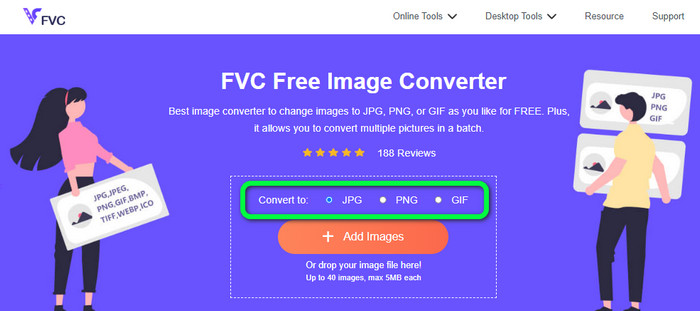
Adım 1: FVC Free Image Converter'ın ana web sitesine gidin. SVG görsel dosyasını eklemeden önce istediğiniz çıktı formatını seçin. Format seçeneklerinden JPG formatına tıklayın.
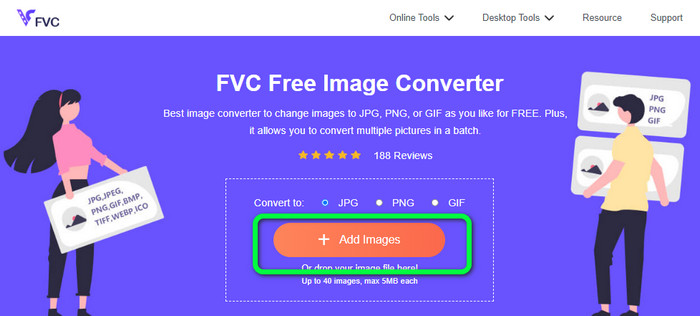
Adım 2: Orta kısımdaki arayüzde yer alan Add Images (Görsel Ekle) düğmesine tıklayın. Ardından, dosya klasörünüz ekranınızda görünecektir. Dönüştürmek istediğiniz SVG görselini seçin ve açın. SVG dosyasını doğrudan kutunun içine de sürükleyip bırakabilirsiniz. Toplu dönüştürme işlemi yapmak için Add Images düğmesine tekrar tıklayın.
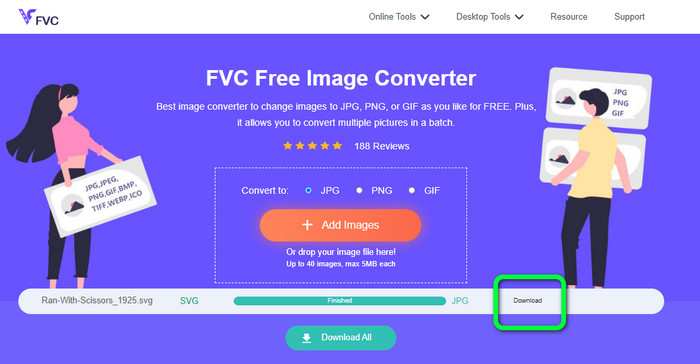
Adım 3: Dosya yüklenirken görsel otomatik olarak dönüştürülecektir. Son adım olarak, sağ taraftaki arayüzde bulunan Download (İndir) düğmesine tıklayın. Kaydetme işleminin ardından dönüştürülmüş görseli bilgisayarınızda açın.
Bölüm 3. Windows'ta SVG'yi JPG'ye Dönüştürmenin Kolay Yöntemi
Bu bölümde Windows bilgisayarlarda SVG’yi JPG’ye çevrimdışı dönüştürmenin en iyi yöntemini keşfedeceksiniz. Etkili yöntemlerden biri HitPaw Video Converter kullanmaktır. HitPaw Video Converter’ın Image Convert özelliği toplu görsel dönüştürmeyi kolaylaştırır. Çeşitli formatlardaki fotoğraf ve grafik dosyalarını içe aktarabilir ve istediğiniz formata dönüştürebilirsiniz. Toplu veya tekil görsel formatı düzenlemeleri için harika bir seçenektir. Ayrıca yaygın olarak kullanılan tüm fotoğraf formatlarını destekler. Bu formatlar PNG, JPG, HEIC, RAW, BMP ve daha fazlasını içerir. Dolayısıyla bu aracı BMP’yi JPG veya PNG’ye dönüştürmek için de kullanabilirsiniz. Ek olarak, bu indirilebilir program dönüştürmenin yanı sıra başka seçenekler de sunar. Bu yazılımla müzik ve video dosyaları indirebilirsiniz. Videolarınızı döndürme, kırpma ve filtre kullanma gibi düzenlemelerle de işleyebilirsiniz. Ancak, HitPaw Video Converter kullanımı özellikle yeni başlayanlar için zordur. Karmaşık bir arayüze sahiptir, bu da anlaşılmasını güçleştirir. Ayrıca kurulum süreci de oldukça uzun sürer.
Adım 1: HitPaw Video Converter’ı Windows bilgisayarınıza kurun. Kurulumdan sonra uygulamayı çalıştırın.
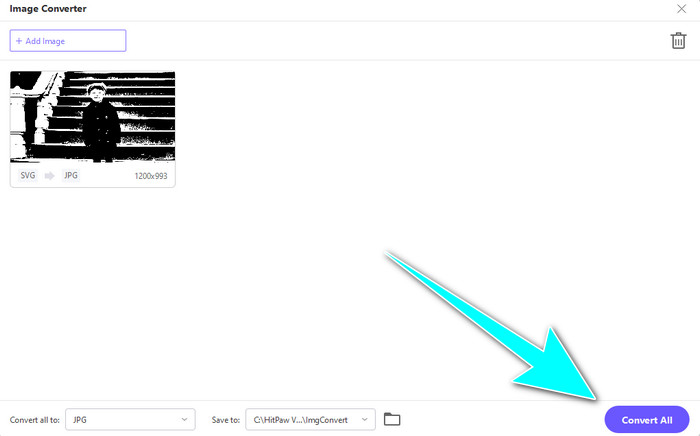
Adım 2: Toolbox (Araç Kutusu) paneline gidin ve Image Converter (Görsel Dönüştürücü) aracını seçin. Bilgisayar klasörünüzden dönüştürmek istediğiniz SVG görsel dosyasını seçin.
Adım 3: Arayüzün sol alt köşesinde yer alan Convert All to (Tümünü Şuna Dönüştür) seçeneğine tıklayın. Ardından, çıktı formatı olarak JPG formatını seçin.
Adım 4: Son olarak, arayüzün sağ alt köşesindeki Convert All (Tümünü Dönüştür) düğmesine tıklayın. Dönüştürme sürecini bekleyin. Daha sonra görselinizi PNG dosya formatında açabilirsiniz.
Bölüm 4. Mac'te SVG'yi JPG'ye Dönüştürme
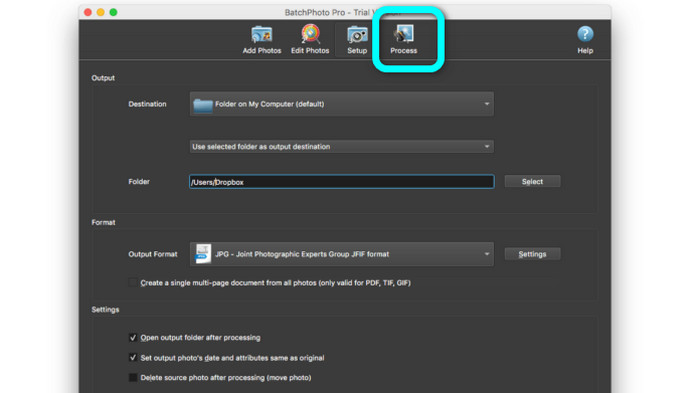
Mac kullanarak SVG’yi JPG’ye dönüştürmek istiyorsanız, BatchPhoto Pro kullanın. Çeşitli görsel formatlarını destekler. Buna JPG, PNG, ICO, SVG, EPS ve 170'ten fazla format dahildir. Hatta görselleri PDF olarak da kaydedebilirsiniz. Toplu dönüştürme süreci de sunar. Böylece birden fazla dosyayı aynı anda dönüştürebilirsiniz. Ayrıca, görselleri dönüştürmenin yanı sıra başka bir özelliği daha vardır. Fotoğrafınızı yeniden boyutlandırma, döndürme ve renk ayarlarını düzenleme gibi işlemlerle düzenleyebilirsiniz. Ancak, programı sürekli kullanmak istiyorsanız satın almanız gerekir. Yalnızca birkaç günlük deneme sürümü sunar. Dönüştürme süreci de anlaşılması güçtür. Profesyonel olmayan kullanıcılar görsel dönüştürme işlemini karmaşık bulacaktır.
Adım 1: BatchPhoto Pro’yu indirin ve kurun. Ücretsiz deneme sürümünü edinebilirsiniz. Uygulamayı kurduktan sonra başlatın.
Adım 2: Arayüzün üst kısmında yer alan Add Photos (Fotoğraf Ekle) seçeneğini tıklayın. Tıkladıktan sonra, JPG formatına dönüştürmek istediğiniz SVG görsellerini ekleyin. Aynı anda birden fazla dosya ekleyebilirsiniz.
Adım 3: Arayüzün üst kısmındaki Set Up (Ayarla) seçeneğine gidin. Output Format (Çıktı Formatı) bölümüne ilerleyin ve JPG formatını seçin.
Adım 4: Dönüştürme işlemini başlatmak için Process (İşle) seçeneğine tıklayın. İşlem tamamlandığında, çıktı klasörünüze gidin ve dönüştürülmüş görselinizi kontrol edin.
Bölüm 5. SVG'yi JPG'ye Dönüştürme Hakkında SSS
1. SVG'yi neden JPG'ye dönüştürmelisiniz?
SVG ile karşılaştırıldığında JPG, sosyal medya ve diğer cihazlar için daha uygundur. Günümüzde kullanabileceğiniz popüler görüntü formatlarından biridir. SVG'de bu dosyayı yalnızca web tarayıcılarında açabilirsiniz. Bu nedenle, daha fazla uyumluluk kullanımı için SVG'yi JPG'ye dönüştürmek gereklidir.
2. SVG dosyalarının avantajları ve dezavantajları nelerdir?
Bir SVG dosyasını kaliteden ödün vermeden herhangi bir boyuta genişletebilir veya küçültebilirsiniz. SVG'ler, ekran türünü veya görüntü boyutunu umursamaz. Görünüşleri sabittir. SVG'ler ayrıca tasarımcılara ve geliştiricilere nasıl göründükleri konusunda büyük bir kontrol sağlar. Bunları bir metin düzenleyicide düzenlemekten daha iyidir. Gölgeler ve renk geçişleri gibi diğer görsel öğeler bile ayarlanabilir. Ancak, ayrıntılı, yüksek kaliteli bir fotoğraf için SVG'den daha iyi biçimler vardır. Kullanıcılar, pikseller yerine noktaları ve yolları kullanarak vektör grafikleri oluşturur. Kod da gereklidir.
3. Bir SVG dosyasını nasıl açarım?
Bir SVG dosyasını açmanın en iyi yolu tarayıcınızı kullanmaktır. Klavyenizde ctrl+o tuşlarına basın. Ardından, görüntülemek istediğiniz SVG dosyasını seçin ve Open (Aç) seçeneğine tıklayın.
Sonuç
Hepsi bu kadar! Yukarıdaki bilgiler, Windows, Mac ve çevrimiçi ortamda SVG’yi JPG’ye dönüştürmenin yollarıdır. Ancak, bir görsel dönüştürücü indirip kurmak zahmetlidir. Bu yüzden, görselleri dönüştürmek için daha basit bir yol istiyorsanız, FVC Free Image Converter kullanın. Bu çevrimiçi görsel dönüştürücü, görselleri doğrudan tarayıcılar üzerinden dönüştürmenize olanak tanır.
-
 TIFF'i Kolayca JPG/PNG'ye Dönüştürmeye İlişkin Yararlı Yöntemler
 TIF'i JPG/PNG biçimlerine dönüştürmenin bu mükemmel yollarını kaçırmayın. Bu gönderi, bilmeniz gereken gerekli bilgileri verecektir. Farklılıklarını içerir.
-
 JPEG'i JPG'ye Verimli Bir Şekilde Dönüştürün [Listelenen Beş Yöntem]
 Gelin ve JPEG'i JPG resim dosyası biçimine dönüştürmeyle ilgili en basit öğreticileri edinin. Bu rehber direğine tıklayın ve tercih ettiğiniz yöntemleri öğrenmeye başlayın
-
 PNG'yi Hızlı Bir Şekilde JPG'ye Dönüştürmek İçin En İyi 5 Öncü Öğretici
 PNG dosyanızı JPG formatına dönüştürmeniz gerekiyorsa, en iyi yolları buradan öğrenebilirsiniz. PNG ve JPG dosya formatları arasındaki farkı da öğreneceksiniz.
