


 Video Dönüştürücü Ultimate
 Ekran kaydedicisi
 Video Onarımı
 Güvenli İndirme
SVG'yi PNG'ye Dönüştürme [Ayrıntılı Talimatlar]
Bazı kullanıcılar SVG görsellerini kullanırken sorun yaşıyor. Normal resimlerden farklı olarak, bazı SVG görsellerde fotoğraflar yukarı doğru kayabiliyor veya farklı renklere solabiliyor. Ayrıca SVG görseller vektör tabanlıdır ve ince detaylara sahip fotoğraflar için pek uygun değildir; bu da kullanıcılar açısından olumsuzdur. PNG gibi piksel tabanlı görseller kullanarak daha fazla renk ve detay gösterebilirsiniz. Görselinizin biçimini SVG’den PNG’ye dönüştürmek istiyorsanız, bu yazıya güvenebilirsiniz. Size SVG’yi PNG’ye dönüştürmek için deneyebileceğiniz en etkili yöntemleri vereceğiz.

Bölüm 1. SVG ve PNG ile ilgili Tüm Ayrıntılar
| Dosya formatı | SVG | PNG |
| Dosya Adı Uzantısı | .svg | .png |
| Tarafından geliştirilmiş | Dünya Çapında Ağ Konsorsiyumu | PNG Geliştirme Grubu |
| Ad Soyad | Ölçeklenebilir Vektör Grafiği | Taşınabilir Ağ Grafiği |
| Tanım | Ölçeklendirilebilir Vektör Grafiği, SVG, çözünürlükten bağımsız standart bir biçimdir. Genişletilebilir İşaretleme Dili, temeli (XML) olarak hizmet eder. Vektörel görseller kullanılmış olup, animasyon mevcuttur. Adından da anlaşılacağı gibi ölçeklenebilirlik, bir SVG dosyası kullanmanın en önemli avantajıdır. Ayrıca SVG, bir görüntü formatı olmadığı için benzersizdir. SVG dosyalarını Firefox, Google, Edge ve daha fazlası gibi neredeyse tüm tarayıcılarda açabilirsiniz. | Portable Network Graphics PNG dosyası, bugünlerde popüler biçimlerden biridir. Sıkıştırma yöntemi kayıpsızdır. Ek olarak, genellikle GIF resim formatının yerini alması olarak görülür. Ancak hala GIF veya PNG biçimlerinin sahip olduğu kabul düzeyine ulaşmadı. Ayrıca, bir görüntü yarı saydam alanlara sahip olduğunda PNG'yi kullanabilirsiniz. Grafik yapmak, bir web sitesi oluşturmak veya fotoğraf üretmek, hepsinden keyif alabilir. |
Bölüm 2. SVG'yi Çevrimiçi PNG'ye Dönüştürme
FVC Free Image Converter kullanarak SVG'yi PNG'ye dönüştürün
Uygun bir resim dönüştürücü kullandığınızda SVG’yi PNG’ye dönüştürmek kolaydır. Bu durumda dosyaları dönüştürmenin en iyi yolu FVC Free Image Converter kullanmaktır. Bu çevrimiçi resim dönüştürücü, SVG dosyanızı anında PNG’ye dönüştürmenize olanak tanır. SVG’nin yanı sıra JPG, TIFF, ICO, BMP ve daha birçok girdi formatını destekler. Böylece bu dönüştürücüye dilediğiniz resmi kolayca yükleyebilirsiniz. Ayrıca, tek seferde birden fazla dosya dönüştürmek istiyorsanız bunu da yapabilirsiniz. Çünkü FVC Free Image Converter toplu dönüştürme süreci sunar. Bu sayede daha fazla dönüştürme yapıp daha fazla zaman kazanırsınız. Bunun dışında, oldukça hızlı bir dönüştürme hızına sahiptir; dosyalarınızı sadece birkaç saniyede dönüştürebilirsiniz. Ayrıca bu resim dönüştürücüye tüm tarayıcılardan erişebilirsiniz. Buna Google, Mozilla, Edge, Explorer ve daha fazlası dahildir. Dahası, verileriniz bu araçta güvendedir. Dönüştürdüğünüz görselleri kaydettikten sonra araç verilerinizi otomatik olarak siler. Ekranınızda beliren rahatsız edici reklamlar da yoktur. Böylece dönüştürme işlemi sırasında canınız sıkılmaz. FVC Free Image Converter kullanarak SVG’yi PNG’ye dönüştürmek için aşağıdaki basit adımları izleyin.
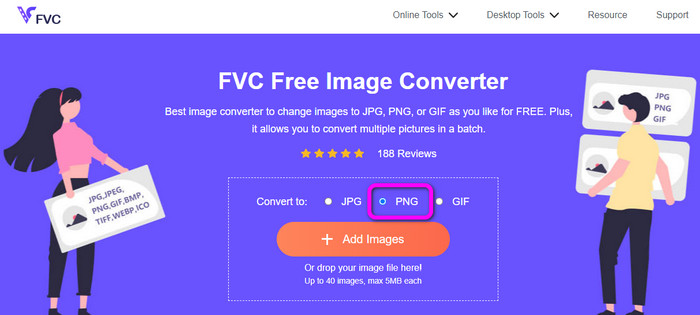
Adım 1: Tarayıcınızı açın ve FVC Free Image Converter sitesini ziyaret edin. Biçim seçeneklerinden PNG olan, istediğiniz çıktı formatını seçin.
Adım 2: Dönüştürmek istediğiniz SVG resim dosyasını yüklemek için Add Files düğmesine tıklayın. Görsel dosyanızı doğrudan kutunun içine de sürükleyip bırakabilirsiniz. Aynı anda birden fazla resim dosyası dönüştürmek istiyorsanız, en fazla 40 görsel ekleyebileceğinizi unutmayın. Görseller yüklenirken aynı zamanda otomatik olarak dönüştürülür.
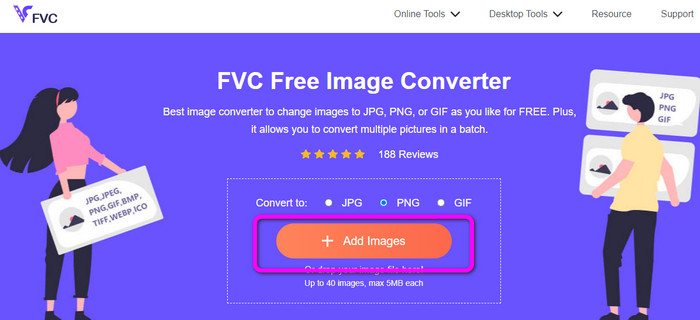
Adım 3: Dönüştürme işlemi tamamlandıktan sonra Download düğmesine tıklayarak dönüştürülen görselinizi kaydedin. Ardından İndirilenler klasörünüze giderek dönüştürdüğünüz görseli açın.

Aconvert kullanarak SVG'yi PNG'ye dönüştürün
Aconvert kullanmak, SVG’yi PNG’ye dönüştürmenin bir başka yoludur. Bu çevrimiçi araç dosya dönüştürme işlemini basit bir şekilde gerçekleştirir. Ayrıca anlaşılması kolay, kullanıcı dostu bir arayüze sahiptir. Dolayısıyla hem deneyimli hem de deneyimsiz kullanıcılar bu dönüştürücüyü rahatlıkla kullanabilir. Bu resim dönüştürücü ile resim kalitenizi değiştirebilirsiniz. Ayrıca görseli yeniden boyutlandırmanıza da izin verir. Buna ek olarak, bu araç toplu dönüştürme özelliği sunar. Böylece bir seferde birçok resim formatını dönüştürebilirsiniz. Üstelik Aconvert tüm çevrimiçi platformlardan erişilebilir durumdadır. Buna Google, Edge, Explorer ve daha fazlası dahildir. Aconvert’in sunacağı başka özellikler de vardır. Videoları, ses dosyalarını, belgeleri, e-kitapları ve daha fazlasını dönüştürebilirsiniz. Ancak bu çevrimiçi aracı kullanırken dönüştürme sürecinin oldukça yavaş olmasını bekleyebilirsiniz. İstediğiniz sonuca ulaşmadan önce birkaç dakika sürebilir. Ayrıca en fazla 200 MB dosya boyutu yükleyebilirsiniz. Aconvert kullanarak SVG’yi PNG’ye nasıl dönüştüreceğinizi öğrenmek için aşağıdaki yöntemlere bakın.
Adım 1: Tarayıcınızı açın ve Aconvert'in resmi web sitesini ziyaret edin. Ardından dönüştürmek istediğiniz SVG resim dosyasını eklemek için Choose Files düğmesine tıklayın.
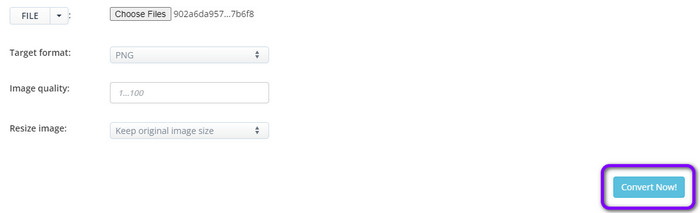
Adım 2: Target Format seçeneğine gidin. Buna tıkladıktan sonra PNG formatını seçin. Görselinizde bazı değişiklikler yapmak istiyorsanız Image Quality ve Resize Image seçeneklerine de gidebilirsiniz.
Adım 3: Dönüştürme işlemine devam etmek için Convert düğmesine tıklayın. Dönüştürme işlemi tamamlandıktan sonra görseli bilgisayarınıza kaydetmek için Download düğmesine tıklayın.
CloudConvert kullanarak SVG'yi PNG'ye dönüştürün
SVG’yi PNG’ye dönüştürmek için hâlâ üst düzey bir çevrimiçi dönüştürücü arıyorsanız, Cloudconvert sitesini ziyaret edin. Bu çevrimiçi dönüştürücü, çok çeşitli dosyaları dönüştürmek için mükemmeldir. Buna MKV, FLV, AVI, WEBM ve WMV dahildir. Ayrıca, video kalitesinden ödün vermeden birçok dosyayı dönüştürebilirsiniz. Ancak bu yazılımın ücretsiz sürümünde günlük 25 dosyalık bir dönüştürme sınırı vardır. Bu durumda, daha fazla dosya dönüştürmek istiyorsanız abonelik satın almanız gerekir. Ek olarak, internet bağlantınızın hızına bağlı olarak dönüştürme süreci gecikebilir. Son olarak, Cloudconvert yalnızca sekiz çıktı dosya türünü destekler; bu da kullanıcılar için dezavantajdır. SVG dosyanızı PNG formatına dönüştürmeye hazırsanız aşağıdaki yöntemleri kullanın.
Adım 1: Tarayıcınızdan CloudConvert web sitesini ziyaret edin. Ardından Select File düğmesine tıklayın. Bilgisayarınızdaki dosyalar ekranda göründüğünde, dönüştürmek istediğiniz SVG dosyasını açın.
Adım 2: Biçim seçeneklerini görmek için Convert to seçeneğine gidin. Bundan sonra Image seçeneğine ilerleyin ve PNG dosya formatını seçin.
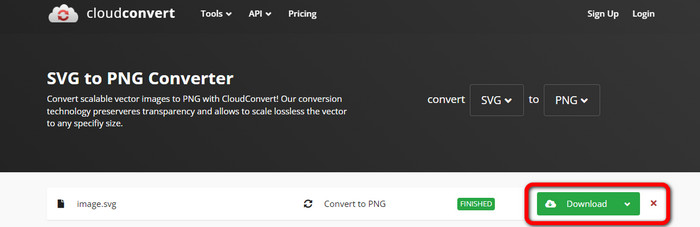
Adım 3: Son adım olarak Convert düğmesine tıklayın. Dönüştürme işlemi tamamlandıktan sonra dönüştürülmüş görselinizi bilgisayarınızda saklamak için Download düğmesine basın.
Bölüm 3. Mac'te SVG'yi PNG'ye Dönüştürme
Mac kullanarak SVG’yi PNG formatına dönüştürmek için gelişmiş düzenleme özelliklerine sahip güçlü bir resim dönüştürücüsüne ihtiyacınız vardır. En iyi seçeneğiniz BatchPhoto Pro’dur. BatchPhoto Pro genel olarak, sıradan fotoğraflar, ham (RAW) görseller ve diğer endüstri standardı görüntü formatları dâhil olmak üzere resim dosyalarınızı işleme konusundaki tüm ihtiyaçlarınızı karşılar. Bu program bir toplu fotoğraf dönüştürücü, düzenleyici, yeniden boyutlandırıcı ve filigran ekleme aracıdır. Görsel dönüştürücüsü 170’in üzerinde farklı türde görseli işleyebilir. Ayrıca tüm kullanıcılar için ideal olan basit bir arayüze sahiptir. Dönüştürme işleminin nihai sonucuna da kısa sürede ulaşabilirsiniz. Ancak tüm özelliklerinden yararlanmak istiyorsanız, bir abonelik planı satın almanız gerekir. Ayrıca program yalnızca Mac’te kullanılabilir. Windows kullanıcısıysanız, resim dosyalarını dönüştürmek için başka bir program aramanız en iyisi olacaktır.
Adım 1: Mac’inize BatchPhoto Pro'yu kurun. Ücretsiz sürümü kullanabilirsiniz. Ardından SVG resim dosyasını eklemek için Add Photo seçeneğine gidin.
Adım 2: Bundan sonra Setup seçeneğine ilerleyin. PNG formatını seçmek için Output format seçeneğine tıklayın.
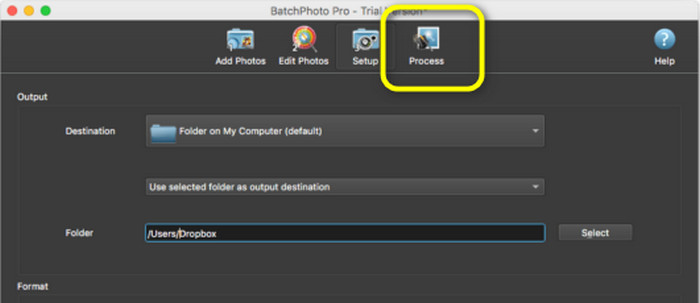
Adım 3: Son olarak dönüştürme işlemini başlatmak için Process düğmesine tıklayın. İşlem tamamlandığında, çıktı klasöründen dönüştürülmüş görseli görebilirsiniz.
Bölüm 4. Windows'ta SVG'yi PNG'ye Dönüştürme
Bu bölümde, SVG’yi PNG’ye dönüştürmek için uygun bir çevrimdışı yöntem öğreteceğiz. Bunun için Fosshub kullanmalısınız. Bu program, toplu ve tek tek resim formatı düzenlemeleri için de mükemmel bir seçenektir. Bu dönüştürücü ayrıca toplu dönüştürme seçeneği sağlar. Bu özellik, aynı anda birçok dosyayı dönüştürmenize olanak tanır. Ayrıca programı ücretsiz olarak indirebilirsiniz. Ancak Fosshub’un kullanımı özellikle yeni başlayanlar için zordur. Düzenler veya arayüz kafa karıştırıcıdır ve anlaması zordur. Ayrıca, programı indirdikten sonra kurulum süreci çok fazla zaman alır. Buna ek olarak, bu çevrimdışı dönüştürücü yalnızca SVG’yi PNG’ye dönüştürmede iyidir. Diğer görüntü dosya formatlarını desteklemez. Yani başka resim formatlarını dönüştürmeyi planlıyorsanız, bu programı kullanmanız mümkün olmayacaktır.
Adım 1: Fosshub web sitesine gidip programı indirin. Ardından kuruluma geçip masaüstünüzde çalıştırın.
Adım 2: Sonraki adım için üst taraftaki arayüze gidin ve Add > Add files seçeneğine tıklayın. Bilgisayar klasörü ekranda göründüğünde, dönüştürmek istediğiniz SVG resmini tıklayıp açın.
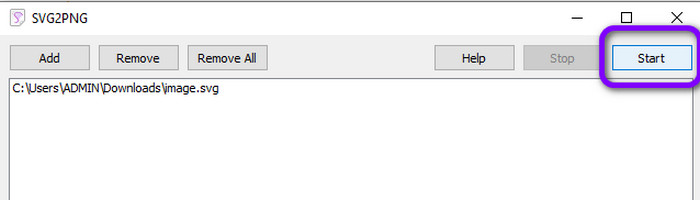
Adım 3: Son adımınız olarak, arayüzün sağ üst köşesindeki Start düğmesine tıklayın. Dönüştürme işlemi bitene kadar bekleyin. Birkaç saniye sonra, arayüzün sağ alt köşesindeki Open düğmesine tıklayarak dönüştürülen görseli görüntüleyebilirsiniz. SVG’yi JPG’ye nasıl dönüştüreceğinizi öğrenmek için buraya tıklayın.
Bölüm 5. SVG'yi PNG'ye Dönüştürmeyle İlgili SSS
1. SVG, JPG ve PNG arasındaki fark nedir?
SVG, vektörleri kullanan ve görüntüleri sayısal değerler olarak işleyen bir grafik biçimidir. PNG, resim verilerini sıkıştırmak için ikili kodlama kullanırken, JPG bir raster veya bitmap görüntü formatıdır. Grafik tasarım dosyaları için ideal format SVG'dir. Bunun nedeni, herkesin her görüntü parçasının gerçek boyutlarını kolayca görebilmesidir.
2. SVG dosyasını büyütürken kalite artıyor mu?
Hayır. SVG dosya formatının iyi yanı, kalitelerini etkilemeden büyütebilmenizdir.
3. PNG mi yoksa SVG mi daha iyi?
Dosyayı nasıl kullandığınıza bağlıdır. Logolar, çizelgeler veya grafikler oluşturmak istiyorsanız SVG'yi kullanın. Görüntü katmanları oluşturmak istiyorsanız, PNG daha iyidir.
Sonuç
SVG, animasyonlu görseller, çizgiler ve logolar için uygun formattır. Ancak karmaşık görselleri göstermek ve kullanmak istiyorsanız PNG daha iyidir. Bu yüzden, SVG’yi PNG’ye dönüştürmek istiyorsanız FVC Free Image Converter kullanın. Bu çevrimiçi dönüştürücü, resim dosyalarını son derece kolay bir şekilde dönüştürmenizi sağlar.
-
 TIFF'i Kolayca JPG/PNG'ye Dönüştürmeye İlişkin Yararlı Yöntemler
 TIF'i JPG/PNG biçimlerine dönüştürmenin bu mükemmel yollarını kaçırmayın. Bu gönderi, bilmeniz gereken gerekli bilgileri verecektir. Farklılıklarını içerir.
-
 JPG'yi PNG'ye Çevrimiçi ve Çevrimdışı Dönüştürmenin Tam Ölçekli Yolları
 JPG'yi PNG dosya formatına dönüştürmek için faydalı yöntemler mi arıyorsunuz? Bu rehber direğinde ihtiyacınız olan cevap var. Bu yöntemleri keşfetmek için makaleyi okuyun.
-
 BMP'yi JPG ve PNG Formatlarına Dönüştürmenin En Kolay Yöntemleri
 Mükemmel dönüştürücüler kullanarak BMP'yi JPG veya PNG'ye dönüştürmenin en iyi yöntemlerini öğrenin. BMP, JPG ve PNG dosya biçimleri arasındaki farkı da keşfedeceksiniz.
