


 Video Dönüştürücü Ultimate
 Ekran kaydedicisi
 Video Onarımı
 Güvenli İndirme
Uygulamaları ve Çevrimiçi Zahmetsizce Kullanarak Android'de HEIC'i JPG'ye Dönüştürmenin En İyi Yolları
Apple, yeni görüntü formatı HEIC’i benimsedikçe, Android bu formatı destekleyen kodeklerden yoksun olduğu için HEIC’i yerel olarak destekleyemez. En yeni Android telefonu kullansanız bile, HEIC formatı bu cihazda görüntülenemez. Format Android ile uyumlu olmadığından, kullanabileceğiniz en iyi yöntem, onu tüm cihazlarla uyumlu bir görüntü formatına, yani JPEG’e dönüştürmektir. Dolayısıyla, bir dosya aldığınızı ve onu görüntülemek için Android’de HEIC’i JPG’ye dönüştürmek istediğinizi varsayalım. Bu durumda, sizin için yaptığımız araştırmaya dayanan ve işlemi her zamankinden daha erişilebilir ve verimli hâle getirmeyi amaçlayan aşağıdaki açıklamaları mutlaka okumalısınız.

Bölüm 1. Mobil Uygulamaları Kullanarak HEIC Dosyasını Android'de JPG'ye Dönüştürme
Dropbox
Dropbox, dosyaları yerel depolama yerine bulut depolamaya yükleyip dağıtmanız için size en iyi yolu sunar; böylece bunları dilediğiniz kişiyle paylaşabilirsiniz. Android’deki böyle bir HEIC’ten JPG’ye dönüştürücü ile, HEIC formatını JPEG’e dönüştürmek kolay ve pratik hâle gelir. Görüntü formatını JPEG’e dönüştürebilse de, işlemi tamamlamak için ek adımlar gerektiren diğer dönüştürücülerde yaşanan sorunların çoğunu genellikle yaratmaz.
Çünkü paylaşıldıktan sonra formatı otomatik olarak uyumlu bir formata çevirir. Formatı bir JPEG'e nasıl dönüştüreceğinizi bilmek ister misiniz? Ardından, nasıl yapılacağını öğrenmek için aşağıdaki adımları izleyin.
Adım 1. Android cihazınıza Dropbox uygulamasını indirin ve açın. Kullanmadan önce bir hesap oluşturun; eğer zaten bir Dropbox hesabınız varsa, burada oturum açmanız yeterlidir.
Adım 2. Camera Uploads seçeneğine dokunun ve telefonda bulunan HEIC dosyasını seçin.
Adım 3. Save HEIC Photos seçeneğine dokunun ve bu uzantıyla kaydetmek için JPG formatını seçin. İşlemin tamamlanmasını bekleyin ve daha sonra Galeri’den görüntünün bu formatta olduğunu kontrol edebilirsiniz.
HEIC'den JPG'ye Ücretsiz Dönüştürücü - HEIC'i JPEG'e Dönüştür
HEIC to JPG Free Converter, Android için en iyi HEIC’ten JPG’ye dönüştürücü uygulamalardan biridir ve elinizdeki HEIC formatını uyumlu bir formata dönüştürmenize yardımcı olabilir. Bu uygulama sayesinde HEIC dosyanızı, kalitesinden ve ona bağlı meta verilerden ödün vermeden JPEG’e çevirebilirsiniz. Dropbox’ın aksine, bu uygulamada oturum açmanız gerekmez; böylece HEIC dosyasını doğrudan, giriş yapma zahmeti olmadan dönüştürebilirsiniz.
Uygulamayı kullanırken giriş yapmanız gerekmese de, kullanırsanız telefonunuzda pop-up reklamların görüneceğini fark edeceksiniz. Bu sizin için bir sorun değilse, nasıl kullanılacağını öğrenmek için aşağıdaki adımları izleyin.
Adım 1. Play Store’da HEIC to JPG Free Converter’ı arayın, yükleyin ve kullanmaya devam etmek için uygulamayı açın.
Adım 2. Open File seçeneğine dokunun, mobil cihazınızdaki HEIC görüntüsünü bulun ve dönüştürücüye yüklemek için Select to seçeneğine dokunun.
Adım 3. Convert to bölümünde listeden JPG formatını seçin ve HEIC dosyasını dönüştürmeye başlamak için Convert düğmesine tıklayın.
Bölüm 2. HEIC'i JPG Android Online'a Dönüştürmenin En Profesyonel Yolu
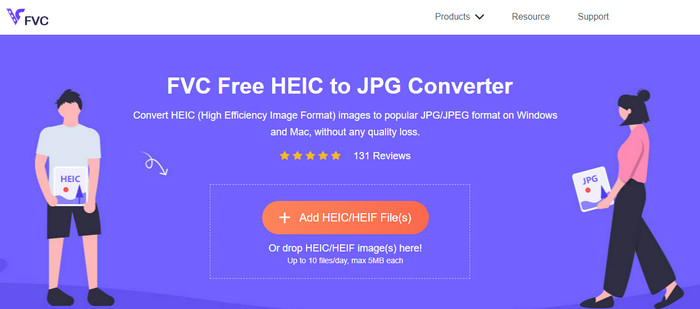
Android’de indirilebilir bir uygulamaya ihtiyaç duymadan HEIC dosyasını JPG’ye nasıl dönüştüreceğinizi bilmeniz mi gerekiyor? O hâlde, hiç tereddüt etmeden, FVC Free HEIC to JPG Converter tam da ihtiyaç duyacağınız web aracıdır. Bu tür bir görevde, özellikle bir grup HEIC dosyasını kalite kaybı olmadan toplu hâlde JPEG’e dönüştürmek istediğinizde, profesyonel bir araca ihtiyacınız vardır ve bu web aracı tam olarak bunu sunar.
Bununla yukarıda bahsettiğimiz uygulamalardan farklı olarak, kullanmadan önce ek veri indirmenize gerek kalmaz, hatta oturum açmanıza bile gerek kalmaz. Uygulamayı Android cihazınıza indirip kurulum işlemini beklemek yerine , neden hemen bu web aracını kullanmayı denemiyorsunuz? Bu çevrimiçi araç dikkatinizi çektiyse, aşağıdaki ayrıntıları okumalısınız. Profesyonel bir web aracının HEIC'i Android'inizde çevrimiçi ve ücretsiz olarak JPG'ye nasıl dönüştürdüğünü öğrenmek için.
Adım 1. Profesyonel web aracını açmak için bu bağlantıya tıklamanız gerekir; ardından tarayıcınızda yeni bir sekme açılacaktır.
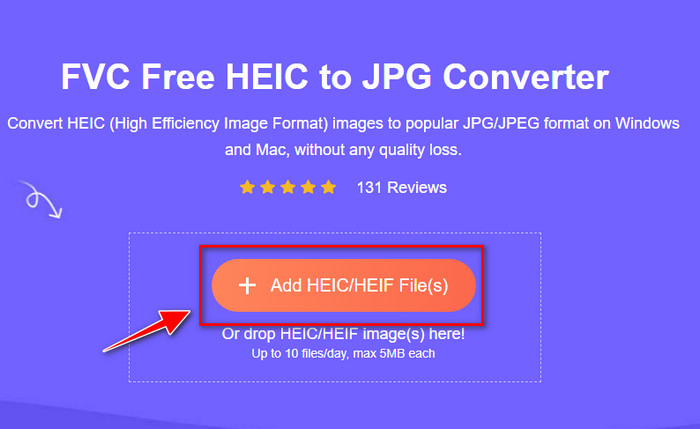
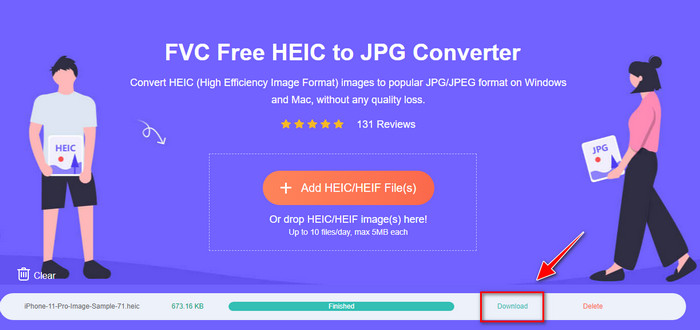
Adım 2. Web aracındayken, Add HEIC/HEIF File seçeneğine dokunun ve HEIC dosyasını buraya yükleyin. Ayrıca buraya daha fazla HEIC dosyası da yükleyebilir ve hepsini aynı anda JPEG’e dönüştürebilirsiniz.
Adım 3. Dönüştürme işleminin bitmesini bekleyin ve ilerleme çubuğu dolduğunda, buraya yüklediğiniz HEIC dosyalarını Download düğmesine tıklayarak kaydedebilirsiniz. Dosya otomatik olarak İndirilenler klasörüne kaydedilecektir; JPEG formatındaki görüntüyü görüntülemek için oradan kontrol edebilirsiniz.
Bölüm 3. Android'de HEIC'i JPG'ye Dönüştürme Hakkında SSS
Google Android Pastası HEIC dosyasını görüntüleyebilir mi?
Evet, HEIC görüntüsünü buradan kolayca görüntüleyebilirsiniz. Android'in bu 16. sürümü resmi olarak görüntüyü JPEG veya PNG'ye dönüştürmeden görüntülemek için HEIC kodeklerine sahiptir. Dolayısıyla, Android'iniz bu sürümdeyse, görüntülemek için formatı JPEG veya PNG'ye dönüştürmeniz gerekmez ve HEIC görüntüsünü almaya hazırdır.
HEIC'i neden Android'de JPG'ye dönüştüremiyorum?
İlk olarak, HEIC'i JPG'ye dönüştürmeyi destekliyorsa, Android'inizde kullandığınız dönüştürücüyü kontrol etmelisiniz. Bazı uygulamalar HEIC'yi dönüştürmeyi desteklediklerini söylese de, çoğu tıklama tuzağıdır. Bunun olmasını önlemek için, HEIC'i destekleyip desteklemediklerini ve görüntü formatını JPG'ye dönüştürebileceklerini görmek için onlar hakkındaki yorumları okumalısınız.
HEIC neden iOS cihazlarda popüler oldu?
HEIC, sunduğu sıkıştırma oranı ve JPEG’e kıyasla çok daha iyi olan ayrıntılı renk kombinasyonu nedeniyle iOS cihazlarda popüler hâle geldi. Fotoğrafınız bu formatta ise, dosya boyutunun JPEG formatından daha küçük ve kalite açısından daha iyi olduğu fark edilir. Bu da onun iOS cihazlarda popülerleşmesinin nedenlerinden biridir.
Sonuç
Bu makale, Android için en iyi HEIC’ten JPG’ye dönüştürücüleri tanıtmaktadır; bunların hepsine mobil cihazlarınızdan erişebilirsiniz. Formatı Android’de dönüştürmenize yardımcı olsalar da, her birinin güçlü ve zayıf yönleri onları birbirinden ayırır. Android’de HEIC dosyasını JPG’ye dönüştürmek için profesyonel bir dönüştürücü kullanmak isterseniz, FVC Free HEIC to JPG Converter aracını kullanmanızı öneririz. Web tabanlı olmasına rağmen, yine de yukarıda bahsedilen diğer uygulamalardan çok daha iyidir. Bu web aracını Android cihazınızda denemek isterseniz, yukarıda belirtilen adımlara göz atabilir ve işlemi etkili bir şekilde gerçekleştirmek için bunları dikkatle takip edebilirsiniz.
-
 2022'de En İyi 4 İyileştirilmiş Yolu Kullanarak HEIC'i PDF'ye Dönüştürün
 En iyi HEIC'den PDF'ye dönüştürücü hakkında daha fazla bilgi edinmek için bu 2022'yi indirebilirsiniz. Onlar hakkında bir inceleme sağladığımız için bu makaleyi okuyabilirsiniz.
-
 Bilmeniz Gereken En İyi Ücretsiz ve Ücretli HEIC Dönüştürücü [Güncelleme 2022]
 HEIC dönüştürücünün ne olduğunu bilmek ister misiniz? Öyleyse, HEIC biçimini değiştirmek için kullanabileceğiniz en iyi 5 ücretsiz ve ücretli HEIC dönüştürücüyü dahil ediyoruz.
-
 HEIC ve JPG |Kullanılacak Daha İyi Bir Görüntü Formatı
 HEIC ile JPG arasındaki savaş daha da derinleşti ancak ikisinden hangisi daha iyi görüntü formatı? Sorularınızı cevaplamak için bu makaleyi okuyun.
