


 Video Dönüştürücü Ultimate
 Ekran kaydedicisi
 Video Onarımı
Aralarından Seçebileceğiniz En İyi 5 WEBP - JPG Dönüştürücü
Şimdi tarayıcınızı açın ve gördüğünüz resmi kaydedin. Formatı PNG, JPG veya JPEG olabilir, ancak önemli bir kısmı WEBP formatındadır. Ancak, uyumluluğu ilk üç format kadar yaygın değildir. Birçok temel resim düzenleyici ve platform bu formatın yüklenmesini veya işlenmesini desteklemez.
Uyumluluk sorunlarını çözmek ve görüntüleri açarken biçim uyumsuzluğu uyarılarıyla karşılaşmamak için, indirilen WEBP dosyalarını en yaygın uyumlu biçim olan JPG'ye dönüştürmenizi öneririz.
Şunu merak edebilirsiniz: “Görseli elde etsem bile, onu nasıl dönüştüreceğim?” Endişelenmeyin. Bırakın profesyonel WEBP'den JPG'ye dönüştürücüler sizin yerinize işi yapsın. Piyasada şu anda mevcut en popüler 5 ürünü derledik—her biri güvenilir ve ücretsiz.
Hangisini seçeceğinizden emin değil misiniz? Avantajlarını ve dezavantajlarını bir araya getirdik ve her ürünün temel güçlü yönlerini özetledik. Hemen inceleyin ve seçeneklerinizi daraltmaya başlayın.

Bölüm 1. En İyi 6 Ücretsiz WEBP - JPG Dönüştürücüsüne Basit Bir Bakış
Uzun içeriğe doğrudan dalmanızın önüne geçmek için, okumaya başlamadan önce seçenekleri hızlıca filtrelemenize yardımcı olacak bir özet tablosu hazırladık. Bu tablo, her .webp'den jpg'ye dönüştürücünün fiyatlarını, desteklenen formatları, çıktı kalitesini ve uyumlu platformları özetlemektedir.
Bölüm 2. Ücretsiz En İyi 5 WEBP - JPG Dönüştürücü
FVC Ücretsiz Resim Dönüştürücü
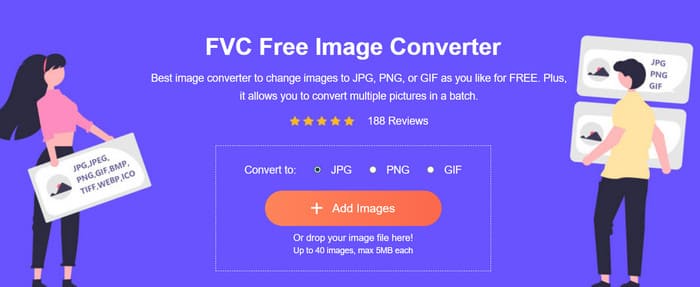
Dosya formatlarını dönüştürmek için mutlaka masaüstü yazılımı mı kullanmalısınız? FVC Free Image ConverterFVC Free Image Converter bunun aksini kanıtlıyor. Bu mükemmel çevrimiçi WEBP'den JPG'ye dönüştürücü, yalnızca tarayıcınız üzerinden bile birden fazla çıktı formatı seçeneği ve toplu görsel dönüştürme gibi aynı derecede kararlı ve hızlı hizmetlerin keyfini çıkarabileceğinizi gösteriyor. Dönüştürme sırasında kalite kaybı yaşayacağınızdan endişe etmeyin—FVC Free Image Converter olağanüstü çıktı kalitesi garanti eder.
Çevrimiçi bir araç olduğundan işlem kapasitesinin sınırlı olduğunu unutmayın. Optimum performans için, toplu iş dosyaları 40 görseli aşmamalı ve tek tek dosyalar 5 MB'ın altında olmalıdır.
Neden Bunu Tercih Etmelisiniz?
• JPG, JPEG, PNG, GIF, BMP, TIFF, WEBP, ICO ve SVG dahil olmak üzere neredeyse tüm yaygın resim formatlarını destekler. Uyumsuzluk sorunları neredeyse yoktur.
• Dönüştürülen görseller orijinalleriyle aynı kaliteyi korur.
• Oturum başına 40 adede kadar görüntünün toplu dönüştürülmesini destekler.
• Kayıt, indirme veya kurulum gerektirmez.
• Tamamen ücretsiz ve reklamsız.
FreeConvert
En uygunu: Ücretsiz Hepsi Bir Arada
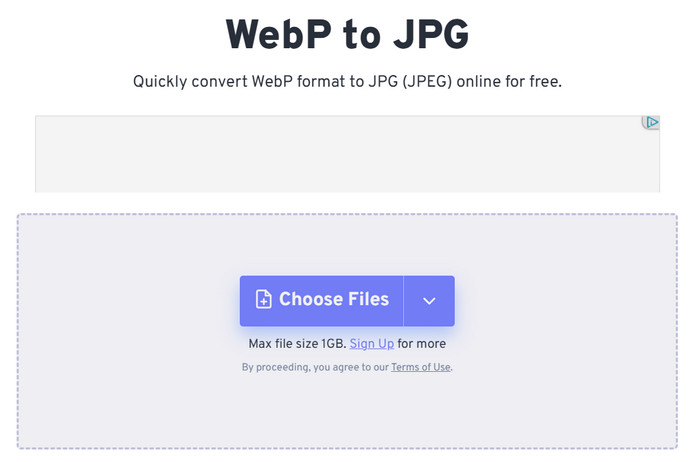
FreeConvert adı, seçimlerimizde aradığımız en önemli unsurları özetliyor: ücretsiz erişim ve dönüştürme özellikleri. Ücretsiz WEBP'den JPG'ye dönüştürme sayfasını açtığınızda, karşınıza hemen bir yükleme düğmesi çıkıyor. Yerel cihazınızdan, Google Drive'dan, OneDrive'dan, Dropbox'tan ve daha fazlasından yüklemeyi seçebilirsiniz. FreeConvert yalnızca statik görselleri işlemekle kalmaz, aynı zamanda animasyonlu WEBP dosyalarını da dönüştürebilir. Toplu dönüştürme de mevcuttur.
FreeConvert'in gerçekten öne çıkan özelliği, arka plan değiştirme ve şeffaflık ayarlama araçlarıdır. Renk değerlerini ve opaklık seviyelerini hassas bir şekilde ayarlamak için kaydırıcıları manuel olarak sürükleyebilirsiniz.
Son olarak, telefonunuzdaki resimleri dönüştürmeniz gerekiyorsa, FreeConvert uygulama sürümünü indirmeniz yeterlidir.
Artıları
- Toplu işlemeyi destekler.
- Çıkış görüntü boyutlarının ve arka plan renginin ayarlanmasına olanak tanır.
- Mobil uygulama versiyonu da mevcuttur.
Eksileri
- Maksimum dosya boyutu 1 GB'tır. Ek özellikler için kayıt olmanız gerekmektedir.
BulutDönüştürme
En uygunu: Son derece sade arayüz
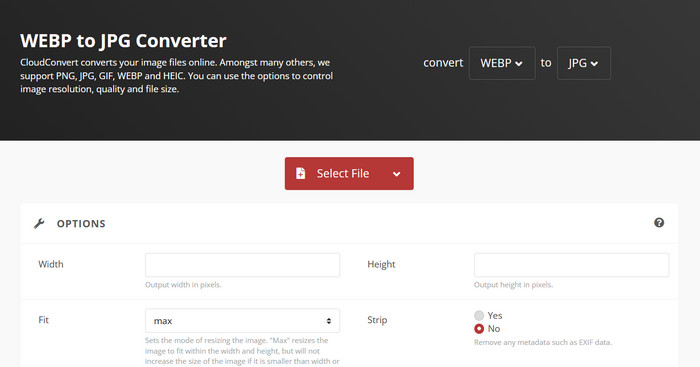
CloudConvert’i seviyoruz; çünkü sadece hızlı açılmakla ve kullanımı kolay olmakla kalmıyor, aynı zamanda gerekli özelleştirme ayarlarını da sunuyor. Bu ayarlar sayesinde görsel genişliğini, yüksekliğini ve çıktı kalitesini manuel olarak ayarlayabiliyorsunuz.
Ayrıca, CloudConvert, dönüştürücü arayüzünde her iki formatın açıklamalarını da sunar. Bu, formatların özelliklerini anlamanıza ve format dönüştürme işlemini neden yaptığınızı anlamanıza yardımcı olur.
Yukarıda bahsedilen FreeConvert'e benzer şekilde, CloudConvert de yerel cihazlardan, Google Drive'dan, OneDrive'dan ve Dropbox'tan yüklemeleri destekler. Ayrıca, çevrimiçi bir görselin URL'sini sağlayarak dönüştürmeye de olanak tanır.
Bir görseli başarıyla yükledikten sonra, giriş formatını manuel olarak seçmenize gerek yok; platform bunu otomatik olarak algılar. Çıkış formatı olarak JPG'yi seçmeniz yeterli.
Artıları
- Son derece temiz ve basit bir arayüz. Hiçbir dikkat dağıtıcı unsur veya reklam yok.
- AVIF, BMP, EPS, GIF, ICO, JPG, ODD, PNG, PS, PSD, TIFF ve WEBP dahil olmak üzere çok çeşitli çıktı formatlarını destekler.
- Çıkış görüntü boyutlarının ve kalitesinin ayarlanmasına olanak tanır.
Eksileri
- Çıktı görüntüleri varsayılan olarak biraz bulanık görünür.
Convertio
En uygunu: Geniş format desteği
Çevrimiçi ses ve video işleme konusunda deneyimli kullanıcılar bu ürüne aşina olabilirler; evet, üründe WEBP'den JPG'ye dahili bir dönüştürücü de bulunuyor.
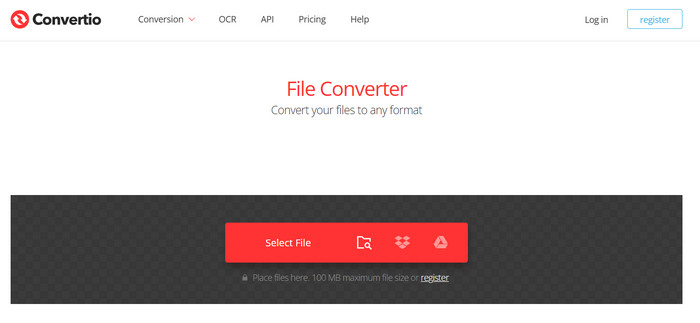
Arayüzü, daha önce bahsedilen CloudConvert'e benziyor ve belirgin yükleme ve çıktı formatı seçim düğmeleri içeriyor. Ayrıca, dönüştürücünün altında hem WEBP hem de JPG formatlarının açıklamaları yer alıyor (ki bu gerçekten kullanışlı). Daha aşağıda ise, hizmete aşina olmayan yeni kullanıcılar için basit adım adım talimatlar bulunuyor.
Convertio'nun JPG'nin ötesindeki resim formatlarına sunduğu kapsamlı destek övgüye değerdir: Günlük hayatta ihtiyaç duyulan hemen hemen her türü kapsayan 60'tan fazla format. Bu düzeydeki çok yönlülük, diğer dönüştürücülerde eşsizdir.
Artıları
- Olağanüstü geniş bir yelpazede görüntü çıktı formatlarını destekler.
- Yerel cihazlardan veya bulut depolama alanından görüntü yüklemeye olanak tanır.
Eksileri
- Maksimum dosya boyutu 100MB ile sınırlıdır.
- Görüntü düzenleme fonksiyonu yok.
WebP'den JPG'ye Dönüştürücü
En uygunu: Hızlı başlatma
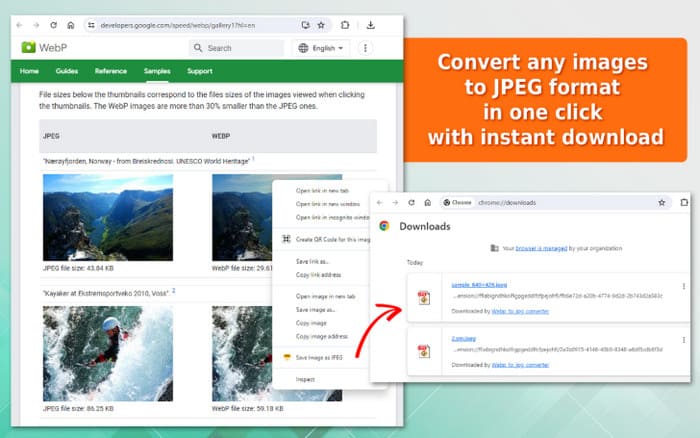
WEBP resimlerimi istediğim zaman JPG formatına dönüştürmem gerekebilir, ancak web sitelerini arayıp yüklenmelerini beklemek istemiyorum. Ne yapmalıyım? Daha kullanışlı bir seçenek var: WEBP'den JPG'ye dönüştürücü uzantısını kullanmak.
Chrome Web Mağazası'nda sizin için uygun bir seçenek bulduk: WebP'den JPG'ye Dönüştürücü. Bu eklenti WEBP, JPG, PNG, BMP ve GIF gibi formatları destekler. Tarayıcınıza ekledikten sonra araç çubuğunuza sabitleyin. Gerektiğinde başlatın ve dönüştürmek istediğiniz görseli belirlenen alana sürükleyerek başlayın.
Artıları
- Hızlı başlatma—bir kez eklendikten sonra, her kullandığınızda simgeye tıklamanız yeterli.
- Dönüştürülen görsellerin yüksek kalitede indirilmesini destekler.
Eksileri
- Görüntü düzenleme özelliği yok.
Bölüm 3. WEBP'den JPG'ye Dönüştürücüler Hakkında SSS
WebP dosyasını JPG'ye nasıl dönüştürebilirim?
Format dönüştürme yeteneklerine sahip profesyonel araçlar kullanabilirsiniz. Bir WEBP'den JPG'ye dönüştürücü indirmek çok zahmetli görünüyorsa, önerdiğimiz seçenekleri değerlendirin: FVC Free Image Converter, FreeConvert veya CloudConvert.
Google'da WebP'yi JPG'ye nasıl dönüştürebilirim?
Google Chrome'a WEBP'den JPG'ye dönüştürmeyi destekleyen bir eklenti eklemeyi deneyebilirsiniz. Bu sayede, istediğiniz zaman uzantı simgesine tıklayarak dönüştürmeye başlayabilirsiniz. Bu makalede önerilen WebP'den JPG'ye Dönüştürücü harika bir seçenektir.
Resimler neden JPEG yerine WEBP olarak kaydediliyor?
Bunun nedeni, WEBP’nin daha yüksek görüntü kalitesini korurken daha küçük dosya boyutları elde etmesidir. Ayrıca WEBP formatı, özellikle saydamlık içeren görselleri işleme konusunda çok uygundur. Google Chrome genellikle görselleri için WEBP formatını kullanır.
Ancak, uyumluluğu JPG kadar iyi değildir. Daha kolay kaydetmek ve paylaşmak için bir görsel dönüştürücü kullanarak WEBP’yi JPG’ye çevirebilirsiniz. Kalite kaybından endişe ediyorsanız, sonrasında görüntü kalitesini artırmak için araçlar bulabilirsiniz.
Sonuç
Bu makalede beş adet WEBP'den JPG'ye dönüştürücü önerilmektedir. Her biri farklı alanlarda öne çıkar ve bunları “En uygunu” formatında sizin için özetledik. İlk bölümdeki tabloyu kullanarak öncelikle ilginizi çeken ürünleri filtreleyebilir, ardından ayrıntılı açıklamaları okuyarak son kararınızı verebilirsiniz.
-
 WebP'yi JPG'ye Hızla Dönüştürmek İçin En Kolay Yaklaşımları Öğrenin
 Hepimiz Web görüntülerini kolayca JPG'ye dönüştürmenin etkili yollarını öğrenelim. Bu makale size görüntü dosyalarını dönüştürmek için kullanabileceğiniz mükemmel görüntü dönüştürücüler sağlayacaktır.
-
 Çevrimiçi Dönüştürücülerle MP4'ü WebP Görüntüsüne Nasıl Dönüştürebilirsiniz
 Videolarınızı ücretsiz olarak görüntüye dönüştürmenizi sağlayacak çevrimiçi MP4'ten WebP dönüştürücülerini keşfedin. Ayrıca, ekstra ipucu için bonus bölümüne bakın!
-
 WebP'yi MP4'e Dönüştürme: Görüntüleri Videoya Nasıl Dönüştürürsünüz
 Bu gönderi, görüntülerinizi erişilebilir bir video dosyasına dönüştürmenize yardımcı olacak iyi WebP'den MP4'e dönüştürücüleri inceliyor. Çevrimiçi araçlarla burada tanışmaktan çekinmeyin!
