


 Video Dönüştürücü Ultimate
 Ekran kaydedicisi
 Video Onarımı
 Güvenli İndirme
En Harika Araçları Kullanarak Görüntü Kalitesini İnanılmaz Şekilde Düzeltin
Düşük kaliteli bir görüntüye sahip olmak oldukça rahatsız edicidir. Sizin de düşük kaliteli bir görüntünüz varsa, görüntünüzün kalitesini artırmanız gerekir. Peki bunu nasıl yapabilirsiniz? Bilgisayarınızda kullanarak görüntünüzün kalitesini artırabileceğiniz birçok görüntü büyütücü (image upscaler) vardır. Ve eğer görüntünüzün kalitesini nasıl düzelteceğinizi merak ediyorsanız, bu konuda size yardımcı olacağız. Görüntü kalitesini hızlıca nasıl düzelteceğinizi öğrenmek için bu makalenin tamamını okuyun.

Bölüm 1. Resim Kalitesi Ücretsiz Çevrimiçi Nasıl Onarılır
PC'nize indirebileceğiniz tonlarca görüntü yükseltici var. Ancak, görüntünüzün kalitesini iyileştirebilmek için önce bunları satın almanız gerekir. Ve ücretsiz bir görüntü yükseltici arıyorsanız, o zaman doğru araca sahibiz. En harika iki çevrimiçi aracı kullanarak görüntü kalitesini ücretsiz olarak nasıl iyileştireceğinizi öğrenmek için bu bölümü baştan sona okuyun.
FVC Ücretsiz Görüntü Yükseltici
FVC Free Image Upscaler, bir resmin kalitesini düzeltmenize yardımcı olacak ücretsiz bir çevrimiçi uygulamadır. Bu çevrimiçi araç, kullanımı kolay bir yazılım arayüzüne sahip olduğundan başlangıç seviyesindeki kullanıcılar için uygundur. Ayrıca, 2x, 4x, 6x ve 8x büyütme seçenekleriyle dört farklı sonuç sunarak mükemmel sonuçlar elde etmenizi sağlar. Bunun yanında, verilerinizin güvenliği konusunda endişelenmenize gerek yoktur çünkü FVC Free Image Upscaler kullanımı güvenli olduğunu garanti eder. Bu aracın daha da etkileyici yanı, bulanık kısımları otomatik olarak algılayan Yapay Zekâ Teknolojisi kullanmasıdır. Dahası, bu araç kaybolan pikselleri, renk dokularını ve diğer ayrıntıları mükemmel biçimde düzeltmenize imkân tanır. Görüntünüzün kalitesini artırmak için bu aracı kullanmak istiyorsanız, aşağıdaki talimatları okuyun.
FVC Free Image Upscaler kullanarak çevrimiçi fotoğraf kalitesi nasıl düzeltilir:
Adım 1. Kullandığınız tarayıcıda, arama kutusuna FVC Free Image Upscaler yazın. Doğrudan ana sayfalarına gitmek için bu bağlantıya tıklayın.
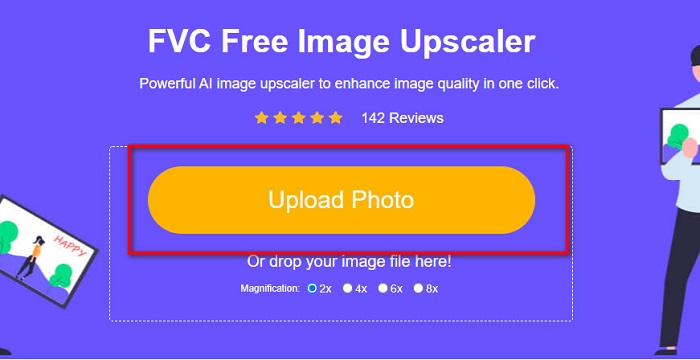
Adım 2. Ana kullanıcı arayüzünde, büyütmek istediğiniz görüntüyü yüklemek için Upload Photo düğmesine tıklayın. Bilgisayar dosyalarınız açılacak, buradan düşük kaliteli görüntünüzü seçip yükleyeceksiniz.
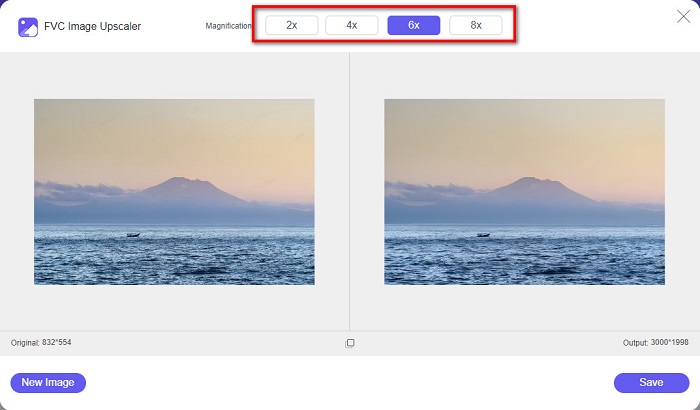
Adım 3. Ardından, görüntünüz için istediğiniz büyütme oranını seçin. Büyütme ne kadar büyük olursa kalite de o kadar iyi olur. 2x, 4x, 6x ve 8x arasından seçim yapabilirsiniz.
Adım 4. Son olarak, geliştirilmiş görüntünüzü bilgisayarınızdaki klasörlere kaydetmek için Save düğmesine basın.
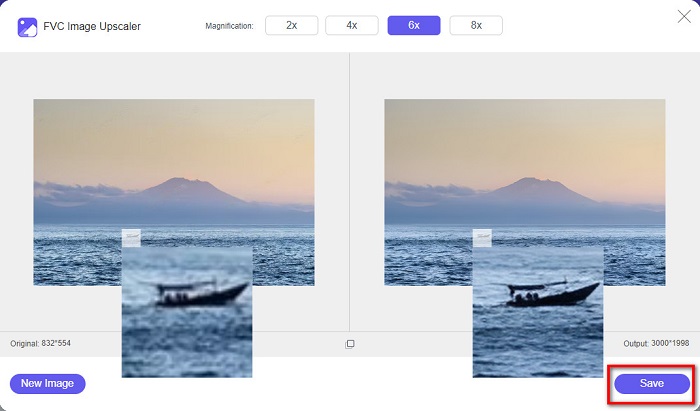
Basit, değil mi? A-B-C kadar kolay bir şekilde, FVC Free Image Upscaler kullanarak görüntü kalitesini düzeltebilirsiniz.
Icons8.com
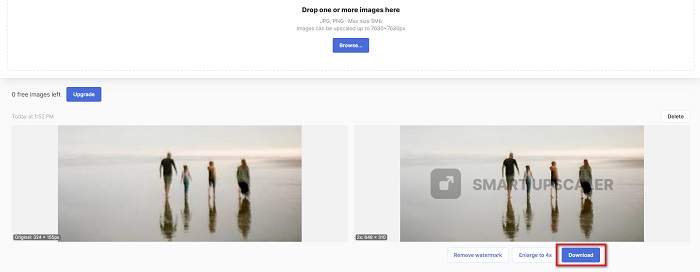
Icons8.com, Google, Firefox ve Safari dâhil olmak üzere neredeyse tüm web tarayıcılarından erişilebilen bir başka çevrimiçi görüntü büyütücüdür. Bu çevrimiçi uygulama, sade bir kullanıcı arayüzüne sahip olduğu için kullanımı kolaydır. Ayrıca bu çevrimiçi araç, görüntünün bulanık kısımlarını otomatik olarak algılayan Yapay Zekâ teknolojisi kullanır. Üstelik görüntüleriniz 7680 x 7680 piksele kadar büyütülebilir. Ancak çıktı üzerinde bir filigran bırakır. Yine de, görüntünüzü büyütmek için etkili bir araçtır.
Icons8.com'da düşük kaliteli bir resim nasıl düzeltilir:
Adım 1. Tarayıcınızı açın ve tarayıcınızda Icons8.com araması yapın. Ardından ana arayüzde Browse düğmesine tıklayın.
Adım 2. Icons8.com da Yapay Zekâ Teknolojisi kullandığından, görüntünüzün bulanık kısmını otomatik olarak algılar.
Adım 3. Son olarak, görüntünüzü bilgisayarınıza kaydetmek için Download düğmesine tıklayın.
Bölüm 2. Photoshop'ta Kötü Kaliteli Resimler Nasıl Onarılır
Kalitenizin imajını iyileştirmek zor değil. Ancak görüntünüzü yükseltmek için Photoshop'u kullanmak, arayüzü ve işlevleri nedeniyle oldukça zor olabilir. Ancak endişelenmeyin, çünkü size görüntünüzün kalitesini artırmak için Adobe Photoshop'u nasıl kullanacağınızı öğreteceğiz.
Adobe Photoshop, fotoğraf düzenleme ve fotoğraf manipülasyonunda mükemmeldir. Bu düzenleme yazılımı, dünya genelinde birçok profesyonel editör tarafından kullanılmaktadır. Ayrıca, görüntünüzü düzenlemek için kullanabileceğiniz pek çok gelişmiş düzenleme aracına sahiptir. Adobe Photoshop, Windows, Mac ve Linux dâhil tüm çapraz medya platformlarına indirilebilir. Bunun yanında bu düzenleme uygulamasını kullanarak afişler, logolar, broşürler ve daha fazlasını düzenleyebilirsiniz. Ve birçok kullanıcının bilmediği şey, görüntü kalitenizi de iyileştirebilmesidir. Her ne kadar indirmeden önce satın almanız gerekse de, Adobe Photoshop ödediğiniz paraya değerdir.
Photoshop'ta düşük kaliteli resimler nasıl düzeltilir:
Bu eğitimde, çözünürlüğünü görmek için büyüterek bir görüntünün kalitesini iyileştireceğiz.
Adım 1. Bilgisayarınıza Adobe Photoshop indirin. Kurulum işlemini takip edin ve ardından uygulamayı bilgisayarınızda çalıştırın.
Adım 2. Düşük çözünürlüklü görüntünüzü Adobe Photoshop’ta açın. İşte 0 yakınlaştırılmış örnek bir görüntü. Gördüğünüz gibi, görüntü düşük çözünürlüklüdür.
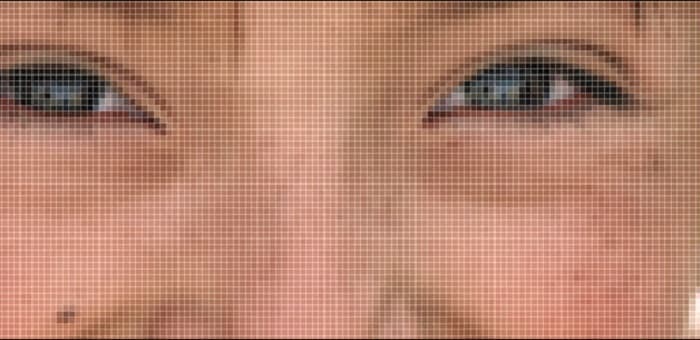
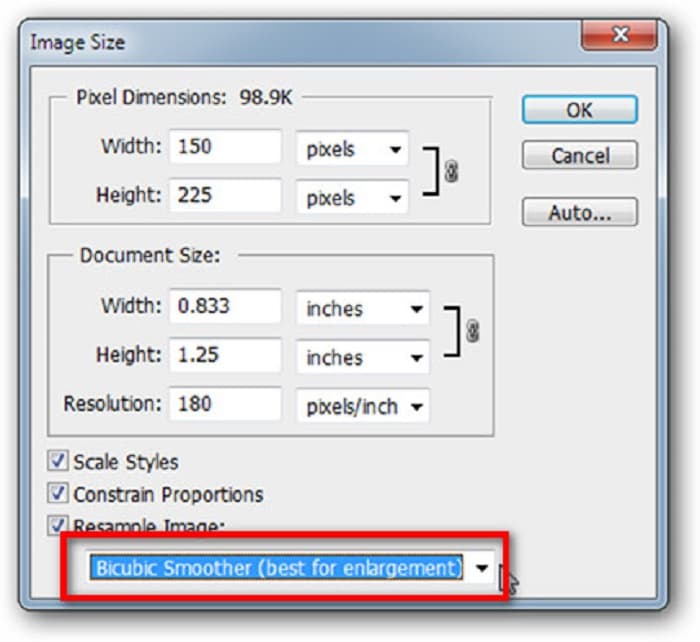
Adım 3. Daha sonra, Image > Image Size menüsüne gidin. Ardından, görüntünüzü Resample Image bölümünde büyütmek ve yumuşatmak için kullanılan kenar yumuşatma (anti-aliasing) türünü değiştirin. Büyütme için en iyi seçenek olan Bicubic Smoother seçeneğine getirin.
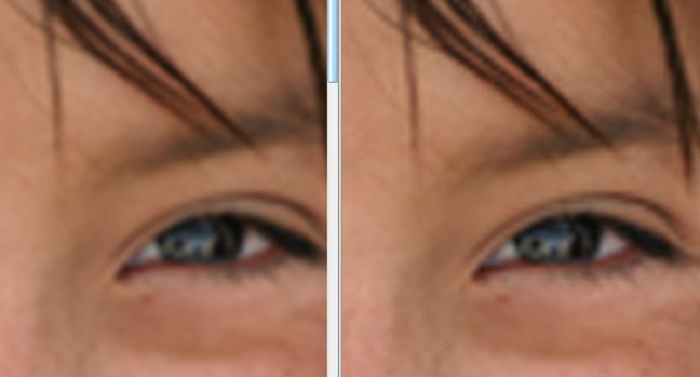
Adım 4. Kenar yumuşatma türünü Bicubic Smoother sürümüne değiştirdiğinizde, aşağıdaki iki görüntü arasındaki farkı görebilirsiniz. Kenar yumuşatmayı değiştirmek, görüntünüzün yumuşaklığında büyük bir fark yaratır.
Adım 5. Şimdi, ayrıntılarını değiştirerek büyütülmüş görüntüyü geliştireceğiz. Çoğu Photoshop kullanıcısı RGB ve CMYK’nın ötesine geçmez. Bugün ise farklı bir renk modu, Lab Color kullanacağız. Image > Mode > Lab Color yolunu izleyin.
Adım 6. Sonra, Windows > Channels > Lightness kanalına giderek bir panel açtığınızdan emin olun. Ayrıca a ve b kanallarının yanındaki katmanı gizle simgesine de tıklayabilirsiniz.
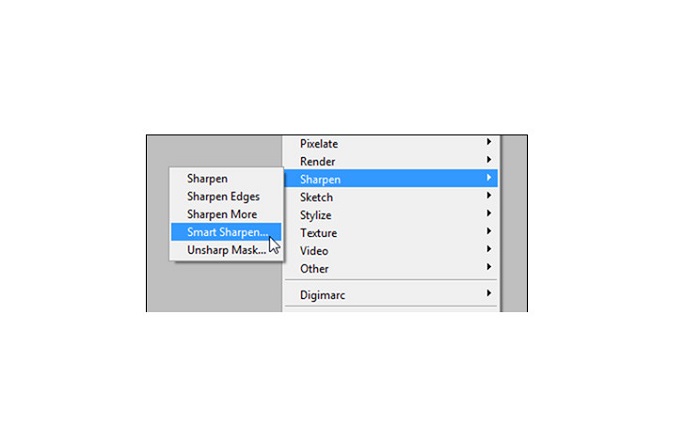
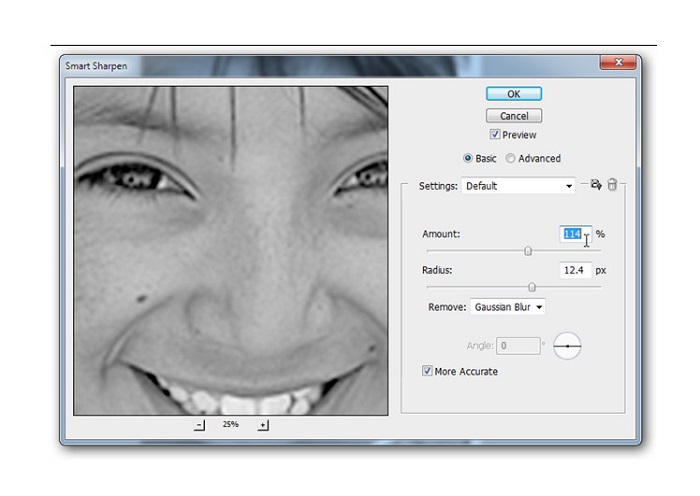
Adım 7. Lightness kanalını seçtiğinizde, Filter > Smart Sharpen > Sharpen yolunu izleyerek Smart Sharpen filtresini ekleyin.
Adım 8. Ardından, fotoğrafınızın ayarlarını yaparak istediğiniz çıktıyı elde edene kadar düzenleyebilirsiniz. Remove ayarını her zaman Gaussian Blur olarak tutmanız gerektiğini unutmayın.
Adım 9. Resminizi Lab Color modunda bırakmayı veya tekrar RGB’ye döndürmeyi seçebilirsiniz. Ve hepsi bu kadar! İşte görüntünüzün sonucu. Görüntü kalitesinin iyileştiğini ve daha zengin bir dokuya sahip olduğunu fark edeceksiniz.
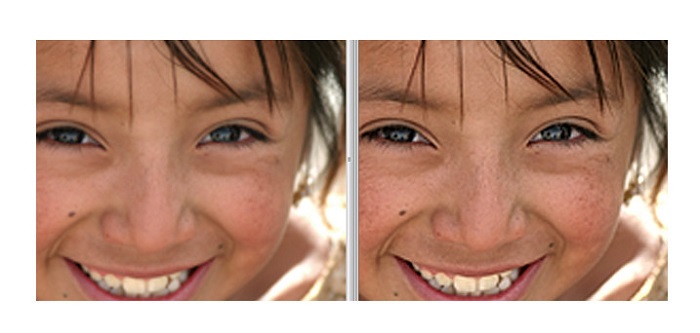
Ve işte! Photoshop'ta düşük kaliteli resimlerin nasıl düzeltileceğiyle ilgili yukarıdaki kılavuzu izleyerek, görüntünüzün kalitesini artırabilirsiniz.
Bölüm 3. Resim Kalitesini Düzeltme Hakkında SSS
iPhone'da kötü kaliteli resimleri iyileştirebilir miyim?
Evet. Görüntü kalitenizi artırmanıza yardımcı olacak birçok uygulamayı iPhone'unuza indirebilirsiniz. En iyi görüntü yükseltme uygulamalarından biri, kullanıcı dostu bir uygulama olan Remini'dir.
JPEG resimlerin çözünürlüğünü değiştirebilir miyim?
Yükseltmek istediğiniz herhangi bir görüntü formatının çözünürlüğünü değiştirebilirsiniz. JPEG görüntünüzün kalitesini artırmak için yukarıda belirtilen araçları kullanabilirsiniz.
Instagram'da resim kalitesi nasıl düzeltilir?
Instagram’daki resimlerinizin kalitesini düzeltmek için, eklentinin Image Resolution ayarını daha büyük bir görüntü boyutuna getirerek görselin doğru çözünürlükte görüntülenmesini sağlayın. Bunu şu yolları izleyerek yapabilirsiniz: Instagram Feed > Customize > Posts > Photos > Image Resolution.
Sonuç
Görüntü kalitesini nasıl düzelteceğiniz hakkındaki sorunuzu yanıtladığımızı umuyoruz. Yukarıda sunulan araçlar arasından size en uygun olanı seçebilirsiniz. Adobe Photoshop daha profesyonel bir araç olabilir, ancak kullanıcı dostu değildir. Bu yüzden, kullanımı kolay ve ücretsiz bir görüntü büyütücü isterseniz, FVC Free Image Upscaler kullanın.
-
 Düşük Çözünürlüklü Görüntüyü Çevrimiçi Olarak Yüksek Çözünürlüklüye Dönüştürme
 Düşük çözünürlüklü görüntüleri çevrimiçi olarak yüksek çözünürlüklü görüntülere nasıl dönüştüreceğinizi öğrenmek istiyorsanız, bu makale tam size göre. Nasıl olduğunu öğrenmek için tamamen okuyun.
-
 Eksiksiz Eğitim ile Dışa Aktarılan Videolardaki DaVinci Resolve Filigranını Kaldırın
 Davinci Resolve filigranını kaldırmak için bir araç kullanmanız veya resmi sürümünü satın almanız gerekecek, daha fazlasını öğrenmek için bunu okumaya devam edin.
-
 Power Director Filigranından Ücretsiz Olarak Nasıl Kurtulur [Tam]
 Power Director filigranından ücretsiz olarak nasıl kurtulurum? Filigranı ortadan kaldırmak için en iyi araçlar burada, bu yüzden bunları okuyarak öğrenin.
