


 Video Dönüştürücü Ultimate
 Ekran kaydedicisi
 Video Onarımı
 Güvenli İndirme
Sizin İçin Tam Bir İnceleme: Google Drive Fotoğrafları Sıkıştırıyor mu?
Siz de fotoğraf çekmeyi sever misiniz? Ancak kameralarımız, cep telefonlarımız, bilgisayarlarımız ve diğer cihazlarımızın sınırlı depolama alanı vardır. Eğer devasa bir resim arşivi biriktirdiyseniz, bunları kaydetmeyi daha stresli bulabilirsiniz. Neyse ki, birçok şirket artık bulut depolama hizmetleri başlattı. Resimlerinizi buluta yedekleyebilirsiniz. Geri dönüp ihtiyaç duyduğunuzda erişebilir ve yerel olarak indirebilirsiniz. Bu şekilde, yerel olarak oldukça fazla depolama alanı boşaltabilirsiniz.
Ancak bazı kullanıcılar, platforma yükledikleri görsellerin sıkıştırıldığını fark eder. İnce ayrıntılar bulanıklaşır. Görüntü kalitesi de yüklemeden önceki hâlinden oldukça farklı olur. Peki, bulut depolamanın başlıca tercihleri arasında yer alan Google Drive’da da durum böyle midir? Bu makale, Google Drive fotoğrafları sıkıştırıyor mu sorusunun cevabını ve bununla ilgili ayarların nasıl yapılacağını anlatacaktır. Ayrıca, görsellerinin boyutunu daha kolay depolama için küçültmesi gerekenler için, en uygun üçüncü taraf görüntü sıkıştırma araçlarından birini de öneriyoruz.

Bölüm 1. Google Drive Fotoğrafları Sıkıştırır mı?
Google Drive fotoğrafları sıkıştırıyor mu?
Sonuçla başlayalım. Hayır, öyle değil.
Bazı kullanıcılar Google Cloud Drive'larında fotoğrafları görüntülediklerinde fotoğrafın daha bulanık göründüğünü bildirdi. Bunun olmasının birkaç nedeni vardır.
• Sistem tam görüntüyü yüklemeye ve size daha hızlı sunmaya çalışıyor. Görüntü kalitesini otomatik olarak ayarlıyor.
• Görüntüyü görüntülediğiniz cihazın ekran çözünürlüğü, görüntünün çekildiği cihazdan farklı olabilir. Bu da farklı bir görüntülemeyle sonuçlanabilir.
• Yükleme işlemi sırasında ağ kesintisi veya internet bağlantınızın yavaş olması nedeniyle görüntünüz yüklenememiş olabilir.
• Görselleriniz JPEG, PNG vb. gibi standart bir formatta olmayabilir ve bu durum Google Drive'ın bunları doğru şekilde görüntülememesine neden olabilir.
Google Drive’dan benim için fotoğrafları sıkıştırmasını isteyebilir miyim?
Evet. Google Drive kullanıcıların resimlerinin sıkıştırma ayarlarını serbestçe kontrol etmelerine olanak tanır. Resimleri orijinal kalitelerinde yüklemeyi veya Depolama Tasarrufu özelliğini açmayı seçebilirsiniz. Bu özellik, daha fazla depolama alanı boşaltmak için yüklediğiniz fotoğrafları varsayılan olarak sıkıştıracaktır. Bir sonraki bölümde, Google Drive'ın resimlerinizi sıkıştırmaya devam etmesini durdurmak için bu özelliği nasıl ayarlayacağınızı göstereceğiz.
Google Drive'da depolanan resimleri düzenli olarak kontrol edebilir ve artık ihtiyaç duymadıklarınızı silebilirsiniz. Bu, depolama alanınıza büyük bir rahatlama sağlayacaktır. Ayrıca Google Drive ve Google Photos'u birlikte kullanabilirsiniz. Böylece yüklediğiniz resimleri daha verimli bir şekilde yönetebilirsiniz.
Bölüm 2. Google Drive'da Fotoğrafların Sıkıştırılması Nasıl Durdurulur
İşte Google Drive'ın fotoğraflarınızı sıkıştırmasını nasıl durduracağınız.
Adım 1. Web tarayıcınızda Google Fotoğraflar’ı açın. Google hesabınızla oturum açın.
Adım 2. Fotoğrafların aşırı derecede sıkıştırılmasını önlemek için Yüksek kalite seçeneğini tercih edin.
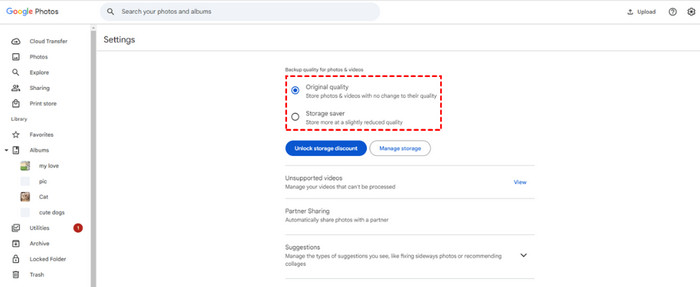
Bilgisayarınızda Masaüstü için Drive kullanıyorsanız şu adımları izleyin.
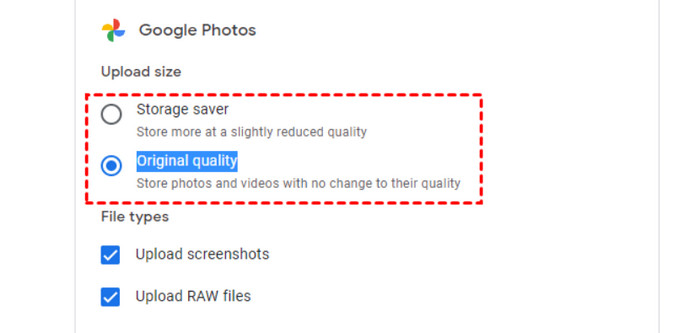
Adım 1. Sağ üst köşedeki ayarlar simgesine tıklayın ve Tercihler’i seçin.
Adım 2. Tercihler penceresinde ayarlar simgesine tekrar tıklayın. Aşağı kaydırın ve Orijinal kalite seçeneğini işaretleyin. İşiniz bittiğinde değişiklikleri kaydetmek için Bitti’ye tıklayın.
Bölüm 3. Google Drive'ın Sıkıştırmasının Artıları ve Eksileri
Google Drive'ın sıkıştırılmış resimler özelliğini etkinleştirip etkinleştirmeme konusunda hala kararsız mısınız? Karar vermeden önce bu bölümde size sağlayacağı faydalar ve tuzaklar hakkında daha fazla bilgi edinin.
Artıları
- Daha Fazla Depolama Alanından Tasarruf Edin
Google hesabınızla keyfini çıkarabileceğiniz bulut depolama alanı miktarında da bir sınır vardır. Sıkıştırılmış resimler, depolama sınırını aşma endişesi duymadan sınırlı bir alanda daha fazla fotoğraf depolamanıza olanak tanır. - Daha Hızlı Aktarım Hızının Keyfini Çıkarın
Dosya boyutu ne kadar küçükse, onu yüklemek ve indirmek için o kadar az zaman harcarız. Bu nedenle, Google Drive'da görüntüleri sıkıştırmak yedekleme görevlerinizi verimli bir şekilde tamamlamanızı sağlar. Ağınız dengesiz veya yavaşsa fotoğraflar yeterli şekilde yüklenecektir. - Diğer Google Araçlarıyla Çalışır
Google Drive, diğer Google'a ait araçlarla iyi bir şekilde entegre olur. Multimedya materyallerinizi daha rahat ve verimli bir şekilde yönetmek için birden fazla platformu birlikte kullanabilirsiniz. - Ücretsiz Sıkıştırma Hizmeti
Google Drive'ın sıkıştırılmış dosya özelliği tamamen ücretsizdir. Ek ücretli yazılım aramanıza gerek yok.
Eksileri
- Görüntü Kalitesini Kaybedin
Google Drive, sıkıştırırken kaçınılmaz olarak resimlerinizin kalitesinin bozulmasına neden olacaktır. Resimleriniz yüksek çözünürlüğe veya çok fazla ayrıntıya sahipse bu özelliği kullanmanız önerilmez. - Sınırlı Sıkıştırma Ayarları
Sıkıştırma ayarları sınırlıdır. Sıkıştırılmış dosyanın sıkıştırma seviyesini ve boyutunu kontrol etmek zordur. - Orijinal Görüntüyü Geri Almak Zor
Sıkıştırılmış görüntü orijinal görüntünün üzerine yazılır. Bu nedenle, sıkıştırılmamış sürümü bulmakta zorluk çekebilirsiniz.
Bölüm 4. Google Drive için Görüntüleri Optimize Edin
Yukarıda belirttiğimiz gibi, görselleri sıkıştırmak için Google Drive’ı kullanıyorsanız, görüntülerin ne oranda sıkıştırılacağını ve sıkıştırılmış dosya boyutunu kontrol etmeniz pek mümkün değildir. Bu durumda daha uygun bir alternatif bulduk: JPG, PNG, SVG ve diğer formatları destekleyen, ücretsiz bir çevrim içi görüntü sıkıştırma aracı olan FVC Free Image Compressor.
Bununla, aynı anda 40 adede kadar görüntüyü sıkıştırabilirsiniz. Ve sadece üç adım gereklidir. Resimlerinizin kalitesinin aşırı sıkıştırma nedeniyle bozulması konusunda endişelenmeyin. FVC Free Image Compressor, en iyi kaliteyi korurken resimlerinizin boyutunu etkili bir şekilde azaltmak için en iyi optimizasyon ve sıkıştırma algoritmalarını kullanır. Bu çevrimiçi araçta kayıt olmanıza gerek yoktur.
İşte FVC Free Image Compressor ile resimleri nasıl sıkıştıracağınız.
Adım 1. FVC Free Image Compressor’ın resmi web sitesini ziyaret edin.
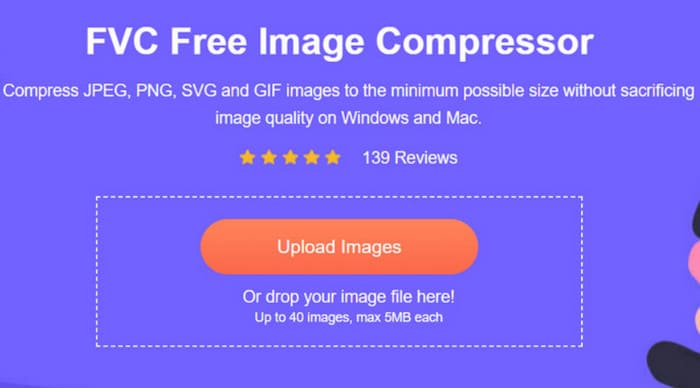
Adım 2. Sıkıştırmak istediğiniz fotoğrafları seçip içe aktarmak için Upload Images (Görselleri Yükle) butonuna tıklayın.
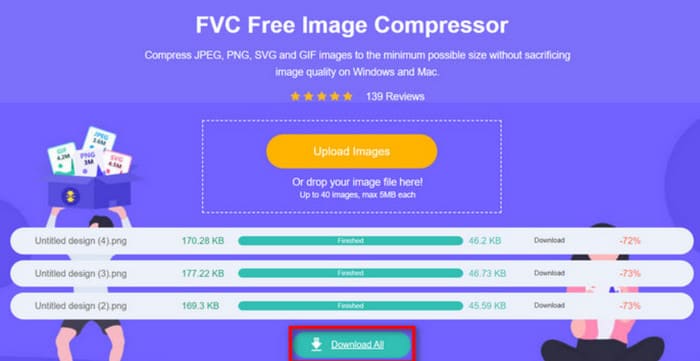
Adım 3. Sıkıştırma tamamlandığında yeni dosya boyutlarını önizleyebilirsiniz.
Son olarak, sıkıştırılmış görselleri cihazınıza kaydetmek için Download All (Tümünü İndir) seçeneğine tıklayın.
Hareketli görsellerle (GIF’lerle) çalışmak istiyorsanız, en iyi GIF sıkıştırıcı araçlardan biri olan FVC Free Image Compressor’a da başvurabilirsiniz.
Bölüm 5. Google Drive'da Fotoğrafları Sıkıştırmanın SSS'leri
Google Drive'da fotoğraflar nasıl sıkıştırılır?
Google Fotoğraflar'ı açıp görüntü kalitesi ayarını Depolama tasarrufu olarak değiştirebilirsiniz. Bu şekilde, depolanan görüntüleriniz otomatik olarak sıkıştırılacaktır.
Google Drive'ı dosya depolaması olarak kullanmanın dezavantajları nelerdir?
Google Drive internete çok bağımlıdır. Yavaş bir internet bağlantınız varsa veya bağlantınız kesilirse, depolanan dosyalara erişemezsiniz. Ayrıca, bu bulut depolama hizmetinin sağladığı alan sınırlıdır.
Google Drive'daki bir videonun boyutunu nasıl küçültebilirim?
Google Drive şu anda videoları sıkıştırma özelliğini desteklemiyor. Clideo, VEED.io vb. gibi üçüncü taraf video sıkıştırma araçları kullanmanız gerekebilir.
Sonuç
Google Drive fotoğrafları sıkıştırıyor mu? Varsayılan olarak hayır. Ancak, ayarları elle değiştirmeniz hâlinde, yüklediğiniz görselleri daha fazla depolama alanı kazanmak için sıkıştırabilir.
Görüntülerinizin sıkıştırma oranını görsel olarak kontrol edemeyeceğinizden endişeleniyorsanız, o zaman daha iyi bir alternatif olan FVC Free Image Compressor'ı denemenizi öneririz. Kullanımı oldukça basittir ve bu makalenin ikinci yarısında size nasıl kullanılacağına dair ayrıntılı bir adım adım kılavuz verdik.
-
 Premiere Pro ve Ücretsiz Çevrimiçi ile MXF Nasıl Sıkıştırılır
 MXF daha küçük dosya boyutuyla nasıl sıkıştırılır? Adobe Premiere Pro'da MXF dosyaları nasıl sıkıştırılır? Bu gönderi, MXF dosyalarını sıkıştırmanın 2 yolunu paylaşıyor.
-
 MOV Dosyalarını Kolayca Nasıl Sıkıştırırsınız: Sizin İçin 6 Ücretsiz Seçenek
 MOV'u sıkıştırmak için bu makaledeki 3 masaüstü yazılımı ve 3 çevrimiçi platform dahil 6 seçeneğe başvurabilirsiniz. Bunları nasıl kullanacağınızı burada göstereceğiz.
-
 MP4 Videoyu Daha Küçük Boyuta Sıkıştırma
 MP4 video yüklemek için çok mu büyük? Video boyutunu küçültmek mi istiyorsunuz? MP4 dosyasını sınırsız olarak daha küçük boyuta sıkıştırmanın 3 etkili yolu.
