


 Video Dönüştürücü Ultimate
 Ekran kaydedicisi
 Video Onarımı
 Güvenli İndirme
Bu Hızlı ve Kolay Yöntemleri Kullanarak Görüntü Kalitesini İyileştirin
Bulanık ya da düşük kaliteli bir görüntünüz mü var? Yapmanız gereken en iyi şey, görselinizin kalitesini artırmaktır. Neyse ki, görüntünüzün kalitesini iyileştirmenize yardımcı olabilecek çok sayıda araç mevcut. Ancak, bilgisayardaki tüm uygulama veya araçlar en iyi özelliklere sahip değildir. Bu yüzden çevrimiçi, çevrimdışı ve iPhone’da kullanılabilen en popüler fotoğraf iyileştiricileri araştırdık. Görüntü kalitesini artırmayı öğrenmek için bu yazıyı okuyun.

Bölüm 1. Görüntü Kalitesi Çevrimiçi Olarak Nasıl İyileştirilir
Çevrimiçi bir görüntü geliştirici kullanmak, bilgisayarınıza bir yazılım uygulaması indirmekten daha uygundur. Çevrimiçi bir araç kullanmanın avantajı, ona web'inizden özgürce erişebilmenizdir. Bu bölüm, en şaşırtıcı çevrimiçi fotoğraf geliştiriciyi kullanarak görüntünüzün kalitesini nasıl artıracağınızı gösterecektir.
FVC Free Image Upscaler, birçok kişi tarafından kullanılan, çevrimiçi ve ücretsiz bir görüntü iyileştiricidir. Bu çevrimiçi uygulama büyütme oranını 2x, 4x, 6x ve 8x olarak ayarlayabilir. Buna ek olarak PNG, JPG, JPEG ve BMP dahil olmak üzere en yaygın görüntü formatlarını destekler. Ayrıca Google, Firefox ve Safari dahil tüm web tarayıcılarından erişebilirsiniz. Ayrıca bu aracı kullanmak güvenli olduğundan, verilerinizin güvenliği konusunda endişelenmenize gerek yoktur.
Ayrıca, görüntünüzün bulanık kısımlarını otomatik olarak tanıyan güçlü bir AI teknolojisine sahiptir. Ayrıca FVC Free Image Upscaler, kayıp pikselleri, renk dokularını ve daha fazla ayrıntıyı düzeltebilir. Bu mükemmel görüntü yükselticiyi kullanmak istiyorsanız, aşağıdaki basit kılavuzu izleyin.
FVC Free Image Upscaler kullanarak çevrimiçi görüntü kalitesi nasıl iyileştirilir:
Adım 1. Tarayıcınızı açın ve arama kutusuna FVC Free Image Upscaler yazın. Sağlanan bağlantıya tıklayarak doğrudan ana sayfalarına gidebilirsiniz.
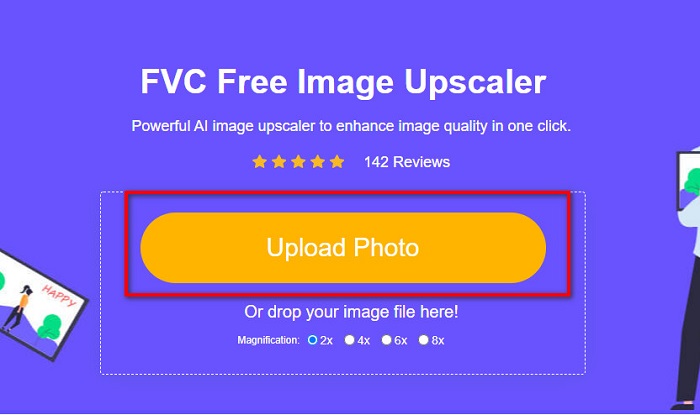
Adım 2. Ardından, büyütmek istediğiniz görüntüyü yüklemek için ana arayüzdeki Upload Photo (Fotoğraf Yükle) düğmesine tıklayın. Görselinizin yüklenmesini bekleyin ve sonra sonraki adıma geçin.
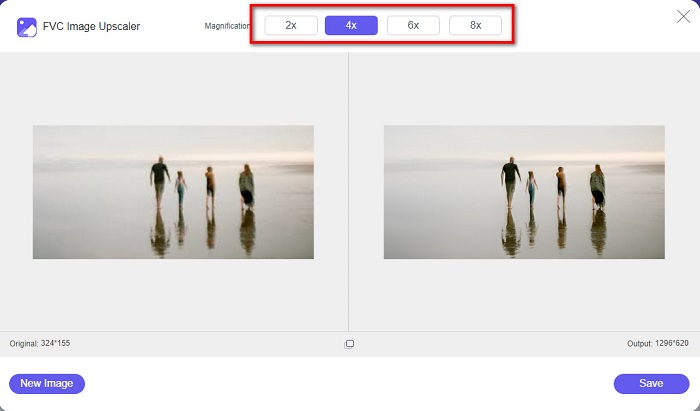
Adım 3. Daha sonra, görseliniz için istediğiniz Magnification (Büyütme) değerini seçin. 2x, 4x, 6x ve 8x arasından seçim yapabilirsiniz.
Adım 4. Görüntünüzün ön izlemesini görebilirsiniz; eğer memnunsanız, büyütülmüş görselinizi cihazınıza kaydetmek için Save (Kaydet) düğmesine tıklayın.
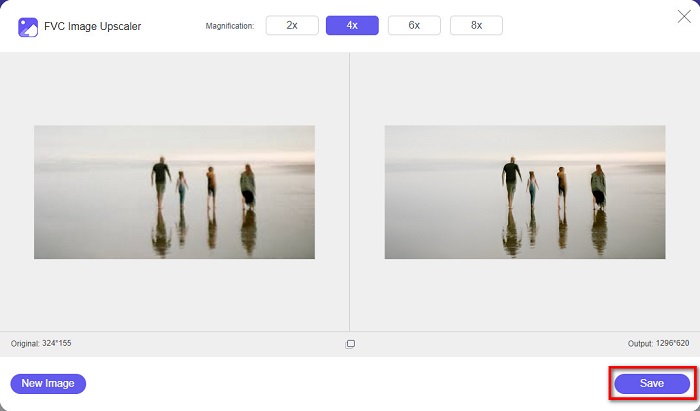
Ve bu kadar! Artık görüntünüzü bilgisayarınızda yüksek kaliteli bir görünümle görüntüleyebilirsiniz.
Bölüm 2. Photoshop'ta Görüntü Kalitesi Nasıl İyileştirilir
Resminizin kalitesini artırmak için profesyonel bir araç kullanmak istiyorsanız, istediğiniz şeye sahibiz. Bu bölüm size Adobe Photoshop kullanarak fotoğraf kalitesini nasıl iyileştireceğinizi öğretecektir.
Adobe Photoshop, görüntünüzün kalitesini iyileştirmek için kullanabileceğiniz profesyonel bir düzenleme uygulamasıdır. Adobe Photoshop, görselleri düzenlemek için kullanabileceğiniz pek çok düzenleme aracına sahiptir. Ayrıca pek çok profesyonel bu aracı çok sayıda işlev sunduğu için kullanır. Bunun yanı sıra, bu uygulama diğer sosyal medya platformlarında veya web sitelerinde paylaşabileceğiniz yüksek kaliteli çıktılar üretir. Dahası, Adobe Photoshop, neredeyse tüm ortam platformlarına indirebileceğiniz, Adobe firmasının en iyi ürünlerinden biridir. Bu düzenleme uygulamasını kullanarak logo, afiş, broşür ve daha fazlasını tasarlayabilirsiniz. Ancak birçok kullanıcı, bunun görüntüleri de iyileştirebildiğini bilmemektedir. Öte yandan, yazılım arayüzünün kullanımı zor ve indirmesi biraz maliyetli olduğundan, pek çok kullanıcı bu aracı kullanmakta zorlanır.
Photoshop'ta görüntü kalitesinin nasıl iyileştirileceğine ilişkin adımlar:
Adım 1. Öncelikle bilgisayarınıza Adobe Photoshop indirin. Kurulum sürecini takip edin ve ardından uygulamayı açın.
Adım 2. Ana arayüzde File > Open (Dosya > Aç) yoluna gidin ve kalitesini artırmak istediğiniz görüntüyü seçin.
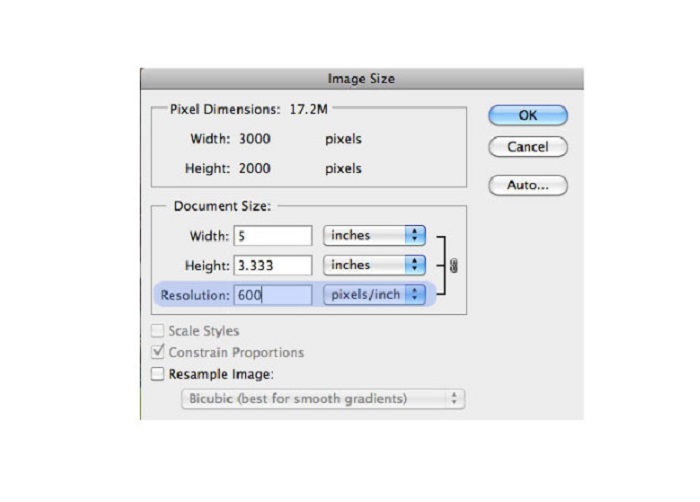
Adım 3. Sonra Image > Image Size (Görüntü > Görüntü Boyutu) menüsüne gidin. Ardından bir ileti kutusu açılacaktır; burada yalnızca görüntünüzün çözünürlüğünü değiştirmek için Resample Image (Görüntüyü Yeniden Örnekle) kutusunun işaretini kaldırın. Çözünürlük (Resolution) kısmına, görseliniz için istediğiniz değeri yazın.
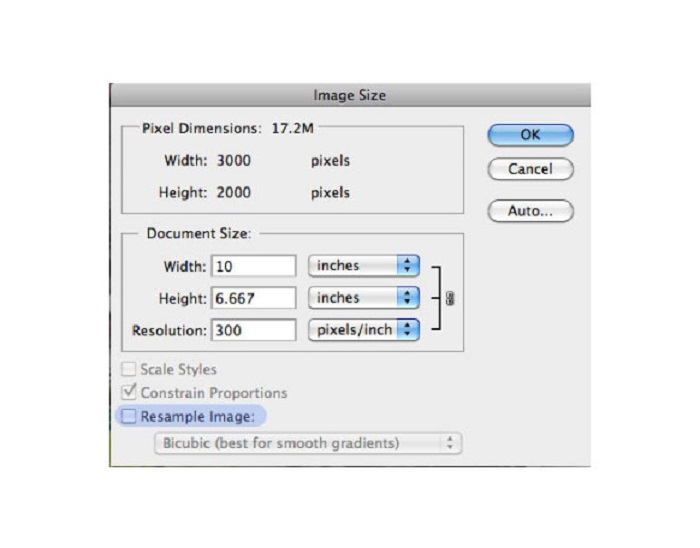
Adım 4. Resolution (Çözünürlük) değerini değiştirdiğinizde, görselinizin Width and Height (Genişlik ve Yükseklik) değerleri de değişecektir. Ardından, görüntünüzde yaptığınız değişiklikleri kaydetmek için OK (Tamam) düğmesine tıklayın. Bu yöntemle düşük çözünürlüklü görselleri yüksek çözünürlüğe dönüştürebilirsiniz.
Bölüm 3. iPhone'da Bir Fotoğrafın Kalitesi Nasıl Artırılır
Bir iPhone kullanıcısıysanız, bazı uygulamalar düşük kaliteli görüntünüzü iyileştirebilir. AppStore'da birçok fotoğraf geliştirme uygulaması mevcut olsa da, biz aralarından en ünlülerini seçtik. iPhone'da bir fotoğrafın kalitesini nasıl iyileştireceğinizi öğrenmek için bu bölümü okuyun.
Remini, düşük kaliteli görüntünüzü iyileştirmek için kullanabileceğiniz en iyi uygulamalardan biridir. Bu harika uygulamanın sade bir arayüzü vardır ve bu da onu kullanıcı dostu yapar. Ayrıca, görüntünüzün bulanık kısımlarını otomatik olarak algılayan yapay zeka (AI) teknolojisi kullanır. Kullanımı güvenli bir uygulamadır; dolayısıyla bu uygulamayı kullanırken dosyalarınız güvendedir. Ancak bu uygulamanın dezavantajı, sonucu görmek ve indirmek için reklam izlemeniz gerekmesidir; ya da tam sürümünü satın alarak reklam izlemeden sonuçları indirebilirsiniz.
Remini uygulamasını kullanarak iPhone'da resim kalitesi nasıl iyileştirilir:
Adım 1. Remini uygulamasını AppStore’dan indirin. İndirme işlemi tamamlandıktan sonra uygulamayı telefonunuzda açın.
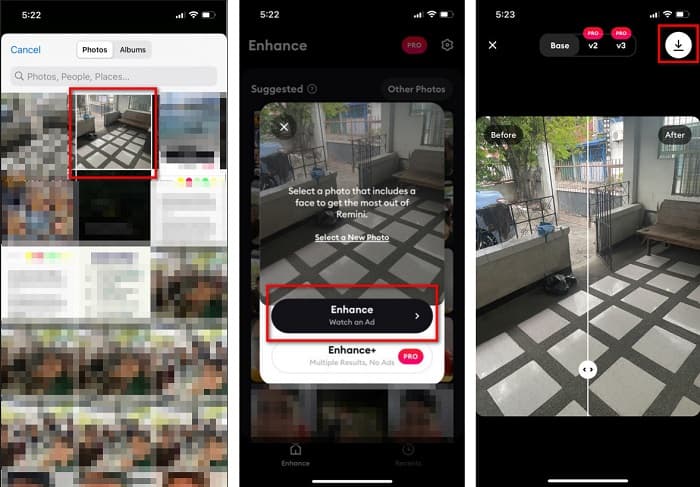
Adım 2. Ardından, uygulamanın ana arayüzünde büyütmek istediğiniz görseli seçin.
Adım 3. Sonra, görüntünüzün kalitesini iyileştirmek için Enhance (İyileştir) düğmesine dokunun. Uygulamanın pro sürümünü satın aldıysanız reklam izlemeniz gerekmez. Aksi takdirde, sonucu görmek ve kaydetmek için reklam izlemeniz istenir.
Adım 4. Artık iyileştirilmiş görüntünüzü görebilirsiniz. Ardından, ekranınızın sağ üst köşesindeki Download (İndir) simgesine dokunun. Ve işte bu kadar! Bu kolay adımlarla görüntünüzün kalitesini artırabilirsiniz.
Bölüm 4. Fotoğraf Kalitesini İyileştirme Hakkında SSS
Android'de görüntü kalitesini artırabilecek bir uygulama var mı?
Fotoğraf kalitesini artırma aracı, görüntü kalitenizi artırmak için en iyi görüntü kalitesi geliştirici uygulamalarından biridir. Güzelleştirici Efektler resmini kullanmak, resminize profesyonel bir görünüm kazandıracaktır.
Lightroom'da fotoğraf kalitesi nasıl iyileştirilir?
Adobe Lightroom, görüntünüzün çözünürlüğünü artırmak için kullanabileceğiniz bir diğer Adobe ürünüdür. Lightroom’da fotoğraf kalitesini artırmayı öğrenmek için aşağıdaki basit adımları okuyun. 1. Bilgisayarınıza Adobe Lightroom indirin. 2. Ardından, görüntünüzü Lightroom’da açın. 3. Choose Photo > Enhance (Fotoğraf Seç > İyileştir) seçeneğine tıklayın. 4. Sonra Super Resolution (Süper Çözünürlük) seçeneğini işaretleyip Enhance (İyileştir) tuşuna basın. 5. Ardından Lightroom’un, görüntünüzün çözünürlüğünü artırdığını ve onu bir DNG dosyası olarak kaydettiğini göreceksiniz.
Resminizi yükseltirseniz dosya boyutunu etkiler mi?
Baskı çözünürlüğünü değiştirmek, resminizin piksel sayısını değiştirmez ve resminizin boyutunu etkilemez.
Sonuç
Özellikle artık takip edebileceğiniz bir rehbere sahip olduğunuza göre, görüntü kalitesini artırmak oldukça kolaydır. Ayrıca bilgisayar ya da iPhone’da, görselinizi büyütmenize yardımcı olabilecek pek çok uygulama mevcuttur. Ancak bulanık görüntünüzü otomatik olarak büyüten ücretsiz bir görüntü büyütücü kullanmak istiyorsanız, hemen FVC Free Image Upscaler’ı kullanın.
-
 En İyi Araçları Kullanarak B612 Filigranını Kaldırmanın 5 Yolu
 Fotoğraflarınızdan B612 filigranlarını nasıl kaldıracağınızı bilmek ister misiniz? Bu olağanüstü araçları kullanarak B612 filigranını resimlerinizden zahmetsizce kaldırabilirsiniz.
-
 WOW Kaydırıcı Filigranının Nasıl Kaldırılacağına İlişkin Kolay Adımlar [Çözüldü]
 WOW Slider, harika bir slayt gösterisi oluşturmak için bir uygulamadır. Ancak, çıktısına filigran yerleştirir. WOW Slider filigranını nasıl kaldıracağınızı öğrenmek için aşağıyı okuyun.
-
 Sürtünmeye Dayanıklı Filigranın Nasıl Kaldırılacağına İlişkin Kolay Yöntemler
 Bu kolay yöntemleri izleyerek Shootproof filigranını kaldırın. Shootproof filigranı görüntünüzden kolayca kaldırmak için bu harika filigran çıkarıcıları kullanın.
