


 Video Dönüştürücü Ultimate
 Ekran kaydedicisi
 Video Onarımı
 Güvenli İndirme
Google Slaytlar'da Bir Resmi Şeffaf Hale Getirmeyle İlgili Tam Kılavuz
Bir Google Slayt'a resim eklerken, arka planının düzenlendiğinden emin olun. Aksi takdirde, bir slayt sayfasında çok fazla renk olması izleyicileriniz için karmaşık bir his yaratacak ve resimlerdeki kritik bilgileri vurgulamanıza yardımcı olmayacaktır. Her resmi şeffaf bir renge ayarlamanızı öneririz. Bu şekilde, herhangi bir slayda sorunsuz bir şekilde entegre edilebilirler.
Bu yazıda, Google Slaytlar’da bir görseli şeffaf yapmanın iki farklı yolunu ayrıntılı olarak anlatacağız. Ancak, bu iki yöntemin gerçekleştirebileceği işlemler açısından oldukça temel kaldığını göz önünde bulundurarak, ayrıca daha akıllı bir arka plan kaldırma aracı da önereceğiz.
Bölüm 1. Google Slaytlar'da Bir Resmi Şeffaf Yapabilir misiniz?
Google Slaytlar'da bir görseli şeffaf yapabilir misiniz? Sonuçla başlayalım, evet.
Google Slaytlar, PowerPoint'in çevrimiçi bir versiyonu gibidir; bilgisayarlarda, mobil cihazlarda ve tarayıcılarda kullanılabilir. Ortaklarınızla gerçek zamanlı olarak slayt gösterileri oluşturabilir veya düzenleyebilirsiniz. Geliştiricileri, kullanıcıların aynı anda birden fazla resim ekleme ihtiyacını dikkate almıştır. Bu nedenle, kontrol panelinde resimlerin veya şekillerin arka planına şeffaflık ekleme olanağı bulacaksınız. Bu işlevler, resmin şeffaflığını değiştirerek veya şeffaf bir renk dolgusu uygulayarak çalışır.
Aşağıdaki bölümlerde resimlere ve şekillere şeffaf renkler uygulama konusunu ele alacağız. Ancak, Google Slaytlar'da sağlanan özellikler yalnızca tek renkli arka plana ve az içeriğe sahip resimler için uygundur. Daha karmaşık görüntü işleme görevleri için işe yaramayabilir.
Size yardımcı olması için daha uzmanlaşmış bir arka plan kaldırma aracına ihtiyacınız var. Neyse ki, günümüzde bu tür çok sayıda ürün var ve sizin için en iyilerini seçtik. Tek yapmanız gereken, hazırladığınız resmi arka plan kaldırma platformuna yüklemek. Birkaç saniye içinde sonuçları göreceksiniz. Daha sonra, düzenlenen resmi tekrar Google Slaytlar'a yükleyin. Durumu analiz ettiğimize göre, arka planı kaldırmaya başlamanın zamanı geldi.
Bölüm 2. Google Slaytlar'da Bir Resmi Şeffaf Hale Getirme
Her şeyin bir görseliyle başlayalım.
Google Slaytlar'da bir resmin nasıl şeffaf yapılacağını anlatıyoruz.
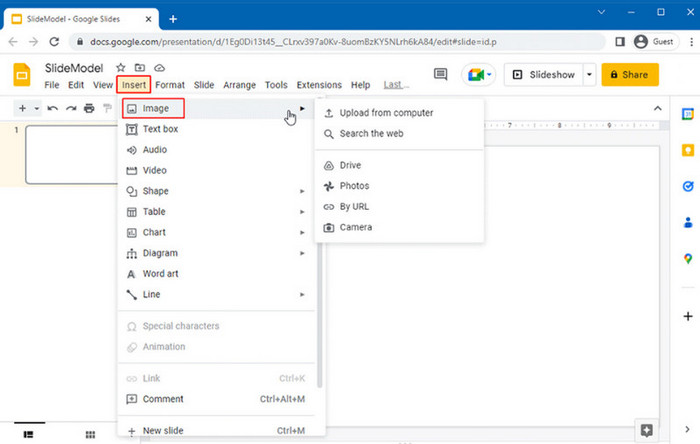
Adım 1. Ekle menüsüne gidin ve Resim seçeneğini seçin. .
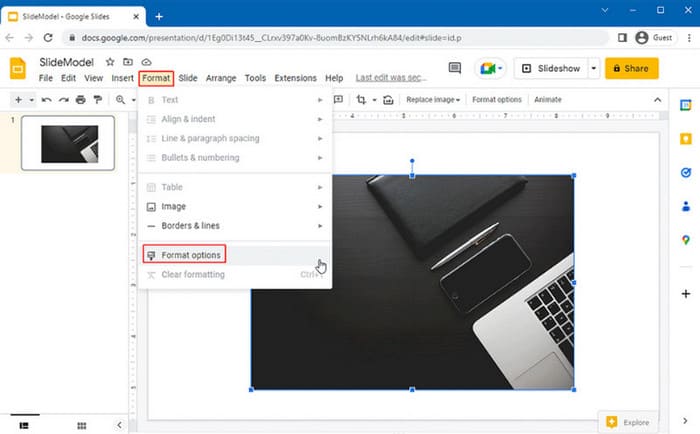
Adım 2. Görsel eklendikten sonra, üzerine tıklayarak seçin. Ardından sağ tıklayın ve Biçim Seçeneklerini seçin.
Adım 3. Sağ tarafta açılan kenar çubuğunda, Ayarlamalar bölümünü açın. Kaydırma çubuklarını kullanarak görselin saydamlığını ince ayarlayın.
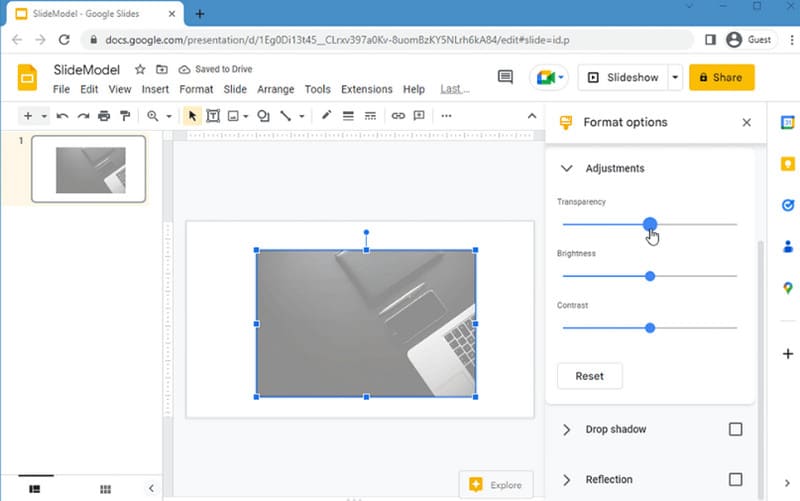
Resmi daha şeffaf hale getirmek için şeffaflık kaydırıcısını sağa, daha az şeffaf hale getirmek içinse sola doğru hareket ettirin.
Şeffaflık ayarlandıktan sonra görüntüye kolayca içerik ekleyebilirsiniz; örneğin, bir başlık, alt başlık veya açıklayıcı metin.
Bölüm 3. Google Slaytlar'da Bir Şekli Şeffaf Hale Getirme
Bazen eklediğiniz şey tam bir resim olmayabilir, bir şekil veya logo olabilir. Google Slaytlar'ın bunun için bir özelliği vardır. Bu bölümde, bir şeklin şeffaflığını özelleştirmekten bahsedeceğiz.
Google Slaytlar'da bir şeklin nasıl şeffaf yapılacağını anlatıyoruz.
Adım 1. Ekle > Şekil > Şekiller yolunu izleyin ve eklemek için bir şekil seçin.
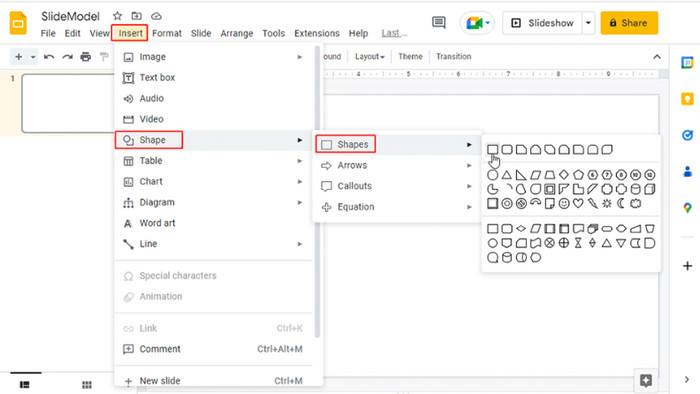
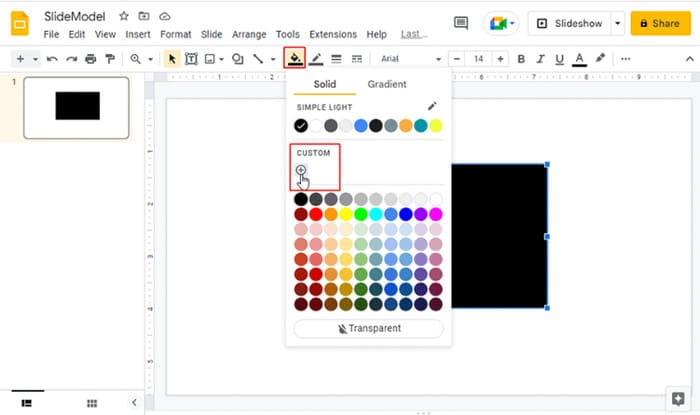
Adım 2. Dolgu Rengine tıklayın, ardından Özeli seçin.
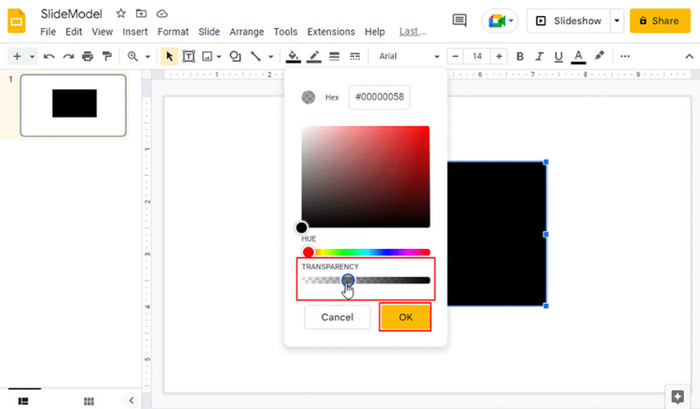
Adım 3. Şeffaflığı artırmak için kaydırma çubuğunu sağa doğru hareket ettirin. Ayrıca rengi değiştirebilir veya belirli bir renk için HEX kodu girebilirsiniz.
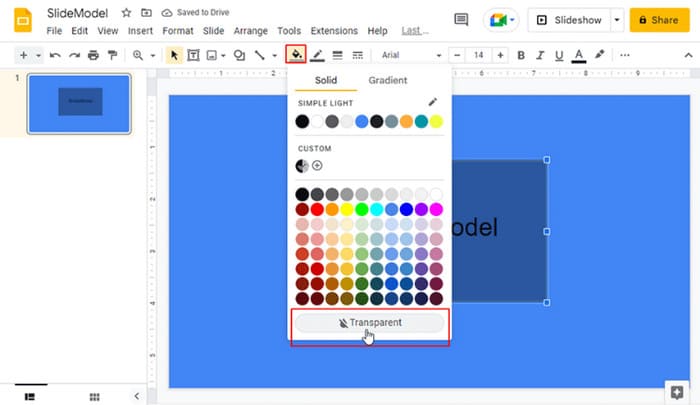
Adım 4. Şekli tamamen şeffaf yapmak için, şekli seçin ve ardından Dolgu Rengi > Şeffaf yolunu izleyin.
Slayta resim ve şekil eklemenin yanı sıra, slaydın arka planı olan bir öğeyi de şeffaf olarak ayarlayabilirsiniz.
Bunu yapmak için önce hedef resmi slayt arka planı olarak eklemelisiniz. Bu resmin köşelerini, tüm slayt sayfasına tam olarak sığacak şekilde genişletin. Ardından, bu resmi seçin ve resim şeffaflığını ayarlayın.
Ancak daha önce de söylediğimiz gibi, Google Slaytlar'daki özellikler yalnızca düz renkli arka planlara sahip bazı resimlerde size yardımcı olabilir. Resimde daha karmaşık öğeler veya şekiller olduğunda, yöntem işe yaramayabilir. Arka planı şeffaf bir renge ayarlarken orijinal resim içeriğini yok edebilir.
Bölüm 4. Bir Resmi Çevrimiçi Olarak Şeffaf Hale Getirin ve Google Slaytlar'a Yükleyin
Google Slaytlar’da görselleri şeffaf bir renge ayarlamak zor değildir. Ancak bu işlem yalnızca nispeten basit görseller için uygulanabilir. Orijinal görseldeki kalite kaybını veya şekillerin bulanıklaşmasını en aza indirmek istiyorsanız, daha profesyonel bir arka plan kaldırma aracı olan FVC Free Background Remover kullanmanızı öneririz. Bu çevrimiçi platform, görselin arka planını ücretsiz olarak kaldırmanıza ve onu başka bir düz renkle değiştirmenize yardımcı olabilir. Elbette, isterseniz fotoğrafınıza yeni bir arka plan da ekleyebilirsiniz. FVC Free Background Remover şu anda PNG, JPG ve JPEG formatlarını desteklemektedir; bu da karşılaştığımız neredeyse tüm görsel formatlarını kapsar. Bu nedenle herhangi bir uyumluluk sorunu yaşamazsınız.
Arka planı kaldırdıktan sonra kırpma, çevirme, döndürme gibi basit resim düzenlemelerini de bu araçla yapabilirsiniz.
FVC Free Background Remover'ı başlatın. Düzenlemek istediğiniz resmi eklemek için Resim Yükle'ye tıklayın.
Adım 1. FVC Free Background Remover’ı başlatın. Düzenlemek istediğiniz görseli eklemek için Görsel Yükle seçeneğine tıklayın.
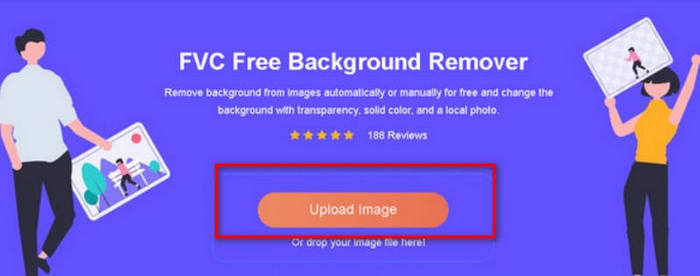
Adım 2. Görsel yüklendiğinde, FVC Free Background Remover arka planı otomatik olarak kaldıracaktır. Sonuç ekranda gösterilecektir.
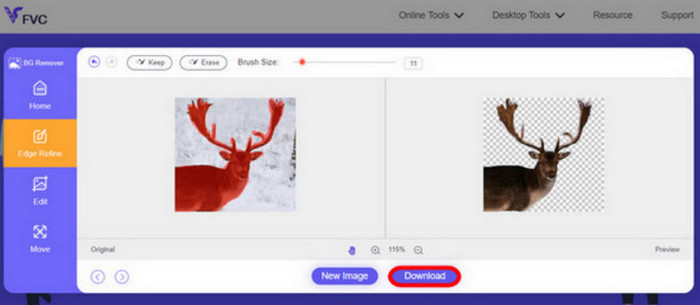
Adım 3. İndir seçeneğine tıklayın.
FVC Free Background Remover'ı kullanma adımları çok basit. Düzenlenen resmi bilgisayarınıza kaydetmek için üç tıklamaya ihtiyacınız var. Bundan sonra, onu Google Slides'a yükleyebilirsiniz.
Animasyonlu bir görselle çalışmak istiyorsanız, bir GIF’in arka planını nasıl kaldıracağınızı öğrenmek için buraya tıklayın. .
Bölüm 5. Google Slaytlar'da Bir Resmi Şeffaf Hale Getirme SSS'leri
Google Slaytlar'da bir görseli şeffaf yapmanın bir yolu var mı?
Evet. Bir resmin şeffaflığını ayarlayarak şeffaf hale getirebilirsiniz. İlgili ayarlar Google Slaytlar'ın menü çubuğundadır. Ancak Google Slaytlar yalnızca bazı basit görevlerde size yardımcı olacaktır.
Bir resmin arka planını nasıl şeffaf yapabilirim?
Birçok düzenli resim düzenleyicisi resim arka plan rengini şeffaf yapmayı destekler. FVC Free Background Remover, Canva, Adobe Express, vb.'yi denemenizi öneririz.
Hangi araç bir resmin arka planını şeffaf hale getirir?
FVC Free Background Remover, Pixelcut, Canva, Fotor, Adobe Express, Photoshop, vb. hepsi denenmeye değer araçlardır. Bunların arasında FVC 100% ücretsizdir ve size hiçbir maliyeti yoktur.
Sonuç
Google Slaytlar'da bir resim nasıl şeffaf yapılır?Google Slayt Gösterisi artık manuel olarak resim arka plan renk efektleri eklemenize olanak tanır. Yukarıda yapmanız gereken her şeyi gösterdik. Ancak tüm sorunları çözmez. Daha fazla şekil içeren daha renkli resimlerle uğraşmak zorunda kaldığınızda, Google Slaytlar yardımcı olamayacaktır.
İşte tam bu noktada FVC Free Background Remover'a ihtiyacınız olacak. Mevcut resmin arka planını akıllıca algılayabilir ve onu şeffaf bir renge dönüştürebilir. Resmin ayrıntılarını manuel olarak ayarlamanıza gerek yok. Bu makaledeki adım adım kılavuzun sorununuzu çözmenize yardımcı olacağını içtenlikle umuyoruz.
-
 JPG'yi PNG'ye Çevrimiçi ve Çevrimdışı Dönüştürmenin Tam Ölçekli Yolları
 JPG'yi PNG dosya formatına dönüştürmek için faydalı yöntemler mi arıyorsunuz? Bu rehber direğinde ihtiyacınız olan cevap var. Bu yöntemleri keşfetmek için makaleyi okuyun.
-
 Google Fotoğraflarını Etkili Şekilde Sıkıştırmanın 3 Yolu [Rehber]
 Google Photos'u sıkıştırmak için en iyi sıkıştırma aracını bulmakta zorluk mu çekiyorsunuz? Bu makale, kusursuz sıkıştırma için 3 etkili yöntem sunacaktır.
-
 Her Görüntüyü Geliştirmek ve İyileştirmek İçin Kullanabileceğiniz 7 Görüntü Yükseltici [2025]
 Görüntü yükselticiye mi ihtiyacınız var? Neyse ki, bu makale masaüstünüze erişebileceğiniz ve indirebileceğiniz en iyi yazılımı kapsar.
