


 Video Dönüştürücü Ultimate
 Ekran kaydedicisi
 Video Onarımı
 Güvenli İndirme
Bu Kolay Yöntemlerle Bir Resmi Nasıl Daha Net Hale Getireceğinizi Öğrenin
Bulanık çıkan bir fotoğraf çektiğinizde bu bir kusur olarak kabul edilir. Ve bulanık bir görüntüye sahip olmak oldukça can sıkıcıdır. Neyse ki artık fotoğrafınızı keskinleştirecek ve bulanıklığını giderecek pek çok uygulama var. Adobe Photoshop, ünlü fotoğraf düzenleme uygulamaları arasındadır. Ancak yeni başlayanlar için pek kullanışlı değildir. Bu nedenle, bulanık fotoğraflarınızı yüksek kaliteli hâle getirmek için kullanabileceğiniz daha basit yöntemleri sunacağız. Aşağıdaki metni okuyarak kolay adımlarla bir resmi nasıl daha net yapacağınızı öğrenin.

Bölüm 1. İnternette Daha Net Bir Resim Nasıl Yapılır
AI teknolojisinin kullanımıyla, artık görüntünüzü otomatik olarak keskinleştirebilen birçok çevrimiçi görüntü yükseltici var. Resminizi daha net hale getirmek için çevrimiçi uygulamaları kullanmak uygundur çünkü cihazınıza herhangi bir şey indirmenize gerek yoktur. Ayrıca, tarayıcınızdan erişebildiğiniz için cihazınızda depolama alanından tasarruf sağlayacaktır.
FVC Free Image Upscaler, görüntünüzü keskinleştirmek veya daha net hâle getirmek istiyorsanız en bilinen çevrimiçi uygulamadır. Bu aracın kullanıcı arayüzü son derece sade olduğu için kullanımı kolaydır. Ayrıca, görüntünüzün kalitesini 2x, 4x, 6x ve 8x büyütme oranlarıyla artırabilirsiniz. FVC Free Image Upscaler, görüntünüzün bulanık kısımlarını otomatik olarak algılayıp iyileştiren bir yapay zekâ (AI) teknolojisi kullanır. Böylece kaybolan pikselleri, renk dokularını ve daha birçok ayrıntıyı hassas biçimde onarmanızı sağlar.
Ayrıca PNG, JPG, JPEG ve WebP gibi çoklu görüntü formatlarını destekler. Ve bu çevrimiçi araçla ilgili harika olan şey, ona erişmek için herhangi bir hesaba ihtiyacınız olmamasıdır. Ayrıca kullanımı ücretsiz ve kullanımı güvenlidir. Ve çevrimiçi bir uygulama olmasına rağmen, dikkatinizi dağıtabilecek sinir bozucu reklamlar içermez ve kullanımı hızlı ve verimlidir. Bu nedenle, uygun bir araç arıyorsanız, FVC Free Image Upscaler en iyi araçtır.
FVC Free Image Upscaler kullanarak bir resmi çevrimiçi olarak nasıl daha net hale getirebilirsiniz:
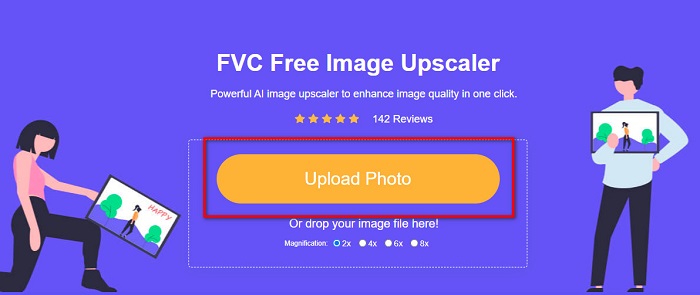
1. Adım. Bilgisayarınızda tarayıcınızı açın ve arama kutusuna FVC Free Image Upscaler yazın. Ya da verilen bağlantıya tıklayarak doğrudan uygulamanın ana sayfasına gidebilirsiniz. Uygulamayı başlatmak için Upload Photo düğmesine tıklayın.
2. Adım.0 Uygulamayı başlattıktan sonra, büyütmek/keskinleştirmek istediğiniz görüntüyü eklemek için tekrar Upload Photo düğmesine tıklayın. Bilgisayarınızdaki dosya penceresi açılacak; burada görüntünüzü bulup açın.
3. Adım. Ardından, tercih ettiğiniz büyütme ön ayarını seçin. Büyütme oranı ne kadar yüksek olursa, görüntünüz o kadar keskinleşir. Ancak kalite arttıkça dosya boyutunun da artacağını unutmayın. 2x, 4x, 6x ve 8x arasında bir büyütme seçebilirsiniz.
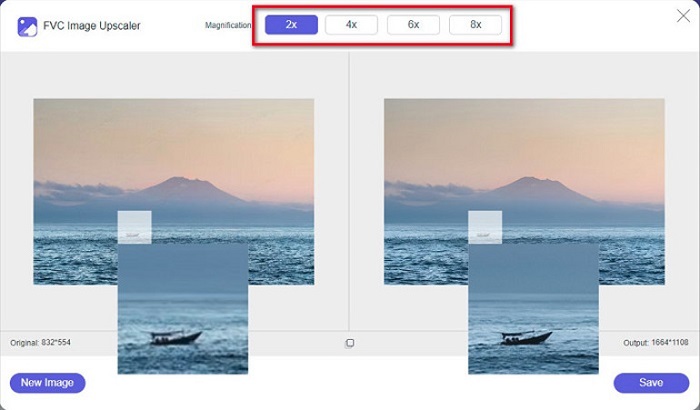
4. Adım. Sonuçları arayüzün sağ tarafında göreceksiniz. Çıktınızdan memnunsanız, görüntü çıktısını cihazınıza kaydetmek için Save düğmesine tıklayın.
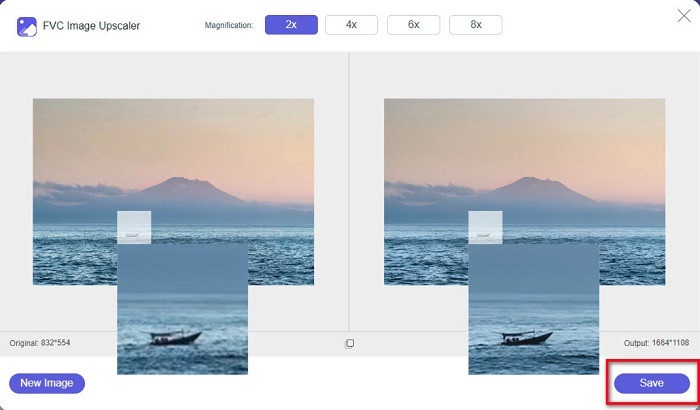
Sadece resminizin kaydedilmesini bekleyin ve işte! Artık harika fotoğrafınızı arkadaşlarınızla veya diğer sosyal medya platformlarında paylaşabilirsiniz.
Bölüm 2. Çevrimdışı Bir Resmi Daha Net Hale Getirme
Resminizi keskinleştirmek veya düzenlemek istediğinizde çevrimdışı bir uygulama kullanmak da iyidir. Birçok fotoğraf düzenleme uygulaması çevrimdışıdır; bunları kullanmadan önce satın almalısınız. Ama merak etmeyin; Bu bölümde, masaüstünüzde kullanabileceğiniz ücretsiz bir çevrimdışı araç sağlayacağız.
Paint.net, en çok kullanılan, ücretsiz ve güvenli fotoğraf düzenleme uygulamalarından biridir. Bu çevrimdışı araç, birçok profesyonelin kullandığı Adobe Photoshop’a göre daha kolay bir arayüze sahiptir. Kullanıcı arayüzü basit olmasına rağmen yine de olağanüstü çıktılar üretebilir ve bulanık görüntünüzü keskinleştirmenizi sağlar. Ek olarak, görüntünüzü iyileştirmenize yardımcı olacak başka düzenleme özellikleri de sunar. Paint.net ile fotoğrafınızı keskinleştirebilir, renk düzeltmesi yapabilir ve arka plan ekleyebilirsiniz.
Ayrıca kaydırıcıyı hareket ettirerek görüntünüzün keskinliğini seçebilir ve bulanık kısımlarını kaldırabilirsiniz. Ancak, yalnızca Windows cihazlarda kullanılabilir. Ancak bir görüntüyü keskinleştirirken büyütmek isterseniz Paint.net'i kullanabilirsiniz.
Paint.net kullanarak bir resim nasıl daha büyük ve net hale getirilir:
1. Adım. Önce Paint.net’i masaüstünüze indirin ve kurun, kurulum bittiğinde programı açın. Ardından, File > Open seçeneğine tıklayarak görüntünüzü yükleyin.
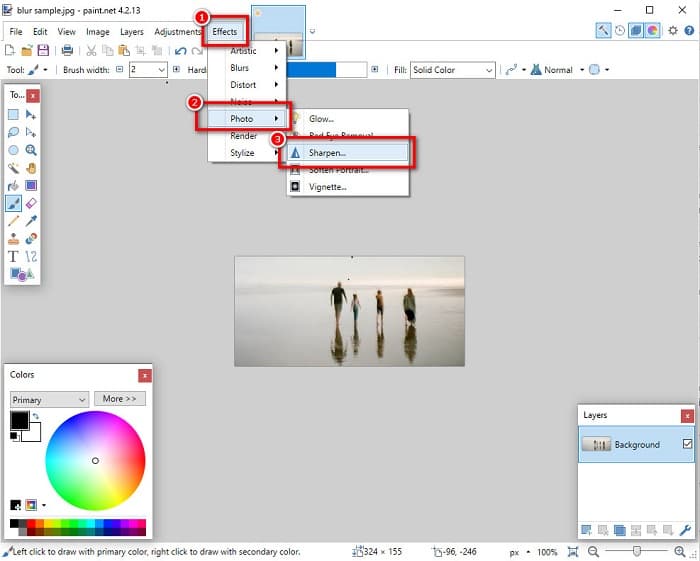
2. Adım. Daha sonra, Effects > Photo > Sharpen yoluna gidin. Görüntünüzün keskinliğini ayarlayarak bulanıklığını gidereceğiniz yeni bir sekme açılacaktır.
3. Adım. Sharpen sekmesinde, görüntünüz için tercih ettiğiniz keskinliği seçmek üzere kaydırıcı başını hareket ettirin. Ayrıca, keskinlik miktarını sayısal olarak seçmek için yukarı/aşağı ok simgelerini de işaretleyebilirsiniz.
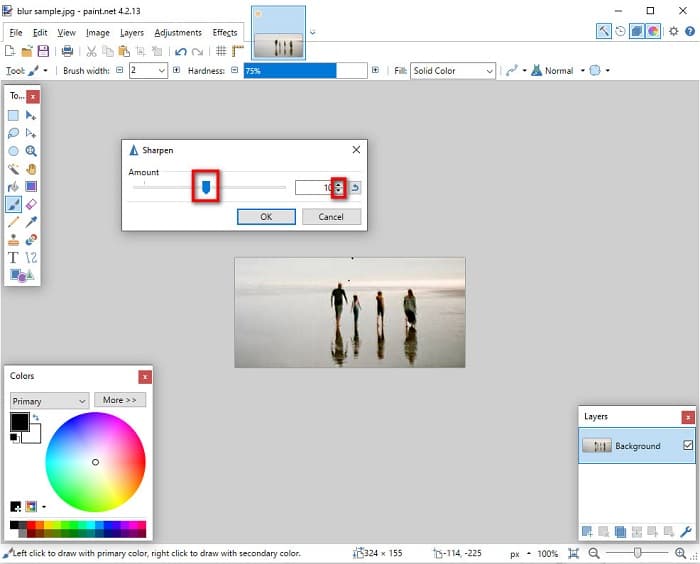
4. Adım. Son olarak, OK düğmesine tıklayın ve çıktınızı masaüstünüze kaydetmek için File > Save yolunu izleyin.
Bölüm 3. iPhone'unuzda Nasıl Daha Net Bir Resim Yapılır
iPhone'unuzla çekilmiş bulanık bir görüntünüz varsa, iPhone aygıtınız için bir bulanıklık giderme uygulaması da kullanabilirsiniz. AppStore'dan indirebileceğiniz çok sayıda görüntü düzenleme uygulaması, görüntünüzün bulanıklığını gidermenize yardımcı olabilir. Ancak, tüm uygulamaların kullanımı ücretsiz değildir; bunları kullanmadan önce satın almalısınız. Neyse ki, AppStore'dan kullanımı ücretsiz olan bulanıklığı gideren bir görüntü uygulaması bulduk. iPhone cihazınızda bir resmi nasıl daha net hale getireceğinizi öğrenmek için bu bölümü tamamen okuyun.
Bir görüntünün bulanıklığını gidermeye yardımcı olabilecek ücretsiz fotoğraf düzenleme uygulamasının ne olduğunu merak ediyorsanız, aradığınız uygulama VSCO’dur. VSCO, App Store’dan indirilebilen, bilinen bir fotoğraf düzenleme uygulamasıdır. Ayrıca, VSCO ile bir görüntünün bulanıklığını giderirken odaklanmanız gereken bazı ayarlar vardır. Fotoğrafınızın bulanıklığını VSCO ile gidermek için görüntünüzün netlik (clarity), keskinlik (sharpness) ve pozlamasını (exposure) ayarlamanız gerekir. VSCO’nun ayrıca fotoğraflarınızı düzenlemek için kullanabileceğiniz başka araçları da vardır. Dahası, iPhone’un en yaygın görüntü formatları olan HEIC ve HEIF’i destekler. Bu uygulamanın küçük bir dezavantajı, yalnızca birkaç görüntü formatını desteklemesi ve diğer düzenleme özelliklerini kullanmak için satın alma gerektirmesidir.
VSCO kullanarak iPhone'da bir resim nasıl daha net hale getirilir:
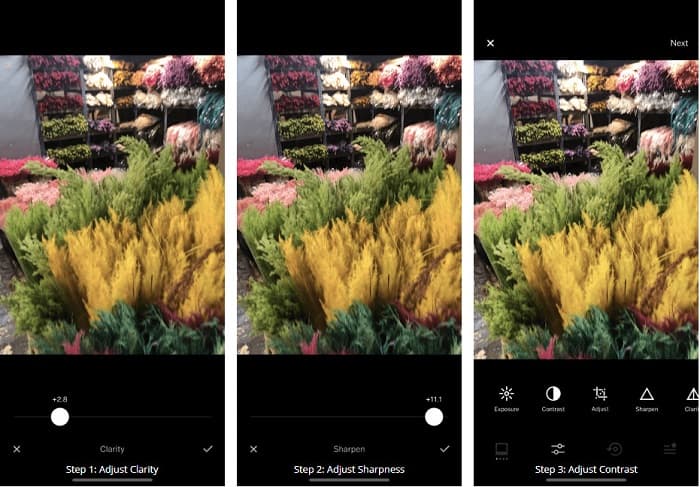
1. Adım. App Store’dan VSCO’yu yükleyin ve ardından uygulamayı iPhone’unuzda açın.
2. Adım. Görüntünüzü açın ve ardından Clarity (Netlik) bölümüne gidin. Clarity seçeneği, görüntünüzdeki geniş ölçekli paraziti azaltmanıza yardımcı olur. Arayüzün alt kısmındaki Clarity kaydırıcısını biraz hareket ettirmeniz yeterlidir.
3. Adım. Sırada görüntünüzün keskinliğini ayarlamak var. Sharpen (Keskinleştir) işlevi, görüntünüzde istediğiniz çıtırlığı/keskinliği elde etmenize yardımcı olur. Ardından kaydırıcıyı hareket ettirerek fotoğrafınız için istediğiniz keskinlik düzeyini seçebilirsiniz.
4. Adım. Görüntünüzün netlik ve keskinliğini düzenlemeyi bitirdiğinizde, şimdi de Kontrastı ayarlayalım. İstediğiniz parlaklık ve karanlık seviyesini seçmek için Contrast seçeneğini ve Contrast kaydırıcısını hareket ettirin.
5. Adım. Son olarak, fotoğrafınızın Exposure (Pozlama) değerini biraz aydınlatmak için ayarlayacağız. Görüntünüzün Pozlamasını artırmak, Kontrast ile karanlık alanları dengelemenize yardımcı olur. Ve hepsi bu! Bu özellikleri ayarlayarak bulanık görüntünüzün bulanıklığını giderebilirsiniz. Bir görüntüyü iPhone’da nasıl yeniden boyutlandıracağınızı öğrenmek için buraya tıklayın.
Bölüm 4. Android'inizde Nasıl Daha Net Bir Resim Yapılır
Bir resmi daha net hale getirmek için kullanabileceğiniz Android'de uygulamalar da vardır. Bu nedenle, Galerinize bulanık bir resim kaydetmek istiyorsanız, bu uygulama resminizi geliştirmenize yardımcı olabilir. Android cihazınızda bir görüntünün nasıl bulanıklaştırılacağını öğrenmek için bu bölümü okuyun.
Remini uygulaması (Android için), Android cihazınızda kullanabileceğiniz en iyi fotoğraf düzenleme uygulamalarından biri sayılabilir. Bu uygulama, bulanık görüntünüzü düzenlemenize ve hatta bulanıklığını gidermenize imkân tanır. Ayrıca kullanımı kolaydır ve ücretsizdir. Enhance (Geliştir) seçeneğini kullanarak fotoğrafınızı daha net hâle getirebilirsiniz. Ancak bu uygulamayı kullanmadan önce bir hesap oluşturmanız gerekir. Pro sürümünde ise bu uygulamanın gelişmiş bulanıklık giderme özelliklerine erişebilirsiniz.
Android için Remini kullanarak bir görüntünün bulanıklığı nasıl kaldırılır:
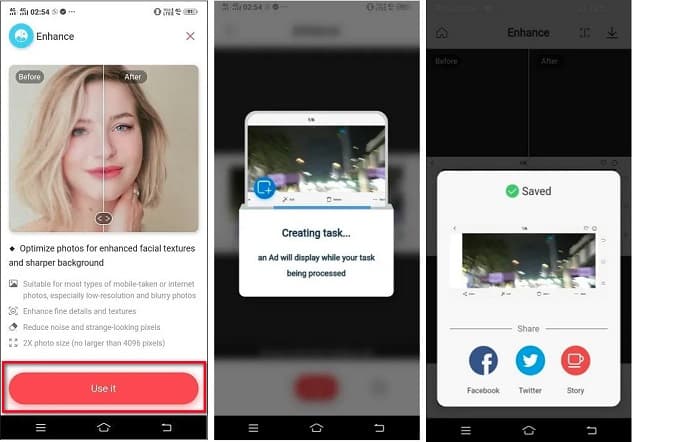
1. Adım. Android cihazınıza Remini’yi yükleyin. Uygulama yüklendikten sonra hemen açın. Uygulamanın ana arayüzünde, görüntünüzün bulanıklığını gidermeye devam etmek için Use it düğmesine dokunun.
2. Adım. Ardından, görüntüyü seçin ve arayüzün alt kısmındaki kırmızı düğmeye dokunun. Bu, bir görev oluşturacak ve işlem devam ederken bir reklam görüntülenecektir.
3. Adım. Bundan sonra, görüntünüzün önceki ve sonraki hâlini karşılaştırabileceğiniz son çıktı görünecektir. Çıktınızdan memnunsanız, görüntünüzü kaydedin.
Bölüm 5. Bir Resmi Daha Net Hale Getirme Hakkında SSS
Bir görüntünün bulanıklığını gidermek için GIMP kullanabilir miyim?
Evet. GIMP, görüntünüzün bulanıklığını gidermek için kullanabileceğiniz harika bir fotoğraf düzenleme yazılımıdır. Bu uygulamayı Windows cihazınıza da indirebilirsiniz.
Bir görüntünün bulanıklığını gidermek dosya boyutunu artırır mı?
Evet. Bir görüntünün bulanıklığını gidermek, görüntünüzün kalitesini ve çözünürlüğünü artırmak anlamına gelir. Çözünürlük arttığında, resminizin dosya boyutu da artar.
Resmimi bulanıklaştırmak için hangi uygulamayı kullanabilirim?
YouCam Perfect, görüntünüzü bulanıklaştırmanıza yardımcı olabilecek bir uygulamadır. AI teknolojisi ile görüntünüzü hemen bulanıklaştırabilirsiniz.
Sonuç
Bu yazıda, bir resmi nasıl daha net yapacağınız hakkında bilmeniz gerekenler anlatıldı. Dolayısıyla, bir görüntünün bulanıklığını gidermenizi sağlayan uygulamalar arıyorsanız, yukarıdaki yöntemler amacınıza ulaşmanızda size yardımcı olacaktır. Ancak kullanımı kolay arayüze sahip çevrimiçi bir araç kullanmayı tercih ediyorsanız, FVC Free Image Upscaler’ı kullanın.
-
 Gerçek PicResize İncelemesi Bunu Bilmeniz Gerekiyor 2022
 PicResize'ın resim düzenleme konusunda en iyi seçenek olup olmadığını bilmek ister misiniz? Genel aracı incelerken bu makaleyi okuyun.
-
 Waifu2x ve Alternatifi Hakkında Bilmeniz Gereken Her Şey
 Waifu2x hakkında daha fazla bilgiye mi ihtiyacınız var? Bu makale, bu uygulamada vurgulanması gereken bilgileri ve alternatifini sağlar.
-
 En İyi Çözümleri Kullanarak Web İçin Görüntü Nasıl Optimize Edilir [Hızlı]
 Web için resim nasıl optimize edilir? Güvenilir bir yazılıma ve bir öğreticiye ihtiyacınız olacak; tüm bilgiler burada.
