


 Video Dönüştürücü Ultimate
 Ekran kaydedicisi
 Video Onarımı
Önizlemede Görüntü Arkaplanının Nasıl Kaldırılacağına İlişkin Bir Kılavuz
Mac kullanıcısı olarak, şeffaf arka plana sahip bir resim oluşturmaya hazırlanıyorsanız veya mevcut bir resmin arka planını değiştirmeniz gerekiyorsa, sisteme yüklenen Önizleme aracı ilk tercihiniz olabilir.
Bu yazılımın temel işlevi, bilgisayarınızda depolanan resim veya PDF dosyalarını önizlemenize yardımcı olmaktır. Bununla birlikte, bugün ele alacağımız arka plan kaldırma özelliği de dahil olmak üzere bazı temel resim onarım ve düzenleme özellikleri de içerir. Önizleme, bu işlemi gerçekleştirebilen dört işlev sunar.
Bu rehber, size Önizleme’de arka plan nasıl kaldırılır konusunu öğretmek için özel olarak hazırlanmıştır. Dört yöntemin her biri için ayrıntılı adım adım yönergeler sunacağız ve ayrıca daha akıllı bir arka plan kaldırma aracını tanıtacağız.
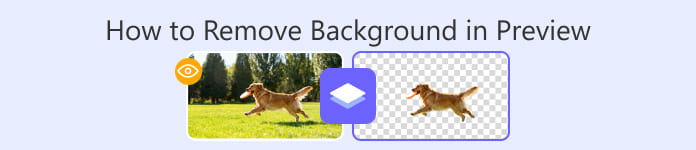
Bölüm 1. Mac'te Önizleme'de Arka Plan Nasıl Kaldırılır?
Hemen Preview'da bir resmin arka planını nasıl kaldıracağımıza geçelim.
Bu bölümde dört farklı yöntemi kullanarak adım adım süreci göstereceğiz.
Instant Alpha'yı kullanın
Instant Alpha, düz renkli arka plana sahip ve arka plan ile nesne arasında yüksek kontrast bulunan görüntüler için uygundur. Başka bir deyişle, temel arka plan kaldırma için kullanılabilir.
Preview Mac'te Instant Alpha ile arka planın nasıl kaldırılacağı aşağıda açıklanmıştır.
Adım 1. Düzenlemek istediğiniz dosyayı bulun, sağ tıklayın, Birlikte Aç’ı seçin ve Önizleme’yi tercih edin.
Adım 2. Araç çubuğunda, düzenleme menüsünü göstermek için İşaretleme Araç Çubuğunu Göster düğmesine tıklayın.
Adım 3. Araç çubuğunun sol tarafında Anında Alfa simgesini bulun ve tıklayın.
Adım 4. İmlecinizi arka plan alanı üzerinde tıklayıp sürükleyin. Kırmızı vurgulama, kaldırılmak üzere seçilecek alanı gösterir.
Adım 5. Seçimi onaylamak için farenizi bırakın, ardından kaldırmak için Delete tuşuna basın.
Adım 6. Sonuçtan memnun kaldığınızda, düzenlenmiş görseli kaydetmek için Cmd + S tuşlarına basın.
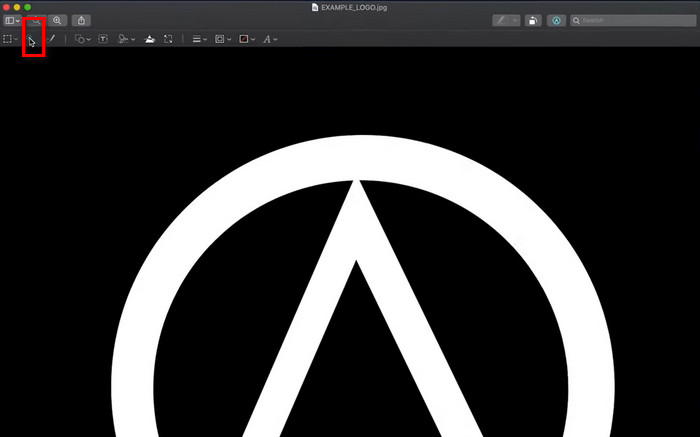
Dikdörtgen ve Eliptik Seçimi Kullanın
Mac Instant Alpha özelliği yalnızca algıladığı arka planı otomatik olarak kaldırabiliyor ve arka plan ile nesne renkleri birbirine çok benzer olamıyor.
Şimdi, tutmak istediğiniz nesneyi manuel olarak seçeceğiniz gelişmiş seviyeye geçelim. Preview'un Dikdörtgen ve Eliptik Seçimi, tutmak istediğiniz kısmı oval veya dikdörtgen şeklinde kırpmanıza ve ardından orijinal arka planı silmenize olanak tanır. Son olarak, kırpılan nesneyi tekrar yapıştırın.
İşte Mac Preview'i kullanarak Dikdörtgen ve Eliptik Seçim ile arka planı nasıl kaldıracağınız.
Adım 1. Dosyaya sağ tıklayın, Birlikte Aç’ı seçin ve Önizleme’yi tercih edin.
Adım 2. Araç çubuğunun sağ tarafındaki İşaretleme Araç Çubuğunu Göster düğmesine tıklayın.
Adım 3. Soldaki Seçim Araçları düğmesine tıklayın, ardından açılır menüden Eliptik Seçim veya Dikdörtgen Seçim seçeneklerinden birini seçin.
Adım 4. Korumak istediğiniz nesneyi vurgulamak için sürükleyin, ardından kesmek için Cmd + X tuşlarına basın.
Adım 5. Kalan arka planı seçmek için Cmd + A tuşlarına basın. Ardından Delete tuşuna basın.
Adım 6. Nesneyi tekrar yerine yapıştırmak için Cmd + V tuşlarını kullanın.
Adım 7. Her şey doğru görünüyorsa, değişiklikleri kaydetmek için Cmd + S tuşlarına basın.
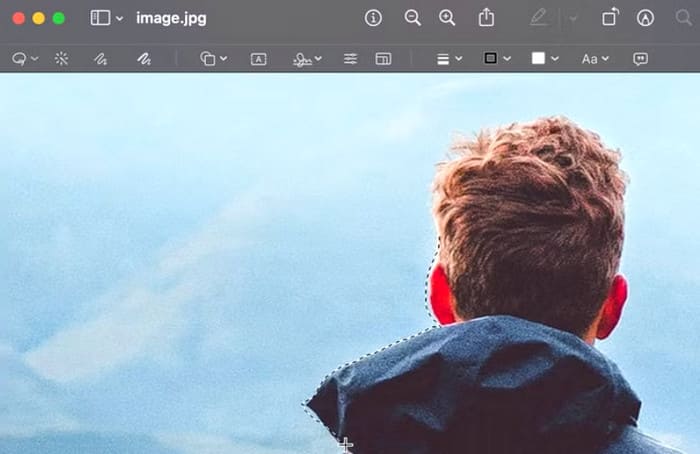
Kement Seçimini Kullanın
Şimdi daha karmaşık bir duruma geliyoruz: Ya korumak istediğiniz özne rengi arka plan rengine çok benziyorsa? Bu durumda, gelişmiş bir araca, yani Lasso Seçimi'ne ihtiyacınız olabilir. Bu aracı etkinleştirdiğinizde, korumak istediğiniz kısmı tam olarak belirlemek için manuel olarak çizgiler çizebilir ve ardından arka planın geri kalanını silebilirsiniz.
İşte Önizleme'de Lasso Seçimi ile arka planı nasıl kaldıracağınız.
Adım 1. Düzenlemeye başlamak için dosyaya çift tıklayın veya onu Önizleme’de açın.
Adım 2. Araç çubuğunun sol tarafındaki İşaretleme Araç Çubuğunu Göster düğmesine tıklayın.
Adım 3. Seçim Araçlarına tıklayın ve menüden Kement Seçimini seçin.
Adım 4. Kaldırmak istediğiniz nesnenin veya bölümün etrafını serbestçe çizmek için tıklayıp sürükleyin.
Adım 5. Sınırları çizilmiş alanı görselden kaldırmak için Delete tuşuna basın.
Akıllı Kement'i kullanın
Yeni bir sorun ortaya çıkabilir: Görüntüdeki nesnenin ana hatları çok karmaşıksa ve manuel seçim uzun zaman alıyorsa ne olur?
Sorun değil, denemeniz için sizi bekleyen bir gelişmiş özellik daha var: Akıllı Kement.
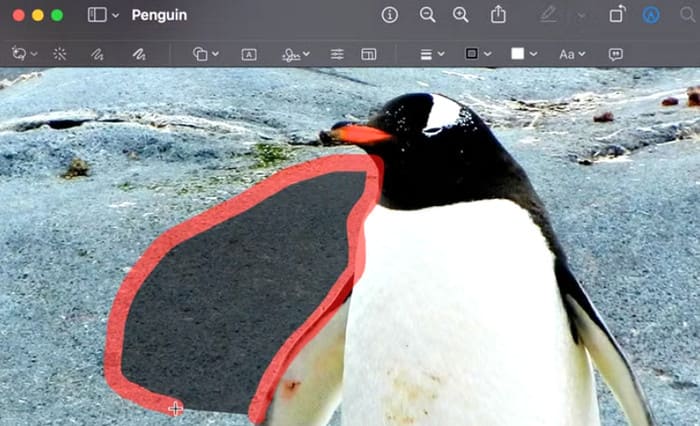
Akıllı Kement, yarı otomatik seçimin keyfini çıkarmanızı sağlar. Tek yapmanız gereken, nesnenin ana hatlarını kabaca çizmektir; Önizleme, ana hatlara eklenecek renk ve kontrastı otomatik olarak algılar. Bu, işleme sürecini büyük ölçüde hızlandırır.
Akıllı Kement'in nasıl uygulanacağı aşağıda açıklanmıştır.
Adım 1. Araç çubuğunda, düzenleme araçlarını göstermek için İşaretleme düğmesine tıklayın.
Adım 2. Seçim Aracı menüsünü açın ve soldaki seçenekler arasından Akıllı Kementi seçin.
Adım 3. Konunuzun etrafını çizin ve dış çizgiyi tamamlamak için başlangıç ve bitiş noktalarının birleştiğinden emin olun.
Adım 4. Arka planı kaldırmak için Delete tuşuna basın veya seçilen nesneyi başka yerde kullanmak üzere kopyalayın.
Bölüm 2. Ücretsiz Görüntü Arka Planını Kaldırmak İçin Önizleme'ye En İyi Alternatif
Önizleme'yi kullanarak görüntü arka planlarını kaldırmak basit ve kullanışlı olsa da, göz ardı edilemeyecek sorunlar var: kaldırılan arka planın kenarları yeterince hassas değil ve bu da genellikle küçük alanların eklenmesine veya kaybolmasına neden oluyor.
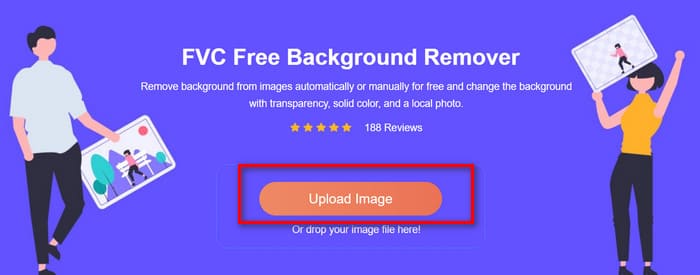
Daha kusursuz sonuçlar elde etmek istiyorsanız, daha akıllı çevrimiçi araç FVC Ücretsiz Arka Plan Kaldırıcıyı kullanmanızı öneririz.
Bu platform, yalnızca fotoğrafınızı yüklemenizi gerektirir; tıklama veya alanı manuel olarak seçme zorunluluğu yoktur. Saniyeler içinde fotoğrafınızın arka planı başarıyla kaldırılır. Kullanım adımları son derece basittir ve çıktı görselleri filigran içermez.
İşte FVC Free Background Remover ile resim arka planının nasıl kaldırılacağı.
Adım 1. Tarayıcınızı açın ve FVC Ücretsiz Arka Plan Kaldırıcı’ya gidin. Düzenlemek istediğiniz fotoğrafı seçmek için Görsel Yükle seçeneğine tıklayın.
Adım 2. Araç, arka planı otomatik olarak kaldırarak onu şeffaf hale getirecektir. Sonucu gözden geçirin ve gerekirse düzenleme seçeneklerini kullanarak ince ayar yapın.
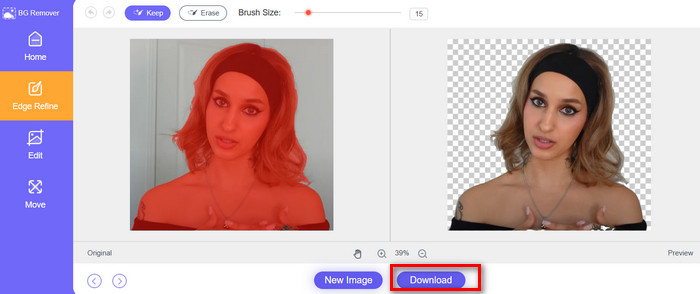
Adım 3. Memnun kaldığınızda, bitmiş görseli cihazınıza kaydetmek için İndire tıklayın.
Bölüm 3. Önizlemede Arka Planı Kaldırma Hakkında SSS
Önizlemede beyaz arka plan nasıl kaldırılır?
Bu durumda, Instant Alpha'yı kullanabilirsiniz. Önizleme'de etkinleştirin ve ardından arka planı kaldırmak istediğiniz alana farenizle hafifçe tıklayın. Arka plan, görüntüden otomatik olarak kaldırılacaktır.
Resim arka planını nasıl kaldırabilirim?
En akıllı yol, yalnızca mevcut arka planı otomatik olarak kaldırmakla kalmayıp aynı zamanda görselinize yeni bir arka plan ekleyen, düz renk ya da başka bir görsel olabilen FVC Ücretsiz Arka Plan Kaldırıcı’yı kullanmaktır.
GIF resim arka planı nasıl kaldırılır?
Önizleme’nin Anında Alfa özelliği, bir GIF’in arka planını kaldırmanıza yardımcı olabilir. Adobe Express GIF Arka Plan Kaldırıcı ve Canva gibi üçüncü taraf araçlar da iyi seçeneklerdir.
Sonuç
Bu makale, Önizleme’de arka plan kaldırma için biri seçili arka planı otomatik olarak kaldıran, ikisi arka planı elle seçip kaldıran ve biri de yarı otomatik yöntem olmak üzere dört yöntem sunmaktadır. İşlemler basittir, ancak sonuçlar her zaman mükemmel olmayabilir.
Daha akıllı ve verimli bir yöntem istiyorsanız, FVC Ücretsiz Arka Plan Kaldırıcı’yı denemenizi öneririz. Görseli yüklemeniz yeterlidir, gerisini araç halleder.
-
 PPT Arka Plan Görüntüsünü Kaldırma: Sizin İçin 3 Kullanılabilir Yöntem
 PPT arka plan görüntüsünü kaldırmak, oluşturmada önemli bir adımdır. Bu makalede, bu işlemi gerçekleştirmenize yardımcı olabilecek üç yöntemden bahsedeceğiz.
-
 Hızlı ve Doğru Sonuçlar için En İyi 9 Görüntü Arka Planı Kaldırıcı
 En iyi performansı gösteren arka plan görüntüsü silgisinin hızını ve doğruluğunu deneyimleyin. Karmaşık arka plan temizleyiciye elveda deyin ve bugün dokuz etkili yöntemi benimseyin!
-
 Google Slaytlar'da denizin şeffaf olduğu bir resim var
 Bu yayında Google Slaytlar'da şeffaf bir görüntü elde ettiğinizi öğrenin. Şeffaflığı ayarlamak ve sunumları daha çekici hale getirmek için bu adımları izleyin.
