


 Video Dönüştürücü Ultimate
 Ekran kaydedicisi
 Video Onarımı
Fotoğraftan Tarih Damgasını Nasıl Kaldıracağınızı Öğrenin: 2 Yöntem
Bir zamanlar, çektiğiniz fotoğraflara tarih ve saat eklemek popülerdi. Bu gerçekten ilginç: O anın bir izini bırakıyorsunuz ve daha sonra geriye dönüp baktığınızda, o güzel anın tam olarak ne zaman yaşandığını her zaman hatırlayabiliyorsunuz.
Ancak bazen zaman damgalarının görünümü biraz can sıkıcı olabilir. Bazı çarpıcı manzara fotoğraflarında yersiz dururlar ve renkler ve görseller çok farklıysa, abartılı bile olabilirler.
Merak etmeyin, bunları tamamen kaldırabilirsiniz. Bu makale, fotoğraflardan tarih damgalarını kaldırma konusunda kapsamlı bir rehberdir.
Yeni fotoğraf çekmeden önce tarih damgası özelliğini nasıl devre dışı bırakacağınızı ve daha önce çektiğiniz fotoğraflardan tarihi nasıl kaldıracağınızı ele alıyoruz. Tüm açıklamalar ve adım adım talimatlar burada.

Bölüm 1. Fotoğraflarda Neden Varsayılan Olarak Tarih Damgaları Bulunur?
Fotoğraflarda Neden Varsayılan Olarak Tarih Damgaları Var?
Tarih damgası, genellikle bir fotoğrafın alt veya köşesinde görünen bir işarettir. Genellikle gün, ay ve yılı, hatta bazen saniyesine kadar tam saati içerir. Tipik stil kırmızı, sarı veya beyazdır. Bazı cihazlar ayrıca tarih damgasının stilini özelleştirmenize de olanak tanır.
Tarih damgaları, ortaya çıktıklarında çok önemlidir. Çekim zamanını kaydetmemize yardımcı olurlar, yalnızca kesin hatırlamayı sağlamakla kalmaz, aynı zamanda fotoğrafların düzenlenmesini ve kategorilendirilmesini de büyük ölçüde kolaylaştırırlar.
Ancak, tarih damgaları genellikle çok belirgindir ve çerçevenin alt kısmındaki nesneleri gizleyerek bazı fotoğraf çalışmalarının bütünlüğünü tehlikeye atabilir. Sonuç olarak, bunları kaldırma ihtiyacı giderek artmaktadır.
Telefonunuzdaki Ayarlarda Tarih Damgası Nasıl Kapatılır?
Telefonunuzla fotoğraf çektiğinizde, telefonunuzun fotoğraf albümü fotoğrafları otomatik olarak kategorilere ayırır ve çekildikleri tarihi kaydeder. Bu nedenle, tarih damgası kullanmak gereksiz hale gelir. Fotoğrafın görünümünü etkilemesini istemiyorsanız, telefonunuzdaki tarih damgasını devre dışı bırakabilirsiniz.
Telefonunuzun Ayarlar kısmından Tarih Damgasını kapatın.
Android telefon için:
Örnek olarak Samsung telefonunu ele alalım.
Adım 1. Galeri uygulamanızı açın ve Galeri ayarlarını bulun.
Adım 2. Aşağı kaydırarak Tarih ve konum bilgilerini göster seçeneğini bulun. Bu seçeneği kapatın.
iPhone için:
iPhone telefonlarda varsayılan bir zaman damgası özelliği yoktur. Ancak, zaten zaman damgası olan fotoğraflar için aşağıdakileri yapabilirsiniz:
Adım 1. Fotoğraflar uygulamasını açın. Görseli seçin.
Adım 2. Üç nokta simgesine dokunun.
Adım 3. Tarih ve Saati Ayarla seçeneğine dokunun. Ardından zaman damgasını değiştirebilirsiniz.
Bölüm 2. Fotoğraftan Veri Damgasını Ücretsiz Olarak Kaldırmanın En İyi Yolu
Yukarıdaki bölüm, esas olarak zaman damgalarının tekrar görünmesini nasıl engelleyeceğinizi anlamanıza yardımcı olmak içindir. Ancak, daha önce zaman damgalarıyla çekilmiş fotoğraflarda, bunları manuel olarak kaldırmanız gerekecektir.
Fotoğraftaki tarih damgasını kaldırabilir miyim? Daha önce de belirtildiği gibi, cevap kesinlikle evet. Ancak, bunun için profesyonel araçlara ihtiyacınız olacak.
Fotoğraflardan tarih damgalarını çevrimiçi olarak kaldırmanıza yardımcı olabilecek web tabanlı bir araç olan FVC Free Watermark Remover’ı öneriyoruz. İstediğiniz tarih damgası filigranını hassas biçimde seçip kaldırmanıza yardımcı olmak için kement ve fırça araçları sunar. JPG, JPEG, PNG ve BMP gibi yaygın görüntü formatlarının tümü FVC Free Watermark Remover tarafından işlenebilir.
FVC Free Watermark Remover, üçüncü taraf eklentileri yüklemenize gerek kalmadan tamamen ücretsiz ve güvenli bir şekilde kullanılabilir. Arayüzü kullanımı kolaydır ve ayrıntılı talimatlar sayesinde hızlı bir şekilde kullanmaya başlayabilirsiniz.
İşte FVC Free Watermark Remover ile fotoğraflardan tarih ve saat damgasının nasıl kaldırılacağı.
Adım 1. Tarayıcınızla FVC Free Watermark Remover’ı açın. Fotoğrafınızı eklemek için Görsel Yükleye tıklayın.

Adım 2. Kemente tıklayın, ardından kaldırmak istediğiniz filigranı seçmek için farenizi sürükleyin. Farenizi bırakın, seçilen filigran kırmızıya dönecektir. Kaldır seçeneğine tıklayın, böylece FVC Free Watermark Remover filigranı silecektir.
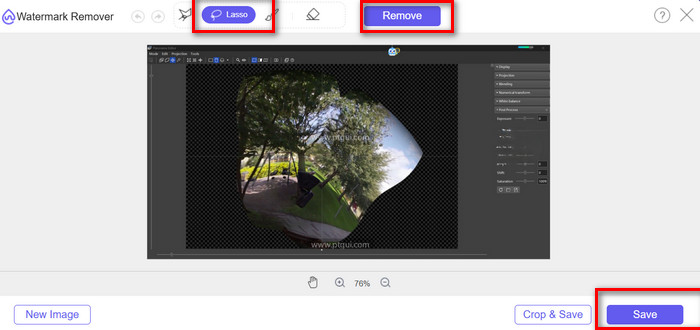
Adım 3. Sonucu önizleyin. Uygunsa, fotoğrafınızı indirmek için Kaydete tıklayın.
Bölüm 3. Photoshop Kullanarak Fotoğraftan Tarih Kaldırma
Windows 10'da bir fotoğraftan tarih damgasını kaldırmak istiyorsanız, kaçırmamanız gereken bir masaüstü resim düzenleme yazılımı var: Photoshop. Bu araç o kadar çok güçlü özelliğe sahip ki, arayüzünde tarih damgasını kaldırmanıza yardımcı olabilecek üç araç bulabilirsiniz.
Bu bölümde bu üç aracın kullanım yöntemleri ayrı ayrı tanıtılacaktır.
Kopya basma aleti
Fotoğraftan tarih damgasını Clone Stamp Tool ile nasıl kaldıracağınızı anlatıyoruz.
Adım 1. Görüntünüzü Photoshop’ta açın.
Adım 2. Araçlar panelinden Damga Aracı (Clone Stamp Tool)nı seçin.
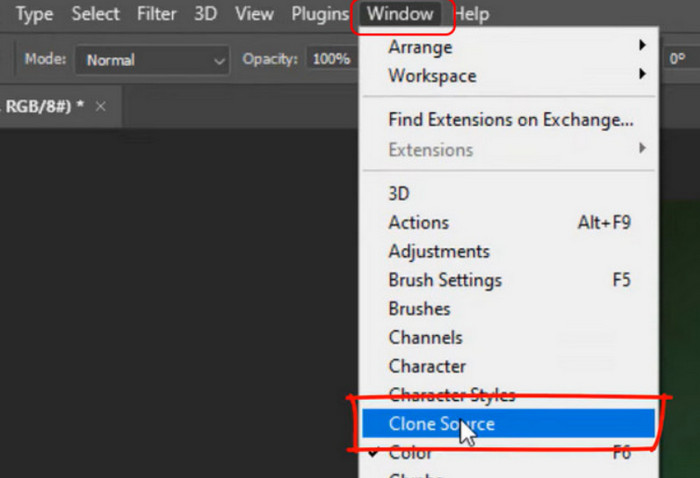
Adım 3. Fırça boyutunu ve sertliğini, fotoğrafınızın dokusuna uyacak şekilde üstteki seçenekler çubuğundan ayarlayın.
Adım 4. Örnek almak için tarihin yakındaki bir alanına Alt tuşuna basılı tutarak tıklayın.
Adım 5. Tarih alanının üzerine gelin ve örneklenen doku ile dikkatlice boyayarak tarihi kapatın.
Tarih arka planla kusursuz bir şekilde bütünleşene kadar örnekleme ve boyama işlemine devam edin.
Fırça Aracı
Fırça Aracı ile dijital fotoğraftan tarih damgasının nasıl kaldırılacağı aşağıda anlatılmıştır.
Adım 1. Görüntünüzü Photoshop’ta açın.
Adım 2. Araçlar panelinden Fırça Aracı (Brush Tool)nı seçin.
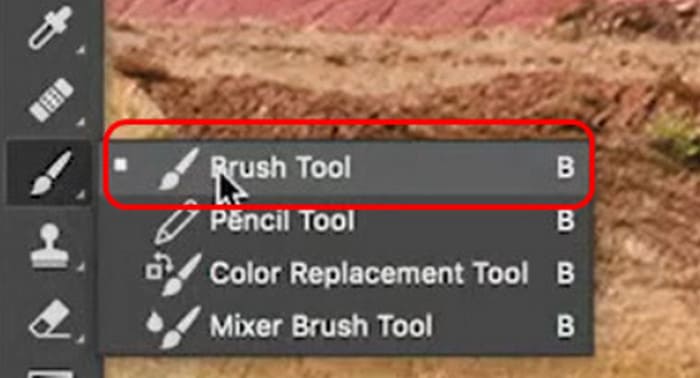
Adım 3. Arka planınıza uyacak şekilde fırça boyutunu ve yumuşaklığını ayarlayın.
Adım 4. Tarih alanına yakın bir renge tıklamak için Alt tuşunu basılı tutun.
Adım 5. Fırça darbelerini küçük ve kontrollü tutarak tarihi nazikçe boyayın.
İçerik Farkında Doldurma Aracı
Adım 1. Fotoğrafınızı Photoshop’ta açın. Tarih damgasını çevrelemek için Sihirli Değnek (Magic Wand) kullanın.
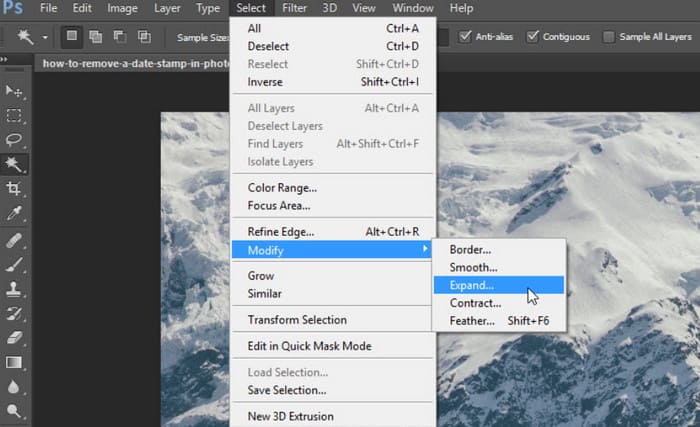
Adım 2. Temiz bir doldurma için yeterli arka plan pikseli yakaladığınızdan emin olmak amacıyla Seç > Değiştir > Genişlet menüsüne gidin. İhtiyacınız olan piksel değerini girin ve Tamama tıklayın.
Adım 3. Düzen > Dolgu yolunu izleyin. İçerik (Contents) bölümünde İçeriğe Uygun (Content-Aware) seçeneğini seçin. Karıştırma (Blending) kısmında Mod (Mode)u Normal, Opaklık (Opacity) değerini ise 100% olarak ayarlayın. Renk Uyarlaması (Color Adaptation)nı işaretlemeden bırakın. Photoshop tarihi, çevresindeki detaylarla otomatik olarak değiştirecektir.
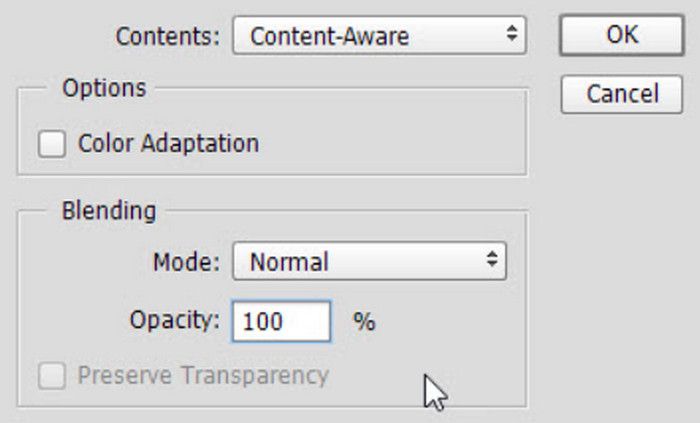
Adım 4. Seçimi kaldırmak için Ctrl + D tuşlarına basın.
Bölüm 4. Fotoğraftan Tarih Damgasını Kaldırma Hakkında SSS
Fotoğraflardan tarih ve saati nasıl kaldırabilirim?
Çevrimiçi olarak FVC Free Watermark Remover’ı deneyebilirsiniz. Kaldırmak istediğiniz kısmı elle seçip Kaldır’a tıklayın. Masaüstünde ise, Photoshop’ta fotoğraflardan filigran kaldırabilirsiniz. Size yardımcı olabilecek üç araç vardır, ancak adımlar biraz karmaşıktır.
Lightroom'da fotoğraftan tarih damgası nasıl kaldırılır?
Nokta Kaldırma aracını kullanabilirsiniz. Bu aracı kullanarak tarih damgasının üzerini boyayabilir ve yerine görseldeki diğer renk bloklarını kullanabilirsiniz.
iPhone fotoğraflarındaki tarih damgasını nasıl kapatabilirim?
Şu anda iPhone’larda tarih damgası ekleme veya kaldırma için yerleşik bir özellik bulunmamaktadır. Tarih damgasını kaldırmak istiyorsanız, görsellerden filigran kaldırmak için diğer üçüncü taraf araçlara bakabilirsiniz.
Sonuç
Bu makale, akıllı telefonunuzda tarih damgası özelliğini nasıl devre dışı bırakacağınızı ve çevrimiçi ile masaüstü araçlarını kullanarak fotoğraflardan tarih damgalarını nasıl kaldıracağınızı özetlemektedir. Ayrıntılı adımlar sağlanmıştır. Acele ediyorsanız veya Photoshop’a henüz aşina değilseniz, öncelikle FVC Free Watermark Remover’ı denemenizi özellikle öneririz.
-
 Ayrıntılı Adımlarda Pixlr ile Filigran Nasıl Kaldırılır [Etkili]
 Pixlr ile bir filigranın nasıl kaldırılacağını bilmek ister misiniz? Eğer öyleyse, nasıl yapılacağını ve kullanabileceğiniz alternatifleri öğrenmek için aşağıdaki okumaya devam edin.
-
 123rf Filigran Sökücüler – Nihai Araçların Kapsamlı İncelemesi
 En seçkin 123rf filigran sökücülerin ne olduğunu bilmek istiyorsanız, bu makaleyi baştan sona okuyun. Bu makale, araçların derinlemesine bir incelemesini sağlar.
-
 DeviantArt Filigranı Çevrimiçi Olarak Nasıl Kaldırılır [Çözümler]
 Resimlerinizdeki DeviantArt filigranını nasıl kaldıracağınızı öğrenmek ister misiniz? En seçkin DeviantArt filigran çıkarıcıları kullanarak bu sinir bozucu filigranları kolayca kaldırabilirsiniz.
