


 Video Dönüştürücü Ultimate
 Ekran kaydedicisi
 Video Onarımı
 Güvenli İndirme
Piyasadaki En Popüler Büyütücüyü Kullanarak Görüntüyü 4K'ya Yükseltin
Birçok profesyonel ya da profesyonel olmayan yazılımda görüntüyü 4K’ya yükseltme özelliği talep edilir hâle geldi. Kullanıcılar, 4K gibi daha yüksek bir çözünürlüğün görsellerini daha detaylı, keskin, net ve daha iyi hâle getireceğine inanır. Yine de 4K görüntülerden asıl verimi; dış mekân reklamcılığında, yüksek kaliteli brandalar baskısında, büyük dijital ekranlarda, çoğu dijital sinematografi uygulamasında ve benzeri alanlarda kullanıldıklarında alırsınız. PPI ya da görüntü çözünürlüğünün amacı, görüntünün genişlik ve yüksekliğine bağlı olarak belirli sayıda pikseli hassas biçimde yansıtmaktır. Fotoğrafınızı 3840 x 2160 boyutuna nasıl dönüştüreceğinizi mi merak ediyorsunuz? Yoksa 4069 x 2160 olan DCI 4K’yı mı tercih edersiniz? Bu makale, 4K olarak bilinen UHD çözünürlüğe ulaşmanız için bilmeniz gereken bilgileri içerir.

Bölüm 1. En İyi Çözümle Görüntüyü Ücretsiz Olarak 4K'ya Yükseltme [Web Hizmeti]
FVC Free Image Upscaler, 4K çözünürlüğe ulaşmak için kullanabileceğiniz en basit 4K görüntü yükselticisidir. Bu araç yalnızca görüntünüzü büyütmekle kalmaz, aynı zamanda seçtiğiniz çözünürlüğe uyum sağlaması için fotoğrafınızdaki PPI değerini de düzeltir. Bir upscaler olduğu için, buraya yüklediğiniz görsel asla gerilmez ya da kalite kaybına uğramaz; bunu da FVC’nin kullandığı gelişmiş yapay zekâ teknolojisine borçludur. Nasıl kullanılacağına dair bir gösterime mi ihtiyacınız var? Öyleyse aşağıya eklediğimiz adımları tam olarak izleyin ve büyütmek istediğiniz görüntüyü 4K’ya yükseltmeye başlayın.
Adım 1. Aracı yeni bir sekmede açmak için bu bağlantıya tıklamalısınız. Bu bağlantı, yükseltmek istediğiniz görüntüyü dönüştürmek için kullanacağınız resmi araca yönlendirecektir.
Adım 2. 4K çözünürlüğe yükseltmek istediğiniz JPG, JPEG, PNG, GIF, BMP veya SVG dosyasını eklemek için Fotoğraf Yükle seçeneğine tıklayın.
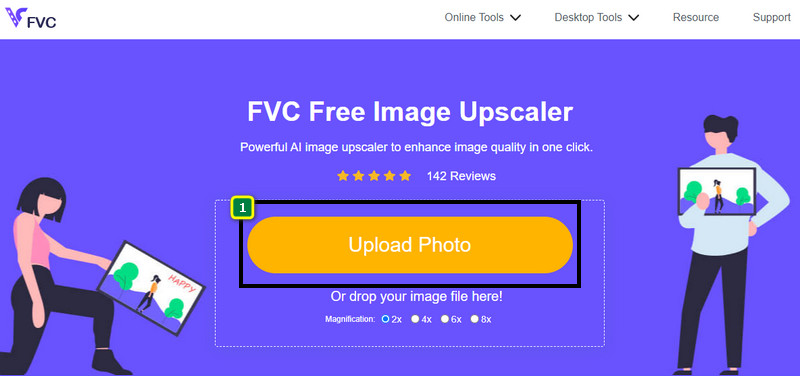
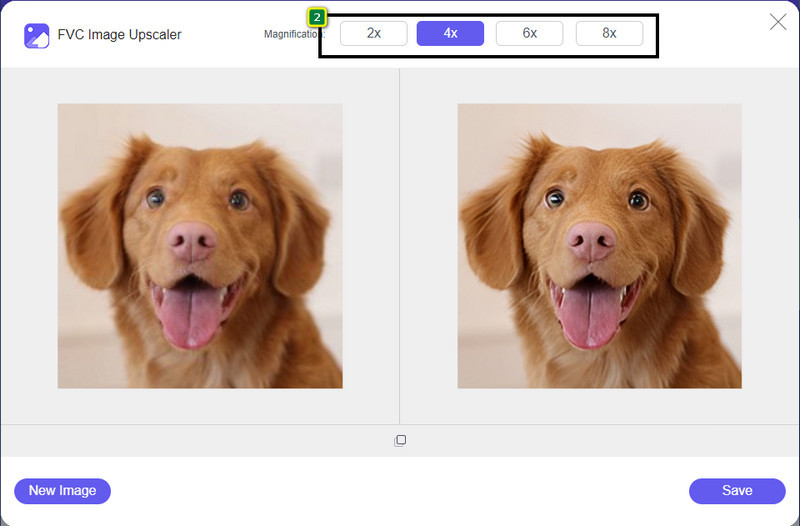
Adım 3. Bundan sonra yüklediğiniz görsel araçta açılacaktır. Ardından üst kısımdaki 2x, 4x, 6x ve 8x seçeneklerinden birini seçerek 4K çözünürlüğe ulaşın.
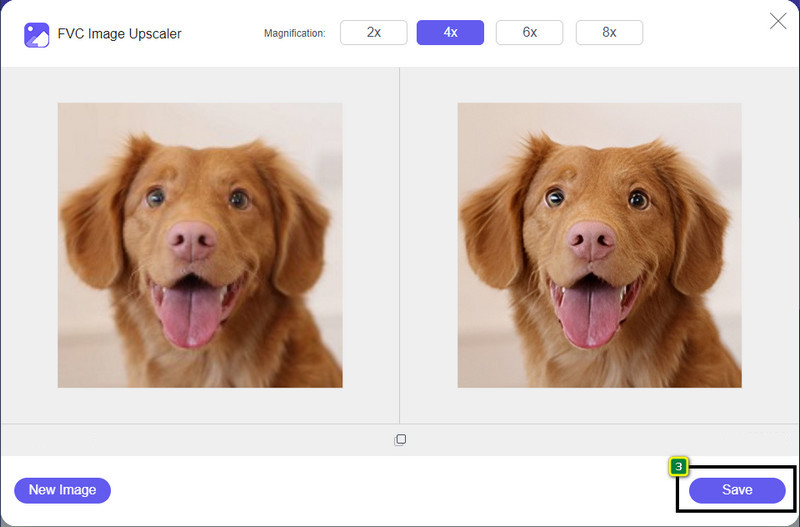
Adım 4. Burada geliştirdiğiniz 4K görseli dışa aktarmak için Kaydet düğmesine tıklayın; görüntü otomatik olarak dosya klasörünüze kaydedilecektir.
Bölüm 2. Windows Varsayılan Grafik Düzenleyicide Görüntüyü 4k Çevrimdışına Yükseltme [Ücretsiz]
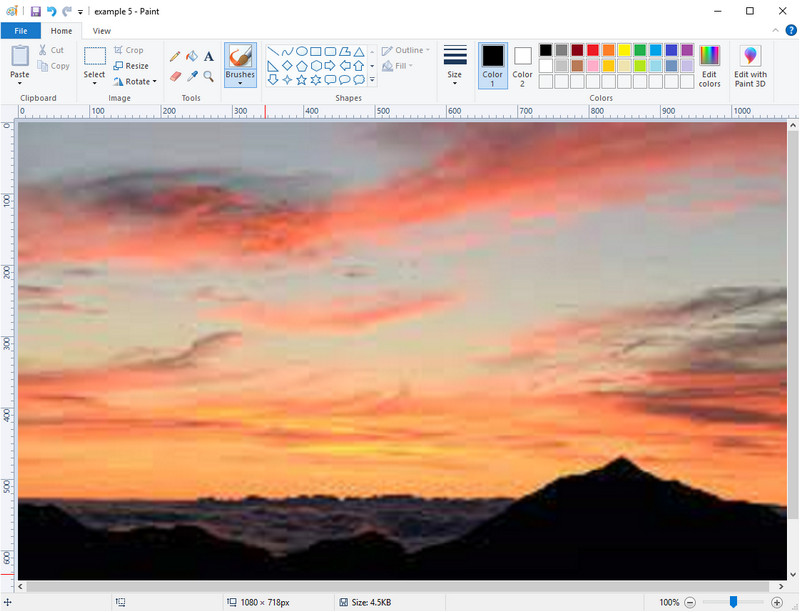
Paint, Windows’ta boyutlarını değiştirerek bir görüntüyü 4K’ya yükseltmek için kullanabileceğiniz varsayılan grafik düzenleyicisidir. Bu yazılım, burada yapabilecekleriniz sayesinde birçok Windows kullanıcısı arasında popüler hâle gelmiştir. Boş bir tuval açıp, gerçek tuvalde olduğu gibi ama dijital ortamda resim yapabilirsiniz. Boyutu ayarlarken, yüksekliği değiştirdiğinizde genişliğin de buna göre ayarlanmasını ya da tam tersini sağlayan kilitleme özelliğine sahiptir. Ayrıca görüntünüzün boyutlarını oranlara göre (yüzde üzerinden) de değiştirebilirsiniz.
Bu aracı editörünüz olarak kullanabilmenize rağmen, diğer düzenleme alanlarında hala yetersizdir. Örneğin, gri tonlama modunu desteklemez. Yani bu aracı kullanmak istiyorsanız eklediğimiz adımları takip edin.
Adım 1. Ekranınızdaki Windows simgesine tıklayın ve aracın adı olan Paint’i yazın.
Adım 2. Aracı açtıktan sonra Dosya’ya, ardından Aç’a tıklayın ve burada yükseltmek istediğiniz görüntü dosyasını ekleyin. İsterseniz görseli sürükleyip bu araca bırakabilirsiniz.
Adım 3. Yeniden Boyutlandır seçeneğine gidin ve Piksele tıklayın. Yükseklik veya genişlik ölçüsünü standart 4K değerine değiştirin.
Tek bir ölçümü değiştirmeniz daha iyidir; yükseklik veya genişlik olması önemli değildir ve her zaman ana en boy oranını uygun hale getirmek için işaretleyin. 4k olarak yeniden boyutlandırırsanız bazı görüntüler uzar.
Adım 4. Bununla birlikte, burada 4K’ya yükselttiğiniz görüntüyü indirmek için Kaydet düğmesine tıklayın.
Bölüm 3. Windows ve Mac'te Profesyonel Yazılım Kullanarak Görüntüyü 4k'ye Yükseltme [Ücretli]

Adobe Photoshop, kullanıcılarına görüntü düzenleme ve yükseltmede yeni bir seviye sunar; ancak burada daha çok yükseltme işlevine odaklanacağız. Bu aracın görüntü düzenlemede ne kadar kapsamlı olduğu düşünüldüğünde, uzmanların tercihi olmasına şaşmamak gerekir. Ayrıca, burada görüntüyü büyüttüğünüzde, dosyanızdaki algoritmaların yardımıyla yeni PPI verileri oluşturur. Çözünürlüğü 4K’ya yükseltebilir, bunu yaparken görüntünün gerilmesini ya da pikselleşmesini engelleyebilirsiniz.
Ancak, bu uygulamanın sağladığı ücretsiz deneme sürümünü zaten kullandıysanız planı satın almanız gerekir. Her ne kadar ödeme yapmanız gerekecek olsa da, bu yazılımın geneli profesyonel ve orta seviye editörler tarafından kullanılmak için mükemmeldir. Yeni başlayanlar için, aşağıdaki talimatla görüntüyü 4k'ye nasıl yükselteceğinizi öğrenebilirsiniz.
Adım 1. Adobe üzerinden bu yazılımın resmi sürümünü indirin; uygulama zaten yüklüyse doğrudan açıp kullanmaya başlayabilirsiniz.
Adım 2. Yükseltmek istediğiniz görüntüyü yüklemek için Dosya ardından Aç seçeneğine tıklayın; ekranınızda bir klasör penceresi açılacaktır. Görüntü dosyasının adını seçin ve yüklemek için Aç’a basın.
Adım 3. Üst menüden Görüntü seçeneğine tıklayın ve Görüntü Boyutunu seçin.
Adım 4. Açılan iletişim kutusunda görüntünüzün yükseklik, genişlik ve çözünürlük ölçülerini ayarlayın.
Daha pürüzsüz bir sonuç için Yeniden Örnekle kutusunu işaretlemeniz ve açılır menü düğmesine tıklamanız gerekir. Otomatik yerine Bikübik Büyütmeyi seçin; bu yöntem, görüntü büyütme sonucunu iyileştirmenizi sağlar. Yaptığınız ayarları kaydetmek için Tamam düğmesine tıklayın.
Adım 5. Görüntüyü 4K’ya yükseltilmiş hâliyle indirmek için Dosyaya ve ardından Kaydete tıklayın.
İlgili:
Photoshop’ta Videoya Hızlıca Filigran Eklemek için Basit Rehber
Görüntü Kalitesini Bu Hızlı ve Kolay Yöntemlerle Artırın
Bölüm 4. Görüntüyü 4k'ye Yükseltme Hakkında SSS
Görüntüleri 4k'ye yükseltme konusunda kısıtlamalar var mı?
Uymanız gereken kısıtlamalar var. Örneğin, monitörünüz yalnızca 1080p işleyebiliyorsa, 4k yerine standart 1080p boyutunu kullanmanız daha iyidir çünkü ekleyeceğiniz yükseltme etkin olmayacaktır.
4k'ye yükselttikten sonra imajım daha iyi olacak mı?
Bir mucize olmasını beklemeyin, ancak görüntüyü doğru ekrana açarsanız, örneğin 4k TV'ler gibi bir sonuç olacağını göreceksiniz.
Resimlerim 4k TV'de izledikten sonra neden bulanıklaşıyor?
Boyut ve ÜFE, özellikle 4k olmak üzere kullandığınız dijital televizyon standardını karşılamadığında görüntüler uzar. Buraya eklediğimiz uygulama ile görüntüyü 4k çözünürlüğe yükseltirseniz bunu engellersiniz.
Sonuç
Genel olarak, görüntüyü 4k çözünürlüğe ayarlamak için 4k görüntü yükselticiye ihtiyacınız olacaktır. Buraya eklediğimiz araçlar ve öğretici ile kolayca yapabilirsiniz. İstediğiniz görüntüyü yükseltmek için çevrimiçi hizmeti kullanmaya başlayabilir ve sonuca şaşıracaksınız.
-
 Çevrimiçi ve Çevrimdışı Eski Fotoğraf Restorasyonu [Kolay Adımlar]
 Eski bir fotoğrafı geri yüklemek mi istiyorsunuz? Bu araçlarla eski fotoğraf restorasyon sürecini bileceksiniz. En basit yöntemleri öğrenmek için bu gönderiyi okuyun.
-
 Kullanmanız Gereken Tüm Web Tarayıcıları için En İyi 7 Piksel Geliştirici
 Kullanılacak en iyi piksel geliştiricileri bilmek istiyorsanız, bu gönderiye göz atsanız iyi olur. Bu makale, tüm web tarayıcıları için en iyi yedi fotoğraf pikseli geliştiricisini listeler.
-
 En İyi Fotoğraf Yeniden Boyutlandırma Uygulaması Çevrimiçi, Çevrimdışı, Android ve iPhone
 En iyi fotoğraf boyutlandırma uygulamaları nelerdir? Dosyanızı geliştirmek veya yeniden boyutlandırmak için kullanabileceğiniz en güçlü beş fotoğraf yeniden boyutlandırma uygulamasını öğrenmek için sayfayı tıklayın.
