


 Video Dönüştürücü Ultimate
 Ekran kaydedicisi
 Video Onarımı
Kaliteyi Düşürmeden AMV'yi MOV'a Nasıl Dönüştüreceğinizi Öğrenin
AMV, S1 MP3 ve MP4 medya oynatıcılarında video oynatımlarını depolamak için kullanılan tescilli bir video formatıdır. Bu .amv dosya uzantısı düşük çözünürlüklüdür ve taşınabilir medya oynatıcıya sığması için sıkıştırılmıştır. Biçim hâlâ var olsa da, eski bir format olduğundan telefonla uyumlu medya oynatıcı bulmak zordur. Uyumlu bir medya oynatıcı aramak yerine, neden AMV dosyalarını MOV gibi geniş destek gören yeni bir formata dönüştürmüyorsunuz? O hâlde, AMV’yi MOV’a nasıl en iyi şekilde çevireceğinizi öğrenmek istiyorsanız, incelemeye başlayalım.

Bölüm 1. AMV ve MOV hakkında Kısa Tanıtım
Action Media Video veya AMV fikri, MP4'ü evrensel bir format olarak değiştirmektir çünkü bu format daha iyi ve çok daha sıkıştırılmıştır. Ayrıca bu format, AVI formatının daha iyi versiyonudur. Ancak bu yeni çağda format göz ardı edildi çünkü çözünürlük kalitesini iyileştirecek herhangi bir güncelleme almıyor. Ve şimdi, bu formatı mobil cihazlarımızda saklar ve oynatırsanız, format desteklenmediği için oynatamayacağınızı umuyoruz. Bu nedenle, bu formatta bir video oynatmak istiyorsanız, AMV için üçüncü taraf bir medya oynatıcı indirmelisiniz. MOV iken, QuickTime'ın geliştirdiği yerel dosya biçimi olduğu için bu biçim çok destek kazanır.
Bölüm 2. Ultimate Masaüstü Yazılımı ile AMV'yi MOV'a Dönüştürün
FVC Video Dönüştürücü Ultimate
AMV’yi, rakipsiz derecede mükemmel çıktılar üreten profesyonel bir video dönüştürücü olan FVC Video Converter Ultimate yardımıyla MOV’a dönüştürün. Bu dönüştürücü hem PC’de hem de Mac’te kullanılabilir ve her ikisi de bu aracın sunduğu aynı gelişmiş özelliklere sahiptir. Ayrıca PC’de bulunan hızlı dönüştürme ve donanım hızlandırma özelliği Mac’te de mevcuttur. Pek çok kullanıcı, sorunlarını çözmek için bu yazılımı bir numaralı dönüştürücü seçeneği olarak belirlemiştir. Bununla birlikte, bu aracı kullanmadan önce FVC’ten satın almanız gerekir. Her ne kadar ücretli olsa da yüzlerce dolar harcamazsınız ve ödediğiniz ücrete değecektir. Daha fazla uzatmadan, adının vaat ettiği gibi nihai dönüştürmeyi başarıp başaramayacağımızı görmek için bu aracı test edelim.
FVC Video Converter Ultimate ile AMV’yi MOV’a Dönüştürme Adımları:
Adım 1. Aşağıdaki düğmeye tıklayarak FVC Video Converter Ultimate’ı masaüstünüze indirin; indirme işlemi bittikten sonra yazılımı kurun.
Ücretsiz İndirWindows 7 veya üstü içinGüvenli İndirme
Ücretsiz İndirMacOS 10.7 veya üstü içinGüvenli İndirme
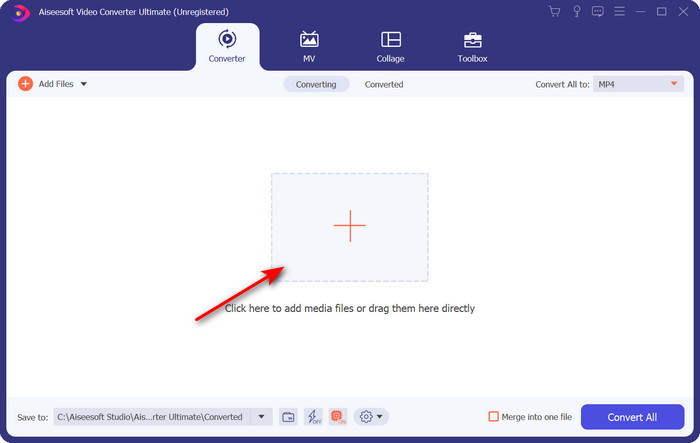
Adım 2. Yazılımı açın ve .amv dosyasını yüklemek için + işaretine tıklayın. Dosyayı klasörde arayın ve eklemek için Open’a basın.
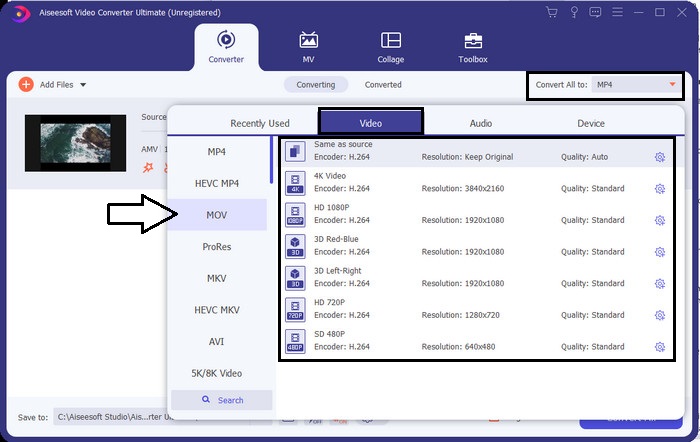
Adım 3. Biçimi MOV olarak değiştirmek için Convert All to: seçeneğine tıklayın ve MOV’u ya da istediğiniz başka bir biçimi seçin.
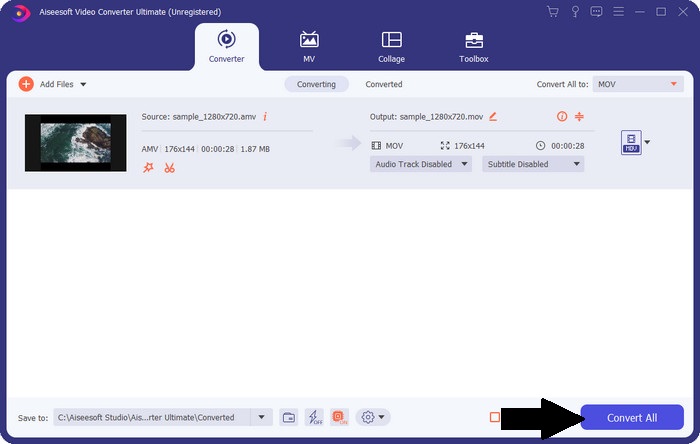
Adım 4. AMV dosyasını MOV’a çevirmek için Convert All düğmesine tıklayarak dönüştürme işlemini başlatın.
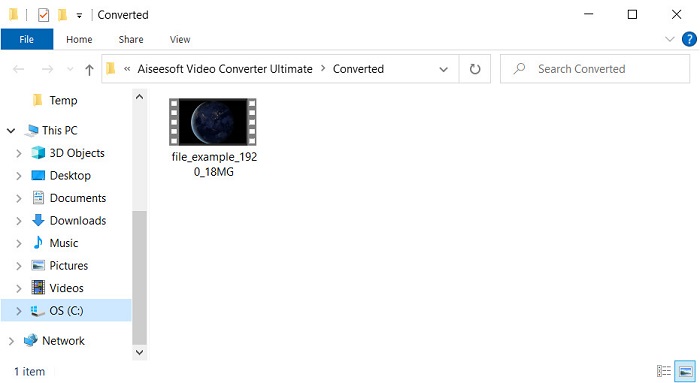
Adım 5. Dosyanın dönüştürülmesi yalnızca çok kısa bir süre alacaktır. Ardından, daha önce oluşturduğunuz .mov dosyasının bulunduğu klasör görüntülenene kadar bekleyin; dosyaya tıklayarak onu varsayılan medya oynatıcınızda izleyin.
Bölüm 3. Mevcut 2 Çevrimiçi Hizmet Dönüştürücü ile AMV'yi MOV'a dönüştürün
1. Dosyaları Dönüştür
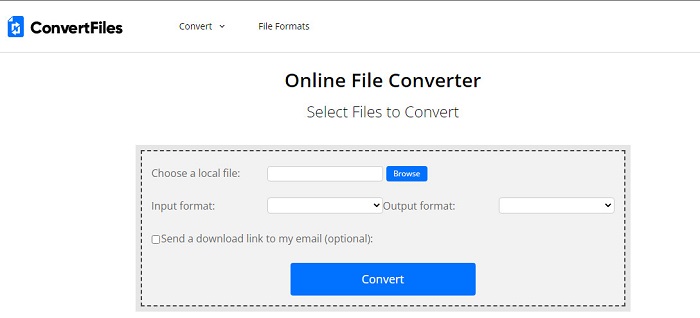
En sevdiğiniz tarayıcıdan erişebileceğiniz en iyi çevrimiçi dönüştürücülerden biri ConvertFiles’tır. Bu çevrimiçi araç, biçiminizi sorunsuz bir şekilde yeni bir biçime dönüştürebilir. Ayrıca, seçebileceğiniz küçük bir format setini destekler. Ancak, hızlı dönüştürme sunmadığı için dönüştürülen dosyayı indirmek burada uzun sürer. Bir diğer olumsuz tarafı da reklamlardır; arayüzde pek çok reklam bulunur. İndirme işlemi ve reklamlarla ilgili sorunlara rağmen, bu araç ücretsiz bir çevrimiçi araç olarak gayet iyi iş çıkarır.
ConvertFiles ile AMV’yi MOV’a Dönüştürme Adımları:
Adım 1. Favori tarayıcınızı açın ve ConvertFiles’ı aratın.
Adım 2. Web sitesi açıldığında, dosyayı klasörde bulmak için Browse’a tıklayın; Output Format bölümünde MOV’u bulun ve Convert’e tıklayın.
Adım 3. Dönüştürme tamamlandığında, dosyayı bilgisayarınıza indirmek için mavi renkle vurgulanan bağlantıya tıklayın.
2. MDönüştürücü
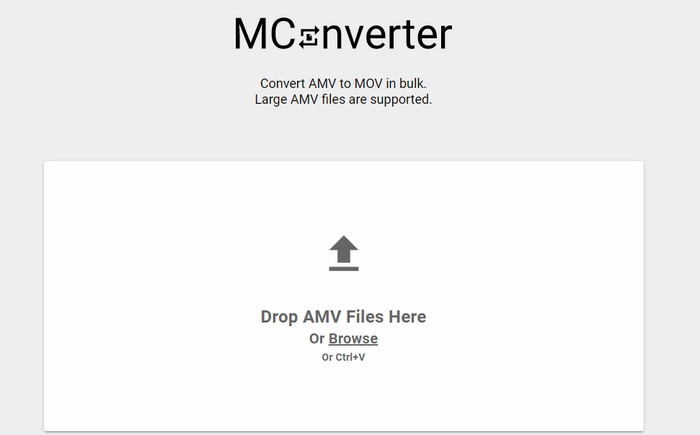
Arayüzde reklam olmadan AMV’yi MOV’a rahatça dönüştürmek mi istiyorsunuz? O hâlde tarayıcınızda kullanılabilen MConverter’ı deneyin. Ayrıca bu araç, tıpkı FVC Video Converter Ultimate gibi toplu dönüştürmeyi de destekleyerek dönüştürme işinizi verimli hâle getirir. Ancak bu çevrimiçi aracın dezavantajı, dosya boyutunun 200 MB’ı aşamamasıdır. Bu yüzden, uzun bir videoyu dönüştürmek istiyor ve dosya boyutu desteklenen sınırı aşıyorsa, bu araç sizin için uygun bir seçim olmayacaktır. Fakat ConvertFiles’a kıyasla daha iyi bir dönüştürme deneyimi yaşamak isterseniz, aşağıdaki adımları izleyin.
MConverter ile AMV’yi MOV’a Dönüştürme Adımları:
Adım 1. Arama motorunuza MConverter yazın ve açın.
Adım 2. Dosyayı eklemek için Upload düğmesine tıklayın, web aracının yüklenmesi için bir süre bekleyin, MOV’u arayıp tıklayın. MOV formatına tıkladıktan sonra dosyanın dönüştürülmesi başlayacaktır.
Adım 3. Dosyayı kaydetmek için Download All düğmesine basın.
Bölüm 4. AMV ve MOV hakkında SSS
MP4'ümü AMV'ye çevirebilir miyim?
MP4'ü AMV’ye dönüştürerek dosyayı çevrimiçi olarak daha hızlı aktarabilirsiniz. Özellikle video bir saat uzunluğundaysa, iki formatı karşılaştırdığımızda boyutu çok daha küçük olduğu için .mp4 dosyalarını .amv’ye dönüştürmenizi öneririz.
VLC, AMV'yi destekliyor mu?
Neyse ki, artık eskimiş olmasına rağmen VLC Media Player ile .amv dosyalarını bu medya oynatıcıda oynatabilirsiniz. Peki, bu medya oynatıcıdan daha iyi olan oynatıcılar olduğunu biliyor muydunuz? Eğer bu medya oynatıcıların neler olduğunu öğrenmek istiyorsanız, VLC için 5 alternatif medya oynatıcıyı öğrenmek üzere bu bağlantıya tıklamalısınız.
AMV'mi AVI'ye nasıl çevirebilirim?
AMV, AVI’nin daha yeni bir sürümüdür; ancak kalite açısından konuşursak, AVI bu eski format sürümüne kıyasla olağanüstü bir performans sunar. Ayrıca, AVI tüm platformlarla son derece uyumludur. Dolayısıyla, AMV dosyanızı daha iyi bir sürümde ve tüm platformlarda izlemek istiyorsanız, AMV’yi AVI’ye nasıl dönüştüreceğinizi öğrenmelisiniz.
Sonuç
Tartışma burada bitmeli; Diskimizde bir AMV dosyası depolamak istesek de, uyumluluk sorunu onu dönüştürmemizin bir nedenidir. Sonuçta, bu kapsayıcının dosyayı nasıl sıkıştırdığı nedeniyle AMV'nin daha önce popüler olduğu söyleniyor. Ancak, bugün hala kullanmak için onu yeni bir biçime dönüştürmeyi düşünmelisiniz. Ayrıca burada sunulan çözümler etkili bir şekilde dönüştürülür. Yine de FVC Video Converter Ultimate, diğer iki araca kıyasla olağanüstü bir performans sergiliyor. Bu nedenle, en iyi aracı deneyimlemek istiyorsanız, bunu bilgisayarınıza indirmeniz ve yukarıda verilen adımları kopyalamanız gerekir.
-
 4 MOV'u Windows ve Mac'te MP3'e Kolayca Dönüştürmenin En İyi Yöntemleri
 MP3 ses dosyalarını MOV dosyalarından çıkarmak istediğinizde, makaleden istediğiniz dosyaları elde etmek için en verimli 4 MOV - MP3 dönüştürücü hakkında daha fazla bilgi edinebilirsiniz.
-
 MKV'den MOV'a - MKV'yi MOV'a Dönüştürme
 Mac'te MKV'yi MOV'a nasıl dönüştürebilirim? İMovie, MKV'yi okuyabilir mi? MOV formatı ne anlama geliyor? Bu gönderi, ücretsiz çevrimiçi ve profesyonel video dönüştürücülerle MKV'yi MOV'a dönüştürmenize yardımcı olacak 2 basit yolu anlatıyor.
-
 FLV'den MOV'a - Mac / PC / Çevrimiçi Ücretsiz'de FLV'yi MOV'a Dönüştürme
 FLV'yi MOV'ye nasıl dönüştürebilirim? Mac'te FLV'yi MOV'a nasıl dönüştürebilirim? YouTube FLV'yi MOV'a çevrimiçi dönüştürmenin ücretsiz bir yolu var mı? Bu gönderi, FLV dosyalarını MOV olarak değiştirmek için 3 FLV'den MOV'a dönüştürücü paylaşıyor.
