


 Video Dönüştürücü Ultimate
 Ekran kaydedicisi
 Video Onarımı
 Güvenli İndirme
En İyi Dönüştürücüleri Kullanarak MOV'u DivX'e İnanılmaz Bir Şekilde Ücretsiz Olarak Dönüştürün
Günümüzde pek çok dosya formatı ortaya çıktı ve platformunuzda hangi tür dosyayı kullanacağınızı seçmek zorlaştı. Her dosyanın farklı işlevleri, kodekleri ve dosya boyutları vardır. Bu makale, bu iki dosya türünü tanımaya ve MOV dosyanızı DivX dosya formatına nasıl dönüştürebileceğinize odaklanacaktır. Bu nedenle, Mac ve Windows’ta ücretsiz olarak MOV’u DivX’e dönüştürmek için bu makaleyi sonuna kadar okuyun.

Bölüm 1. Neden MOV'u DivX'e Dönüştürün
MOV dosyası, QuickTime Dosya Formatında (QTFF) kaydedilen bir medya dosyası formatıdır. Filmleri, TV programlarını ve video klipleri depolayabildiği için yaygın olarak kullanılan bir formattır. Ayrıca Apple bu dosya biçimini geliştirerek Mac'in desteklediği tüm medya oynatıcılarda oynatılabilir hale getirdi. Bu nedenle, MOV dosyanızı diğer Windows işletim sistemi medya oynatıcılarında oynatılabilir hale getirmek istiyorsanız, MOV'u DivX dosya biçimine dönüştürmeniz gerekir.
Bölüm 2. Ultimate Dönüştürücüyü Kullanarak Mac'te MOV'u DivX'e Dönüştürme
Piyasada bulabileceğiniz en çok kullanılan ve muhtemelen en iyi çevrimdışı dönüştürücülerden biri FVC Video Converter Ultimate’tır. Bu dönüştürücüde, dosyanıza efekt ekleme, kırpma ve döndürme, ayrıca 3D oluşturucu gibi kullanabileceğiniz harika özellikler bulunur. Dahası, bu dönüştürücü MOV, DivX, XviD, AVI, MP4, MKV, FLV, WMV ve 1000+ dosya formatı gibi çok geniş bir format yelpazesini destekler. Bu dönüştürücü MOV’u DivX dosyasına profesyonel görünümlü bir çıktı ile dönüştürebilmesine rağmen, kullanımı kolay bir arayüze sahiptir ve kullanıcı dostu bir araçtır. FVC Video Converter Ultimate hakkında daha fazla bilgi edinmek için aşağıdaki açıklamaları okuyun.
Özellikler:
◆ Şimşek hızında bir dönüştürme işlemiyle dosyaları dönüştürebilir.
◆ MOV, DivX, XviD, MP4, AVI, WebM, M4V ve çok daha fazlası dahil olmak üzere 1000'den fazla dosya formatını destekler.
◆ Birden çok dosya biçimini tek bir dosyada birleştirmek için toplu dönüştürme sunar.
◆ Dosyanızı düzenleme, geliştirme ve sıkıştırma gibi gelişmiş özelliklere sahiptir.
◆ Mac ve Windows dahil tüm çapraz medya platformlarında indirilebilir.
FVC Video Converter Ultimate kullanarak MOV'u DivX'e dönüştürmenin basit adımları burada verilmiştir.
Adım 1. Aşağıdaki İndir düğmesine tıklayarak Mac için FVC Video Converter Ultimate’ı indirin. Ardından kurulum işlemini takip edin.
Ücretsiz İndirWindows 7 veya üstü içinGüvenli İndirme
Ücretsiz İndirMacOS 10.7 veya üstü içinGüvenli İndirme
Adım 2. Yazılımın ana arayüzünde, Dosya Ekle düğmesine tıklayın veya MOV dosyanızı + işareti bulunan alana sürükleyip bırakın.
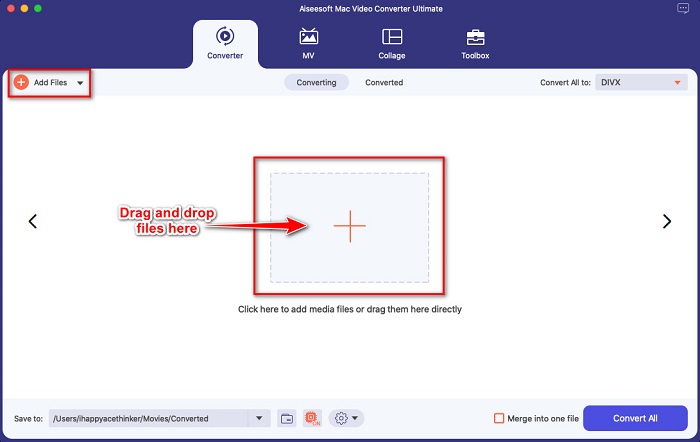
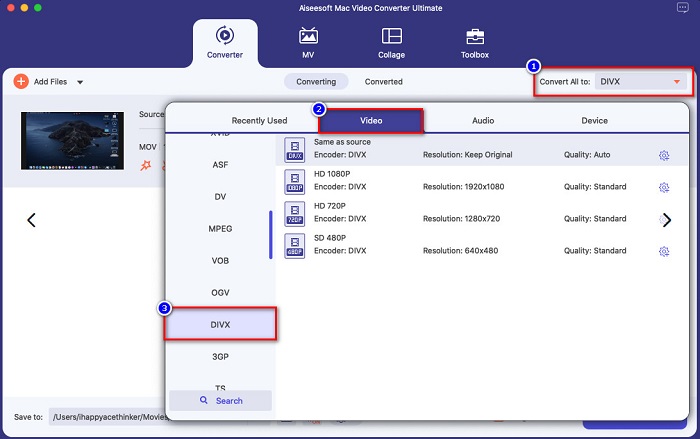
Adım 3. Ardından Tümünü Dönüştür düğmesine tıklayarak çıktı dosya formatınızı seçin ve DivX dosya formatını belirleyin.
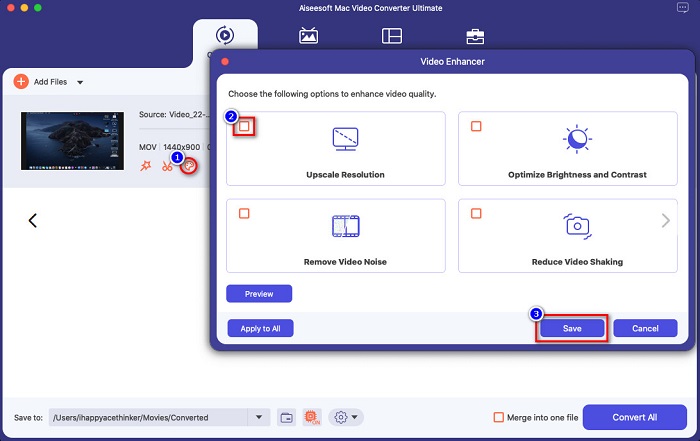
İsteğe bağlı. Video dosyanızı geliştirmek istiyorsanız, boya fırçasına benzeyen simgeye tıklayın. Sonra, dosyanızda geliştirmek istediğiniz her seçeneğin yanındaki kutuyu işaretleyin. Uygulamak için Kaydete tıklayın. Ancak bunu yapmak istemiyorsanız, bir sonraki bölüme geçin.
Adım 4. Son olarak, MOV’u DivX dosya formatına dönüştürme işlemine başlamak için Tümünü Dönüştür düğmesine tıklayın.
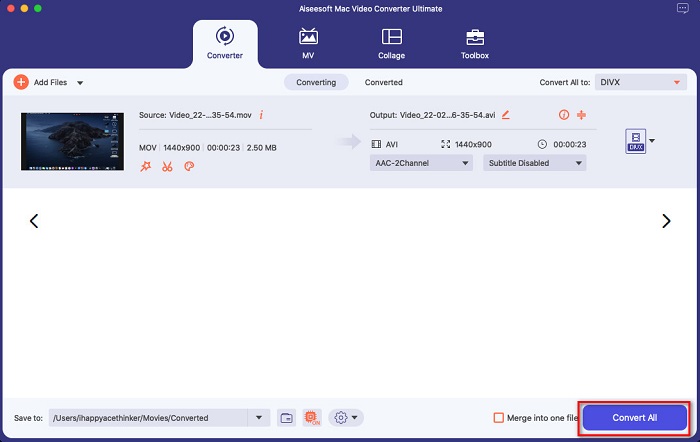
Sadece birkaç saniye bekleyin, hepsi bu! MOV dosyanızı ABC kadar basit bir DivX dosyasına dönüştürebilirsiniz.
Bölüm 3. MOV'u DivX Online'a Dönüştürmek için 2 Seçenek
MOV dosyanızı DivX'e dönüştürürken hiçbir şey indirmemeniz gerekiyorsa, kullanabileceğiniz iki seçeneğimiz var. İnternette bulunabilen ünlü dönüştürücüleri denedik ve aralarından en iyi ikisini seçtik.
Seçenek 1. Dönüştürme
Muhtemelen, MOV’dan DivX’e dönüştürücüler aradığınızda arama sonuç sayfasında bu dönüştürücüyü göreceksiniz. Convertio, MOV’u çevrimiçi olarak ücretsiz bir şekilde DivX’e dönüştürmenize olanak tanıyan çevrimiçi bir dönüştürücüdür. MOV, DivX, MPG, WebM, M4V ve daha fazlası gibi birçok dosya formatını destekler. Ayrıca, kullanımı kolay bir arayüze sahiptir ve bu da onu başlangıç seviyesindeki kullanıcılar için uygun bir araç haline getirir. Ancak, internete bağımlı bir araç olduğundan, yavaş bir dönüştürme süreci yaşayabilirsiniz.
Adım 1. Tarayıcınızda Convertio’yu arayın. Aracın ana arayüzünde Dosya Seç düğmesine tıklayın. Bilgisayarınızdaki dosyalar görünecektir, ardından MOV dosyanızı seçin.

Adım 2. Sonra, istediğiniz çıktı dosya formatını seçmek için açılır menü düğmesine tıklayın. Video bölümüne tıklayın ve ardından DivX dosya formatını seçin.

Adım 3. Son adım olarak dönüştürme işlemini başlatmak için Dönüştür düğmesine tıklayın.

Seçenek 2. Evano
Mac kullanıcısıysanız, muhtemelen bu çevrimiçi dönüştürücüyü görmüşsünüzdür. Evano, MOV’u DivX’e dönüştürmenize olanak tanıyan çevrimiçi bir dönüştürücüdür. Bu çevrimiçi dönüştürücü basit bir kullanıcı arayüzüne sahiptir ve çeşitli ses ve video formatlarını destekler. Ayrıca, diğer çevrimiçi dönüştürücülerin aksine reklam içermez.
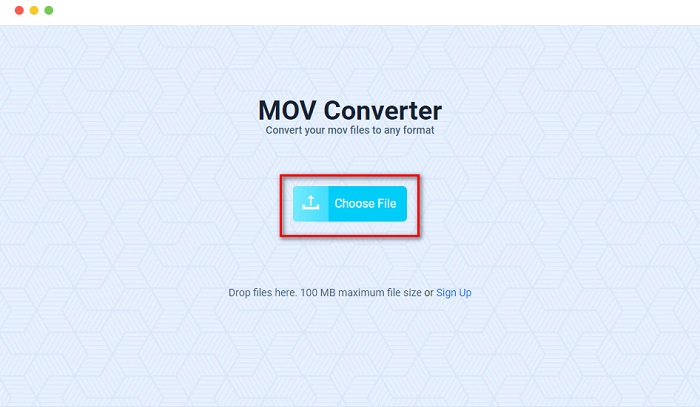
Adım 1. Güvendiğiniz bir tarayıcıda Evano çevrimiçi dönüştürücüsünü arayın. Yazılımın ana arayüzünde Choos File düğmesine tıklayın, ardından bilgisayar klasörleriniz açılacak ve buradan yüklemek için MOV klasörünüzü seçeceksiniz.
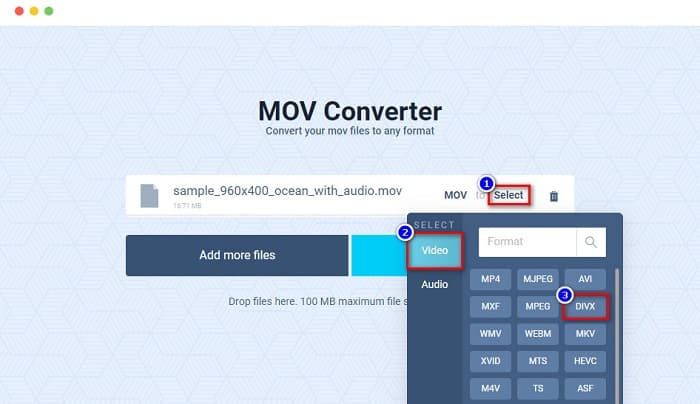
Adım 2. Dosyanızı yükledikten sonra, istediğiniz çıktı dosya formatını seçmek için Select seçeneğine tıklayın. Ardından DivX formatını seçin.
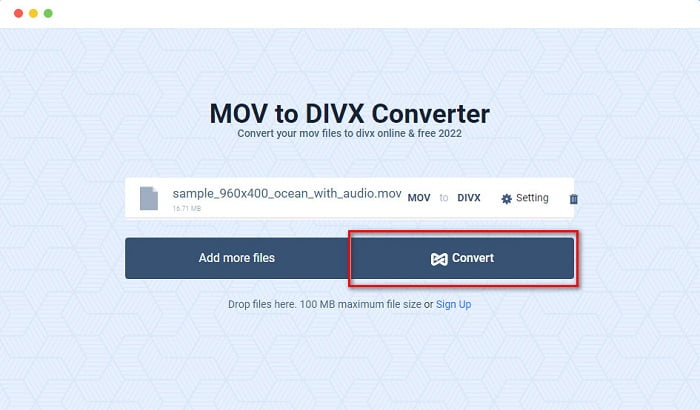
Adım 3. Daha sonra, MOV’u DivX’e dönüştürmek için Dönüştür düğmesine tıklayın.
Bölüm 4. Bir Freeware Dönüştürücü Kullanarak Nasıl Dönüştürülür
MOV dosyanızı DivX dosyasına dönüştürmenin bir başka yolu da bir freeware dönüştürücü kullanmaktır. En çok kullanılan freeware dönüştürücülerden biri Prism Video File Converter’dır. Bu dönüştürücü ücretsiz olarak indirilebilir ve Windows ile Mac’te kullanılabilir. Ayrıca kullanımı güvenlidir, bu nedenle birçok kişi dosyalarını bu uygulama ile dönüştürmektedir. Ancak, arayüzü biraz zor anlaşılır olduğundan bazı kişiler bu dönüştürücüyü kullanmakta güçlük çekmektedir. Yine de, MOV’u DivX’e ücretsiz dönüştürmenin mükemmel bir yoludur.
Adım 1. Mac cihazınıza Prism Video File Converter’ı indirin. Kurulum sürecini takip edin ve ardından uygulamayı açın. MOV dosyanızı yazılımın ana arayüzüne yüklemek için Dosya(ları) Ekle düğmesine tıklayın.
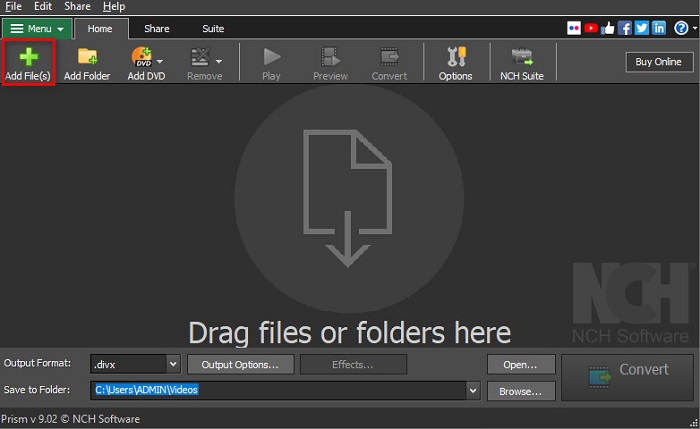
Adım 2. Ardından, Çıktı Formatının yanındaki açılır menü düğmesinde DivX dosya formatına tıklayın.
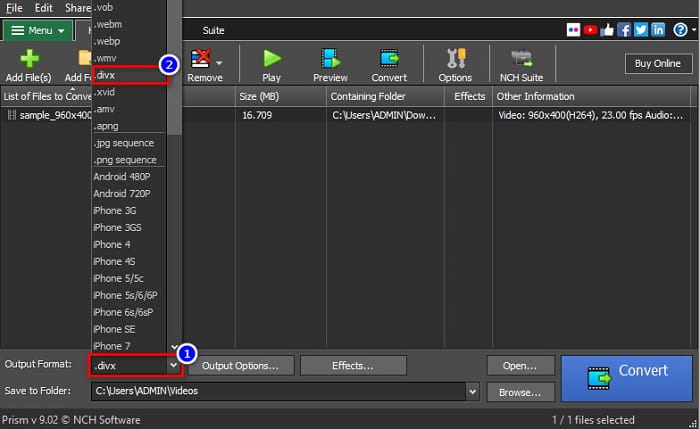
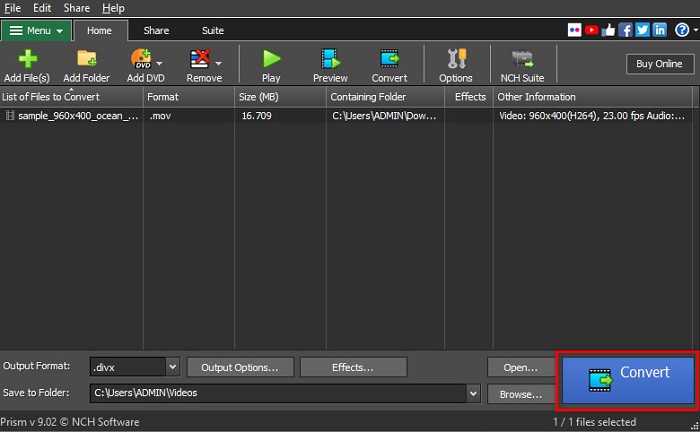
Adım 3. Bitirmek için, yazılımın arayüzünün sağ alt köşesinde bulunan Dönüştür düğmesine tıklayın.
Bölüm 5. MOV ve DivX'in Karşılaştırılması
| MOV | VS | DivX |
| Yalnızca Apple cihazları tarafından desteklenir | Desteklenen Cihaz | Mac ve Windows dahil neredeyse tüm cihazlar tarafından desteklenir |
| sıkıştırılmamış | Sıkıştırılmış/Sıkıştırılmamış | Sıkıştırılmış |
| Büyük dosya boyutu içerir | Dosya boyutu | Küçük dosya boyutuna sahiptir |
| MOV, video düzenlemede en iyi kullanımdır | için en iyi kullanım | DivX, dosya boyutunu orijinal dosya boyutunun on ikide biri kadar sıkıştırmak için en iyi kullanımdır |
| Video | kodek | Video |
Bölüm 6. MOV'u DivX'e Dönüştürme Hakkında SSS
MOV'u Windows Media Player'da oynayabilir misiniz?
Ne yazık ki, hayır. Windows Media Player MOV dosya formatlarını desteklemez. Ancak, bir MOV dosyasını Windows Media Player’da oynatmak istiyorsanız MOV’u WMV formatına dönüştürebilirsiniz. MOV’u WMV’ye dönüştürme hakkında daha fazla bilgi edinmek için bu linke tıklayın.
MOV'u DivX'e dönüştürmek dosya boyutunu etkiler mi?
Evet. DivX dosyası orijinal boyutunun on ikide biri kadar sıkıştırabildiğinden dosya boyutu küçülür.
QuickTime, DivX dosyalarını destekliyor mu?
Hayır. QuickTime, DivX dosya formatlarını desteklemeyen, macOS için yerleşik bir medya oynatıcıdır. Ancak, QuickTime’ın desteklediği MKV formatına DivX dosyalarını dönüştürebilirsiniz.
Sonuç
İşte bu kadar! MOV’u DivX’e dönüştürmek için çözümler aramanıza gerek yok, çünkü ihtiyacınız olan her şey burada. Yukarıda gösterilen çevrimdışı, çevrimiçi ve freeware dönüştürücüler, MOV dosyanızı DivX’e dönüştürmenin en iyi yollarıdır. Hangi dönüştürücüyü kullanacağınız size kalmış, ancak en yüksek performanslı dönüştürücüyü kullanmak istiyorsanız, hemen FVC Video Converter Ultimate’ı indirin.
-
 Windows/Mac'te MOV Dosyalarını FLV'ye Dönüştürmenin 2 Kolay Yolu
 MOV'u FLV'ye ücretsiz olarak nasıl dönüştürebilirim? MOV dosyanızı bir kuruş ödemeden saniyeler içinde FLV'ye dönüştürmek için masaüstü ve çevrimiçi en iyi video dönüştürücüler.
-
 MOV'dan GIF'e – MOV'u Mac, PC ve Çevrimiçi Ücretsiz'de Animasyonlu GIF'e Dönüştürme
 GIF nedir? Videoyu GIF'e nasıl dönüştürebilirim? MOV çevrimiçi animasyonlu GIF'e nasıl değiştirilir? Bu gönderi, MOV'u Mac/PC'de çevrimiçi olarak GIF'e dönüştürmenin 3 yolunu anlatıyor.
-
 PC ve Mac'te MOV'u AVI'ye Dönüştürmenin 4 Etkili Yolu [2021]
 Web'deki en iyi MOV to AVI dönüştürücünün ne olduğunu bilmek ister misiniz? Ve neden FVC Ultimate Video Converter sizin için uygun olabilir.
